借助u启动v5.0生成的u盘启动后,可进入电脑的PE环境,通过依次选择“开始”菜单里的“程序”项,再点开“硬件检测”,最后点击“硬盘检测HDTune”,就能启动硬盘检测HD Tune这个工具。接下来将详细讲解“硬盘检测HD Tune工具”的相关功能,并演示其具体使用方法。
1、基准
在基础界面,人们能够按下“启动”键,对存储设备的读与写表现展开评估;该评估涉及数据读写的传送速度、资料保存过程所需时长,以及中央处理器的工作负荷,整个检测阶段需要持续数分钟,敬请用户保持耐心
2、信息
信息界面中,HD Tune硬盘检测软件展示出各个分区的具体数据,并且呈现了硬盘具备的功能特性,以及固件版本号,序列编号,存储容量大小,缓存规格,还有适用的操作模式等数据内容。只需点选界面顶部的信息选项,即可查看到所有详细状况。
3、健康
在正常状态下,HD Tune对存储设备实施了整体检测,涵盖了各项功能指标,各项数据均有精确呈现,例如数据读取失误的频次、磁头移动的偏差次数、数据写入的偏差次数、设备运行时的热量水平、累计运行时长等等。
4、错误扫描
在故障排查界面,只要按下“启动”键,便能判断磁盘是否包含已损坏的卷区,请先勾选底部的“疾速检测”,确保扫描过程高效,否则将耗费很长时间。
5、文件占用率
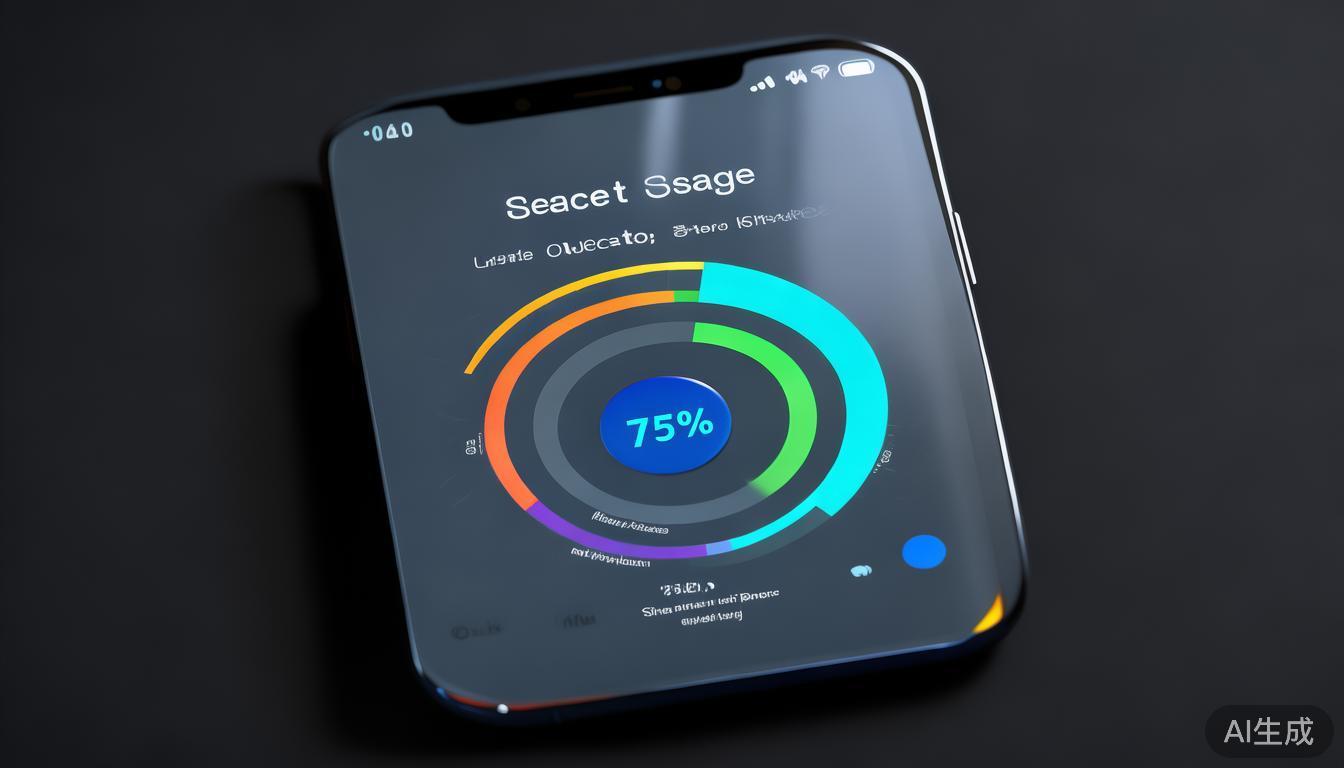
打开空间使用情况界面,只需点按底部的“检测”键,便能轻松查看磁盘内文件和文件夹的分布情况,包括本地上存储的文件和文件夹的总数,每个文件夹的体积,以及当前已用存储空间的具体数据等。
6、文件基准
文件基准测试,旨在衡量硬盘的缓冲运作效能,以及其瞬间数据传送的潜能,操作时,只需轻点“开始”按键即可启动。
7、磁盘监视器
磁盘监控界面中,若要即时掌握硬盘的读写在进展,只需在显示上按下启动键即可。
8、AAM
自动声音管理这个术语用中文来表达就是自动声音管理。它的作用是控制硬盘工作时的声音大小,不过并非所有电脑都支持这个功能的使用,留意调整这个功能的设置或许会使得硬盘的运行速度变慢。
9、随机存取
随机存取主要是衡量硬盘在读写数据时的真实寻道时间,以及寻道之后完成读写操作所需的总时长,能够反映每一款硬盘的寻道性能表现。