我们生活里电脑已到处能见到,尤其工作时常常要用到它,工作中有些数据蛮重要,所以我们都挺留意其安全性,然而电脑硬盘用久会出现些没法避免的错误,那出现硬盘坏道、硬盘坏扇区等错误该咋办呢,今天我们教大家用u启动u盘启用hdat2硬盘检测工具来防患未然 。
首先,制作一个 u 盘启动盘,对于此,大家能够参考,“ 下载安装 u 启动 v6.0 版并制作 u 盘启动盘详细教程 ” ;
将制作好的u启动u盘,插入计算机的usb接口,接着重启计算机,当出现开机画面的时候,运用一键u盘启动的方式,进入u启动主菜单界面,然后选择【07】运行maxdos工具箱增强版菜单选项,按下回车键来确认选择 。
然后继而去挑选 【02】运行 maxdos9.3 工具箱增强版 G 选项,随后按下回车键去执行,
3、于内存组合模式界面里,把光标移动到 K.xmgr 模式选项处,按下回车键去执行,
进入工具主菜单所对应的选择窗口之后,把光标移动至编号为 7 的项目,也就是进入..命令行模式,按下回车键从而进入,。
5、这时,于工具列表选项当中,我们觅得其中的hdat2,紧接着,在屏幕下方光标所在之处,输入hdat2并按下回车键从而执行,
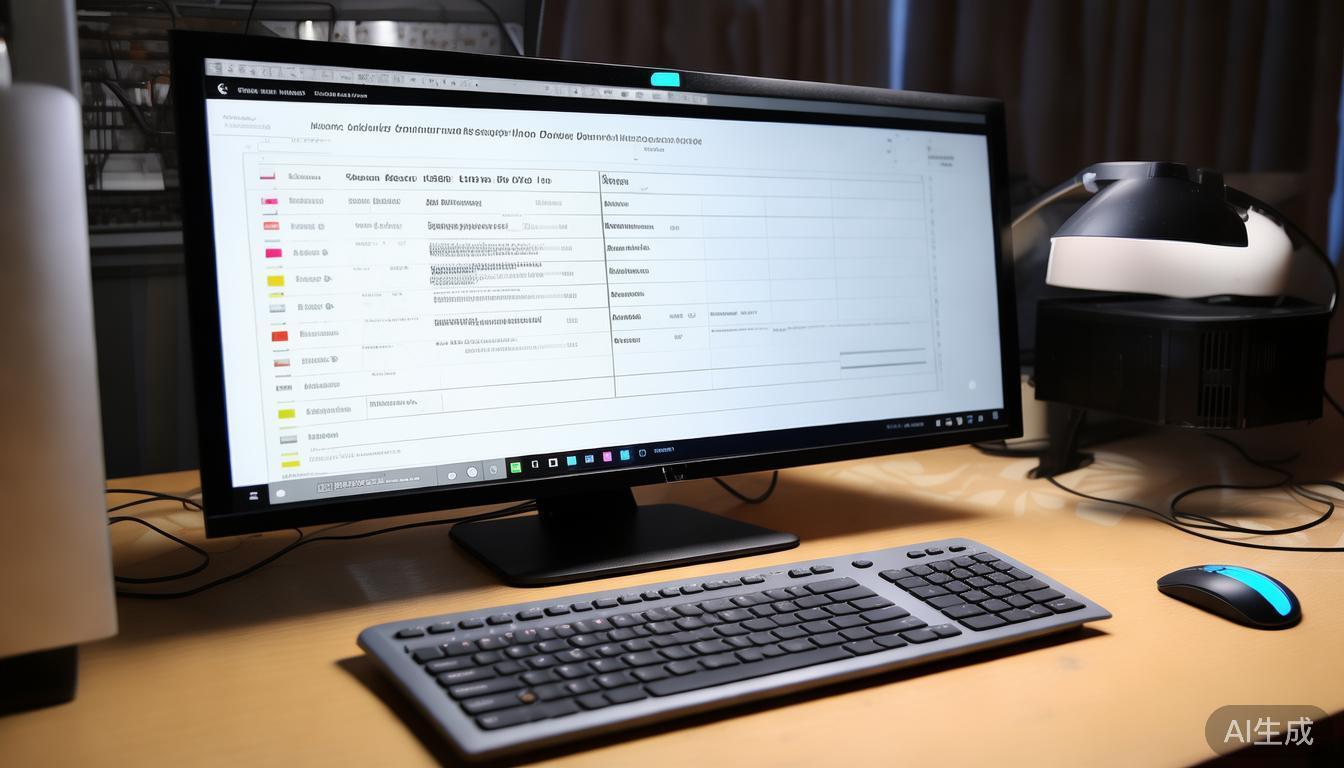
6、紧接着走入硬盘挑选窗口画面,我们寻觅且凭借光标选定相应要检测的硬盘,按下回车键予以确认执行,
7、然后,把光标移动到“Device tests menu”,按下回车键去执行,。
随即,再次把光标移至引号引出的“Detect bad sectors menu”处,按下回车键来执行,。
9、最后在选择“ Detect with READ ”,
进行完上面所提及的操作之后,需耐心等候工具对硬盘展开检测,在下图之中,红色框里的blocks意味着坏道,sectors代表着坏扇区,要留意,硬盘越大检测所需的时间就越长,
在等待工具完成检测之后,要是存在坏道或者坏扇区的情况,此时便能够按回车键去修复硬盘,直至此,运用hdat2硬盘检测工具对硬盘实施检测修复就达成了。