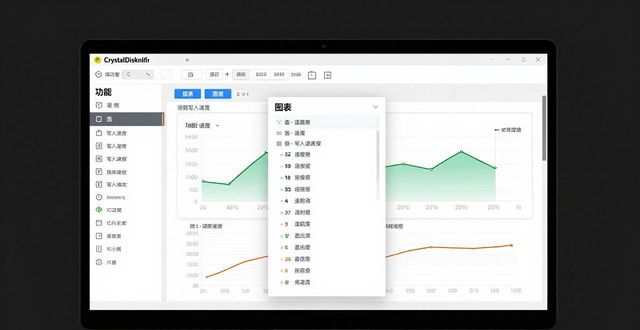
CrystalDiskInfo 是一款无费用的硬盘状态检测软件,能够协助用户了解个人电脑内硬盘的运作情况,涵盖机械硬盘 HDD 与固态硬盘 SSD 两种类型,可以读取其运行状态、当前温度、累计工作时长、SMART 相关资讯等核心指标
第一步:下载安装包
首先,获取安装包,链接为:https://pan.quark.cn/s/844886d8e428。需要将这个安装程序 CrystalDiskInfo-8.17.14.exe 保存到你的电脑中。通常可以从官方网站或者正规软件获取平台下载,不要在不可靠的网站下载,以免存在病毒风险。
第二步:双击运行安装程序
找到你最近下载的那个可执行文件,一般存放在“下载”目录下,直接点两下它,安装程序就会显示出来。
第三步:选择安装语言
首次启动时或许会提示选择语言,系统通常预设为英文版本,若需切换至中文界面,请点击“中文(简体)”选项,接着确认操作并按下“OK”。
第四步:欢迎界面
随后将出现一个欢迎界面,上面显示有关于使用 CrystalDiskInfo 的提示信息,你只需直接点击 “下一步” 按钮即可继续。
第五步:阅读许可协议
接下来会出现一个软件使用条款,里面包含许多法律性内容。你无需仔细阅读,只要同意就选中“我同意协议”,接着点击“继续”。
你若持反对态度,便无法进行,多数人通常会决定采纳,第六步是确定软件的放置点。
这一步需要确定软件在电脑中的安装位置。通常情况下,系统会自动选择 C 盘的 Program Files 文件夹作为安装目录,但如果你不希望安装在 C 盘,可以点击“浏览”按钮,自行选择其他磁盘,例如 D 盘。
选好位置后,点 “下一步”。

第七步:选择开始菜单文件夹
这一步询问是否需要在开始菜单中创建一个文件夹来存放该软件的快捷方式,通常无需更改,直接采用系统推荐的设置即可,点击“下一步”继续。
第八步:选择附加任务(可选)
有人或许会询问是否需要在桌面上建立快速访问入口,或者是在任务栏里放置一个标志物之类的。
第九步:确认安装
此时会出现一个详情界面,说明软件的安装位置,询问是否需要创建桌面图标等事项。确认无误后,点击“部署”,即可启动安装流程。
第十步:正在安装
此刻软件会进行文件复制和安装操作,稍等片刻,直至进度条完成即可,期间无需进行其他操作。
第十一步:安装完成
安装结束后,会显现一个结束界面,里面通常包含一个标记为“执行 CrystalDiskInfo”的复选框,若希望在安装后立即启动该程序,请选中它,接着点击“结束”。
若你无意即刻启动,不必选中,仅需点击结束,稍后再自行启动软件。