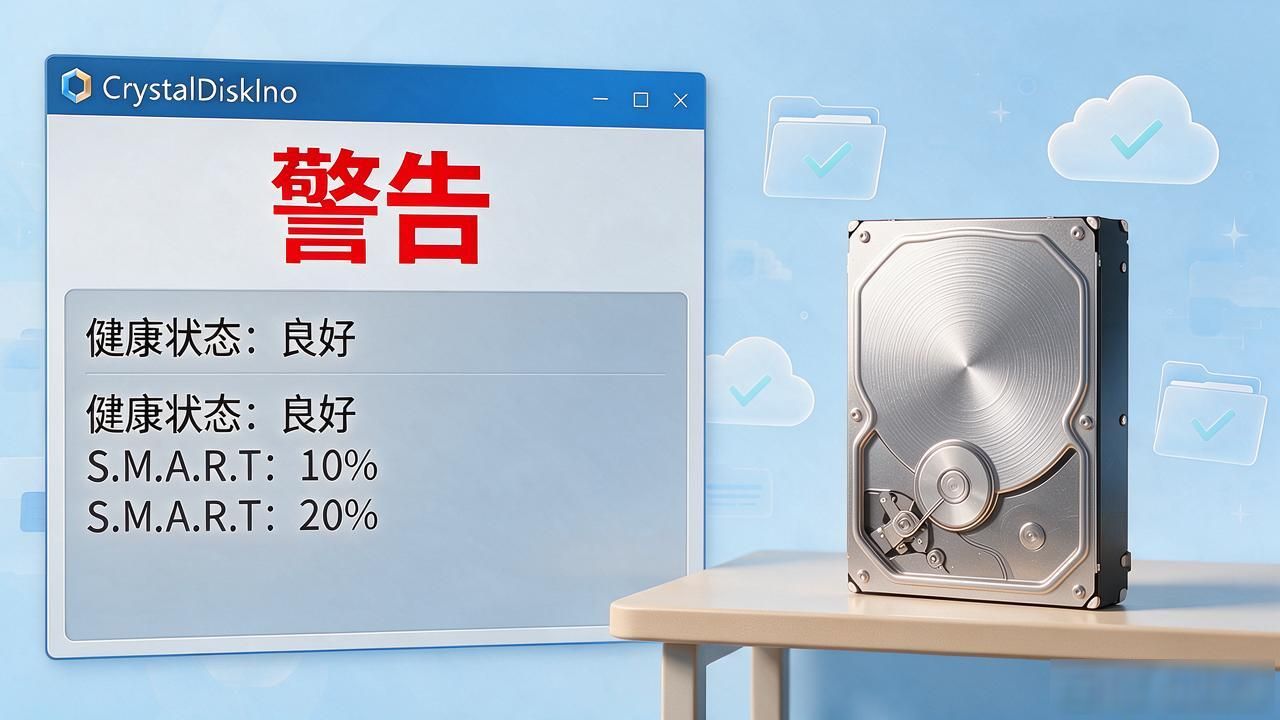
作为当前行业里最为出色的硬盘检测工具, crystaldiskinfo能够用来监控硬盘健康状况, 涵盖接口类型、转速、通电时间、使用时间等方面, 还能够智能实时监控磁盘温度, 并且同时支持机械硬盘、固态硬盘以及移动硬盘, 其兼容性相当不错, 是你电脑硬盘极为优秀的健康诊断工具。
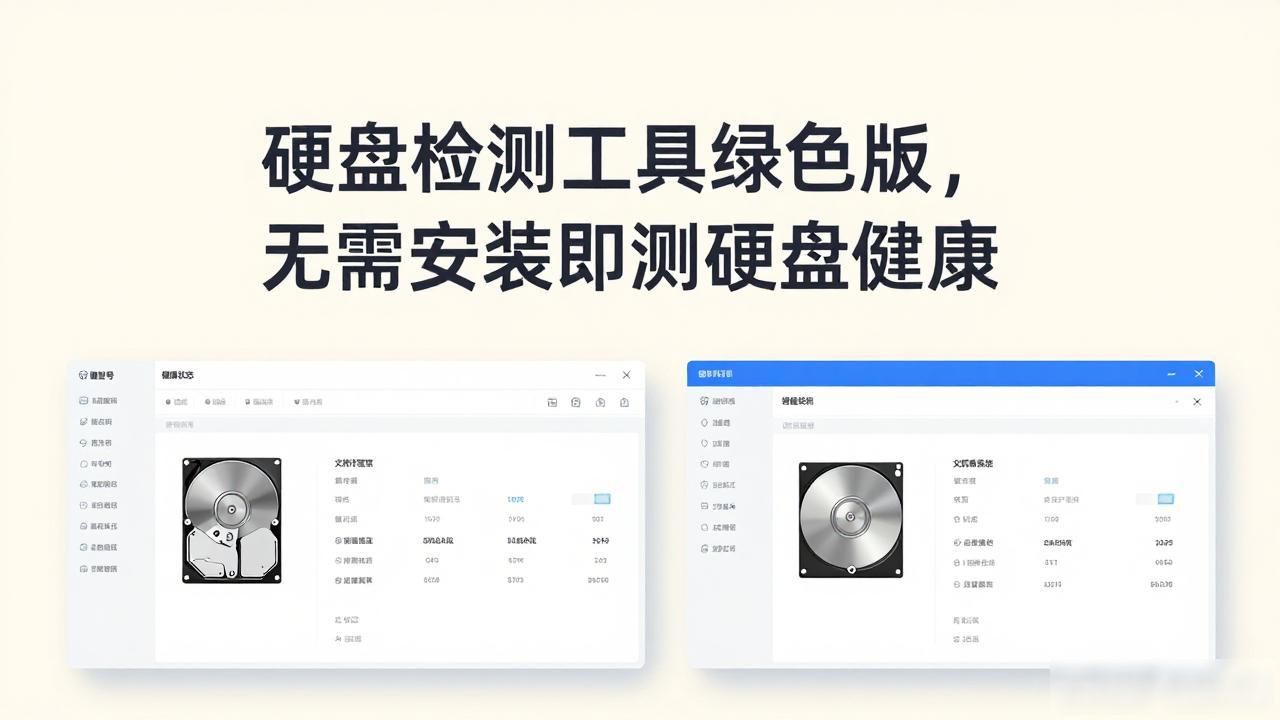
需注意, 这儿呈现出来的是crystaldiskinfo绿色安装包版本, 它并不需要进行安装操作, 在解压之后, 直接开启便可直接投入使用啦。
crystaldiskinfo参数解读
一、主界面健康颜色指示
1、蓝色(良好):硬盘运行正常,无异常。
2、黄色, 请注意, 存在轻度风险或者参数波动情形, 应当密切加以关注, 并且立即备份重要数据。
3、红色, 此为警告, 亦属不良情况, 表明存在严重异常状况, 硬盘有可能随时出现损坏情况, 所以必须马上进行数据备份, 并且要考虑更换硬盘。
二、通用关键参数
零九(通电时间即硬盘累计通电运行的总时长), 对于机械硬盘而言, 要是超过两万小时, 那就建议考虑更换, 以此来防范老化后的相应风险。
零摄氏度(电源循环计数 / 通断次数): 此为硬盘启动以及关闭的循环次数, 频繁地进行启动与关闭操作会加快硬件老化, 故而建议减少那些并非必要的频繁开关机行为。
C2(温度/温度): 是硬盘此刻当下的实时在工作时的温度, 低于40℃属于理想的状态, 要是持续高于50℃到55℃,那么就需要去改善机箱的散热情况, 这是由于高温会加快磁头老化或者缩短闪存寿命。
crystaldiskinfo怎么用?
注:版本不同,使用方法相同
CrystalDiskInfo是一款极其小巧的软件, 它借助读取S.M.A.R.T知悉硬盘健康状况, 开启CrystalDiskInfo? 你能够快速获取本机硬盘详尽信息, 涵盖接口、转速、温度、使用时间等。
软件按照S.M.A.R.T的评分去作出评估, 在硬盘快要坏掉的时候发出警报, 它支持简体中文。
1、启动crystaldiskinfo, 你会看到, 我们自己硬盘的, 一些基本规格参数, 和型号。其中, 【硬盘健康状态】, 恐怕是, 我们最为关心的数据的, 综合显示了。
当然, 要是处于良好状态, 那你就无需去管它了。要是出现【黄色的警告】, 或者出现【红色的损毁】, 此时你就能从下栏的视窗列表里查看具体存在哪些错误, 以便你及时处理, 避免硬盘里的资料丢失。
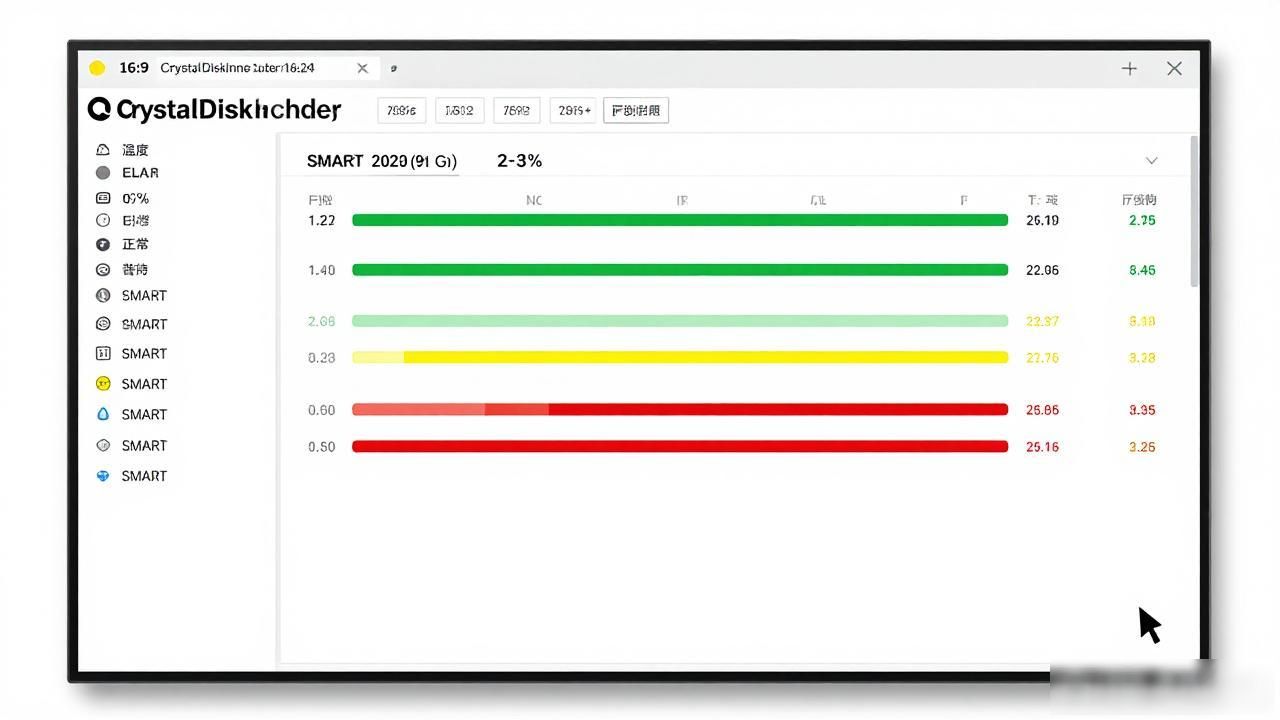
2.先点击【功能】, 接着点击【图表】, 于此处呢, crystaldiskinfo会以一种下拉菜单的形式, 把我们硬盘的各类相关信息, 以图表的形态清晰地展现于我们眼前。
3、功能列表里还能管理磁盘和设备。
4、能够在crystaldiskinfo的下方, 看到硬盘的各项数据,这些数据会显示出当前值, 还有最差值, 以及临界值等, 通过这些数据能够快速地对比出硬盘的健康状况。
5、按下crystaldiskinfo后, 请留意左侧可用于针对硬盘的警告临界值进行设定的健康状态图标, 一旦超出此界域, 软件便会发布警告犯错, 此警告临界数值之设定, 唯有在警告已然出现之际方可施行, 于状态良好之时, 设定操作无法达成。|。
6、在crystaldiskinfo的高级特征那儿同样能够开展好多设置, 这里面AAM/APM控制是最为关键的。
7、借助crystaldiskinfo, 适度地去合理进行设置, 将自动噪音管理予以恰当安排, 其中AAM以及高级电源管理APM, 能够促使硬盘在确保性能的同时, 还能够减少自身的消耗。
软件特色
1、crystaldiskinfo能够呈现硬盘信息, 如同其他同类软件一般, 而且要是持续运行它, 那么你能够瞧见这些信息的变化情形, 这些资料会以折线图的形式展现出来。
若你期望去查看这类统计资料, 那么将“功能”点开并找到“图表”, 如此便行了, 不过条件是你得让这个软件运行一段时长, 或者直接在开机时就使其启动。不然的话你所能见到的就仅仅是一条笔直的线了句号。
2、crystaldiskinfo可自动展现硬盘的健康情形, 尽管诸多软件能够呈现硬盘信息, 然而并非所有人都能够理解 这些颇为专业的术语, 因而这款软件会径直依据统计得来的资料为硬盘的状况予以打分。
如此一来哪怕是对硬盘一窍不通的人, 亦能够极其清楚地知晓它的状况, 比如说在笔者运行过后它径直呈现出“警告”字样, 然而我丝毫没有慌乱之感, 这是由于我已将重要资料全都进行了备份。
3、crystaldiskinfo存在多国语言, 而且是免费的, 而这里面也涵盖简体中文, 没错。
更新日志
v9.9.1版本
• 硬件予以支持, 对 TOSHIBA SATA SSD 的识别逻辑进行优化。
• 语言更新:同步简中、繁中、法文语言文件