使用Mhdd时必须留意,它仅能在纯DOS系统里执行。有读者询问,为何不采用所谓的Windows版Mhdd?事实上,根本不存在真正适合Windows的版本。由于Mhdd的运作机制,它无法在Windows平台运行,这是因为它无法抢占中断资源,这样会导致其功能丧失。Mhdd支持检测容量超过137GB的硬盘,检测时会记录硬盘内的数据信息。所以,不能在需要检测的硬盘上直接执行Mhdd,以防数据错乱或丢失情况发生。
Mhdd修复硬盘主要借助扫描功能,毫不夸大其词,扫描就是Mhdd的关键所在。以下是具体操作方法:首先,通过PORT指令来挑选需要检查的硬盘(利用快捷键Shift+F3)。想要对硬盘进行检查,就必须先确定目标硬盘。在Mhdd程序启动后,输入PORT指令(借助Shift+F3便捷调用),敲击回车键,硬盘的相关信息就会呈现出来,如图所示。这为后续修复工作奠定了基础。
图1展示了待检硬盘的规格型号、固件版本号、序列编号以及LBA数值。通过将图1中的信息与硬盘标签进行核对,能够识别出该硬盘。如果图1中标注的序列编号为3,那么在输入硬盘编号的提示后键入数字3,并按下回车键,即可操作成功。
第二步:运用SCAN指令(快捷键F4)。选定存储设备后,能够借助SCAN检测存储设备状况,这是Mhdd核心指令。所有关于存储设备故障的排查与处理方法都基于此指令操作。执行SCAN指令(按下F4)时,会呈现如图2所示的界面。
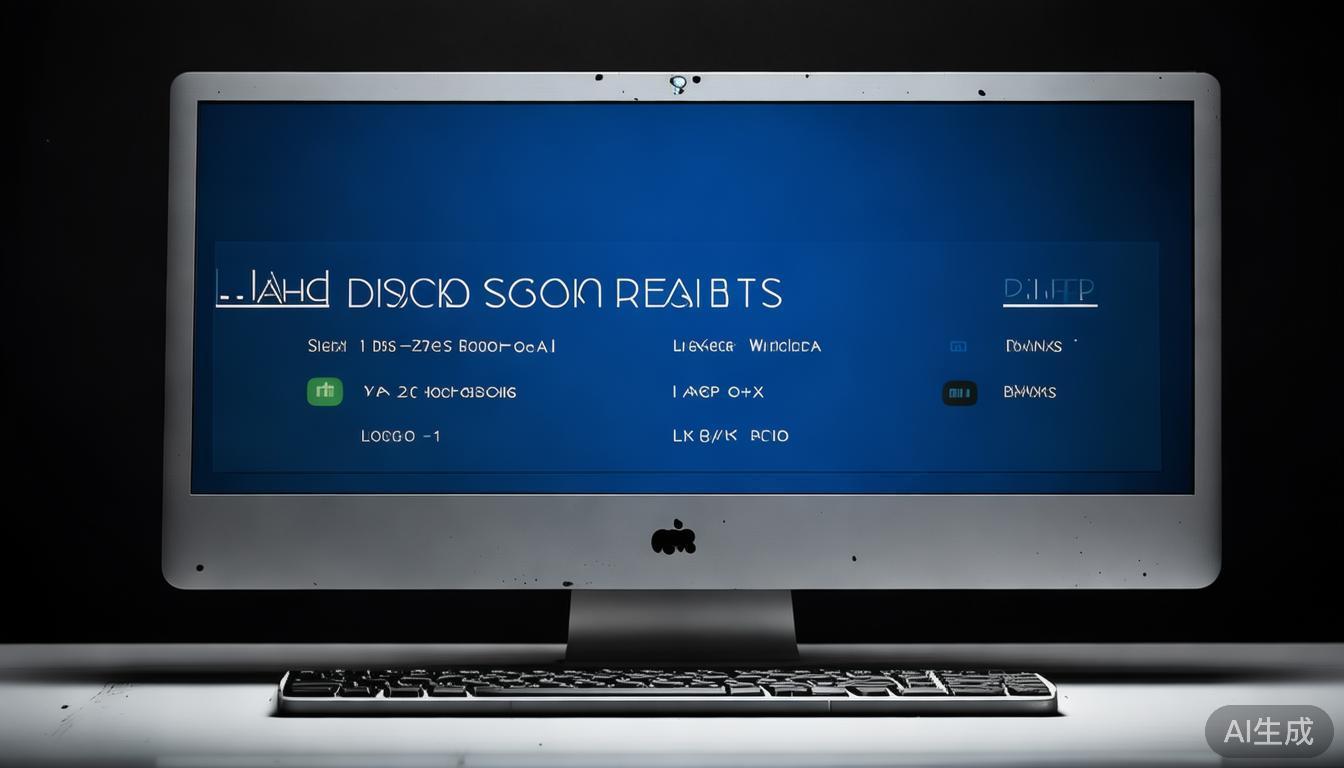
图2表明,在执行SCAN指令之后,Mhdd程序会列出检测到的磁盘的规格型号,固件版本信息以及LBA数值等详细信息,同时会切换到扫描模式,接下来将简要说明SCAN指令界面包含的要素。
检测启动时,屏幕右边会出现一个框(标记区域),里面展示待测硬盘盘片状况的统计资料。那个框里,问号上方的深色色块代表盘片状态良好;红色和棕色的色块则暗示盘片可能存在隐患,特别是红色色块,非常容易转变为坏区。问号及它下面的状况说明盘片已经形成坏区或介质受损。硬盘运用时,损坏区域是普遍存在的问题,MHDD检查时会用红色标记显示。这种情况下,能够通过启用重映射或擦除延迟功能来处理损坏区域,不过要留意这两种功能不能同时启用。另外,如果检测到的硬盘上出现很多有规律的红黄色块,说明磁头已经损坏,这种情形下基本可以认定硬盘无法修复。
在使用Mhdd时,要留意它仅限于在纯DOS状态下执行,这一点必须清楚,同时也要了解其工作特性。有读者咨询,为何不选用所谓的Windows版Mhdd?事实上,根本不存在名副其实的Windows版本。根据Mhdd的运作机制,它无法在Windows系统环境中执行,主要原因是无法抢占中断资源,这会导致其功能无法正常发挥。Mhdd具备检测超过137GB容量的硬盘的能力。