有位朋友最近想要检测自己买到的二手电脑硬盘,其便在网上搜索,而后又下载了hd tune,可是却有些不太会运用这个专业硬盘检测工具。实际上,针对检测自身电脑硬盘而言,除运用u盘启动盘分区工具去检测修复硬盘坏道之外,运用相对专业的hd tune同样不失为一种不错的选择。接下来是有关hd tune专业硬盘检测工具图文使用教程!
什么是hd tune?
说起来市面上存在着数量众多的硬盘检测工具,然而其中有一款名为dtune的工具不得不被提及,它能够针对硬盘的状态展开精确的检测,其进行检测的若干项目涵盖了硬盘所支持的功能、效能以及健康状况等方面。这款dtune工具的功能可以说是既专业又强悍,不过众多朋友对它几乎未曾听闻,甚至因此致使他们根本不太会去使用hd tune 。
hd tune常用功能有哪些?
检测,即为对硬盘传输速率予以检测,还包括对健康状态进行检测,以及对温度检测也涵盖其中,另外磁盘表面扫描等方面的检测,这些检测内容能够当作一个硬盘温度实时监测软件 。
2、检测硬盘的固件版本,检测硬盘的序列号,检测硬盘的容量,检测硬盘的缓存大小,检测硬盘当前的Ultra DMA模式等
关于hd tune专业硬盘检测工具,有着图文使用教程,要把它进行安装,安装的对象是hd tune!
将HD Tune这款国外的免费硬盘检测软件下载下来,进行安装,因其默认英文界面,故而大家能够自行展开搜索,把中文版hd tune找到后下载下来,并完成安装。
2、 中文版HD Tune的使用操作,相对而言是比较简单的,与之相关的教程,数量也是比较多的。
3、 先将HD Tune软件进行下载安装,之后运行它。要是出现提示为15天试用版的情况,可点击ok,或者你能够去搜索汉化版来安装使用,又或者搜索破解版来安装使用 。
用HDtune对硬盘进行读取性能测试!
在开启HD Tune软件之后,于“Benchmark”页面之中,点击左上角的下拉列表来挑选要开展性能测试的硬盘,该软件默认是“读read”测试,随后点击右边的“Start”
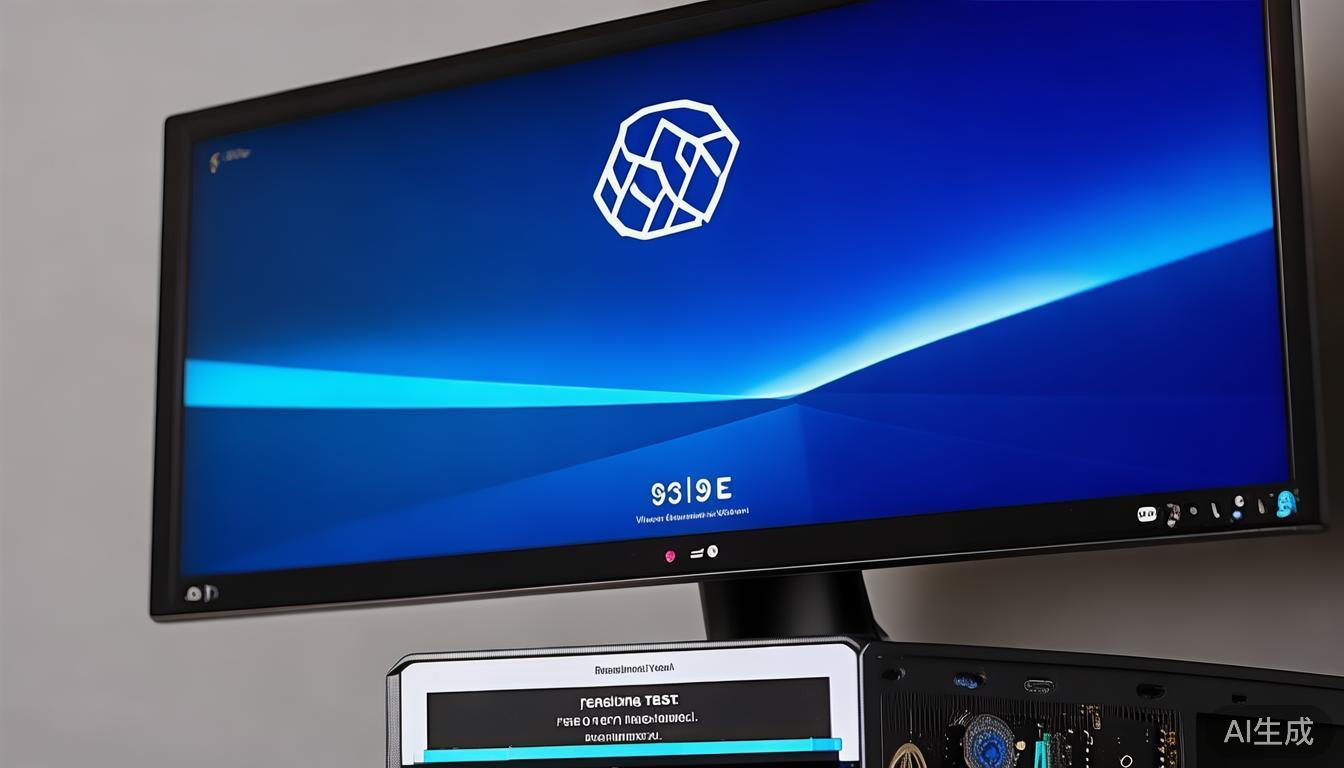
等待,读取性能测试,完成之后,能够看到,软件右下侧,存在磁盘的,性能值显示。
3、 下面列出操作测试后的硬盘读取性能数据:
读取最小值: 4.8 MB/s
读取最大值 : 56.8 MB/s
读取平均值: 45.3 MB/s
4、我们经由分析这些数据,能够瞧出磁盘性能的优劣情况,读取数据的值越是大,就意味着磁盘的速度越发快 。
用HDtune进行磁盘错误扫描!
1、 呈现如该图所示的情形,进行“Error Scan”的勾选动作,于左上角处点击下拉列表,从中挑选出欲扫描错误的那个硬盘对象,之后再在右边位置点击“Start” 。
2、随后,HDtune软件开启对磁盘的错误扫描,于显示框当中会看见有绿色的上框,绿色小框表明当前所检测的磁盘位置全然正常,要是存在红色小框,那就意味着磁盘有故障,建议将数据备份好,把硬盘更换掉。
用HDtune查看磁盘的健康状态!
选择“Health”,点击位于左上角的下拉列表,从中选择要去查看的硬盘。
首先,存在健康状态列表,进而,在该列表当中,要是所有呈现“OK”的状况,那么这意味着磁盘当下的运行态势是所有方面都处于正常的状态 。
以上便是hd tune专业硬盘检测工具图文使用指南,大伙掌握hdtune如何使用了吗?实际上,于电脑而言硬盘堪称是极易出现故障的硬件之一,并且硬盘里存有重要数据,因而定期运用专业硬盘工具hd tune检测硬盘健康情形,着实很有必要。