倘若你才从网络渠道购置了一台全新的电脑,处于兴奋状态时先别急着去使用!我见识过数量众多的人被不良商家欺骗,情况要不就是收到了翻新过的机器,要不就是屏幕存在坏点。今日这份检验机器的攻略,每个步骤都配有图片指导你从开头到末尾检验机器,确保不会陷入陷阱。整个流程简便容易操作,依照着去做便可,花费些许时间就能放心地使用新机器。记住,检验机器并非是故意挑剔,而是维护你的权益——毕竟,购买新电脑所花费的资金可不是一个小的数目。下面全部都是实用的内容,赶快拿小本子记录下来吧。
当拿到快递之后,首先要做第一步,那就是去看包装盒,千万不要嫌去做这件事情麻烦,要在第一时间来检查外箱是不是存在着破损或者是压痕这种情况,重点要对密封条进行查看,倘若发现有被撕开之后又重新封起来的相关痕迹,那么就要赶快去拍照从而留下证据,当前有许多商家是会玩花样的,他们会使用翻新机去伪装成新品,而密封条就是能够发现问题的一个突破口,紧接着要去核对配置单,不要仅仅只是听商家进行忽悠,要亲自去对照自己所下单的型号以及配置,似处理器、内存大小等情况,万一出现发错的情况,那么在当场就能够进行退换,这样可以避免在事后出现扯皮的现象。国家补贴也就是国补,一般规定要当面开箱,这个时候你把快递师傅请过来让其开箱,而你自己在一旁拿着手机录制视频,要将全部过程都记录好啦,倘若出现什么问题,那就可当作证据来使用咯。
第二步:将包装打开,认真仔细地瞅一瞅其内部。小心翼翼地把缓冲泡沫拿掉,对所有配件进行检查,像电源线、适配器这类的,不要遗漏了说明书。接着查看电脑本体,运用手电筒的光围绕外壳以及屏幕照射一圈,查看是否存在划痕或者磕碰。在这个时候千万不能着急去插电开机!新电脑均设有“运输保护”,不插电的话根本无法将机子打开,这是用于防止意外启动的机制。要是它自动亮屏了,嘿,八成不是全新的货品,赶快进行退换!这一步需要速度快些,建议两个人相互配合,一个负责开箱,一个负责录像,以此确保安全。
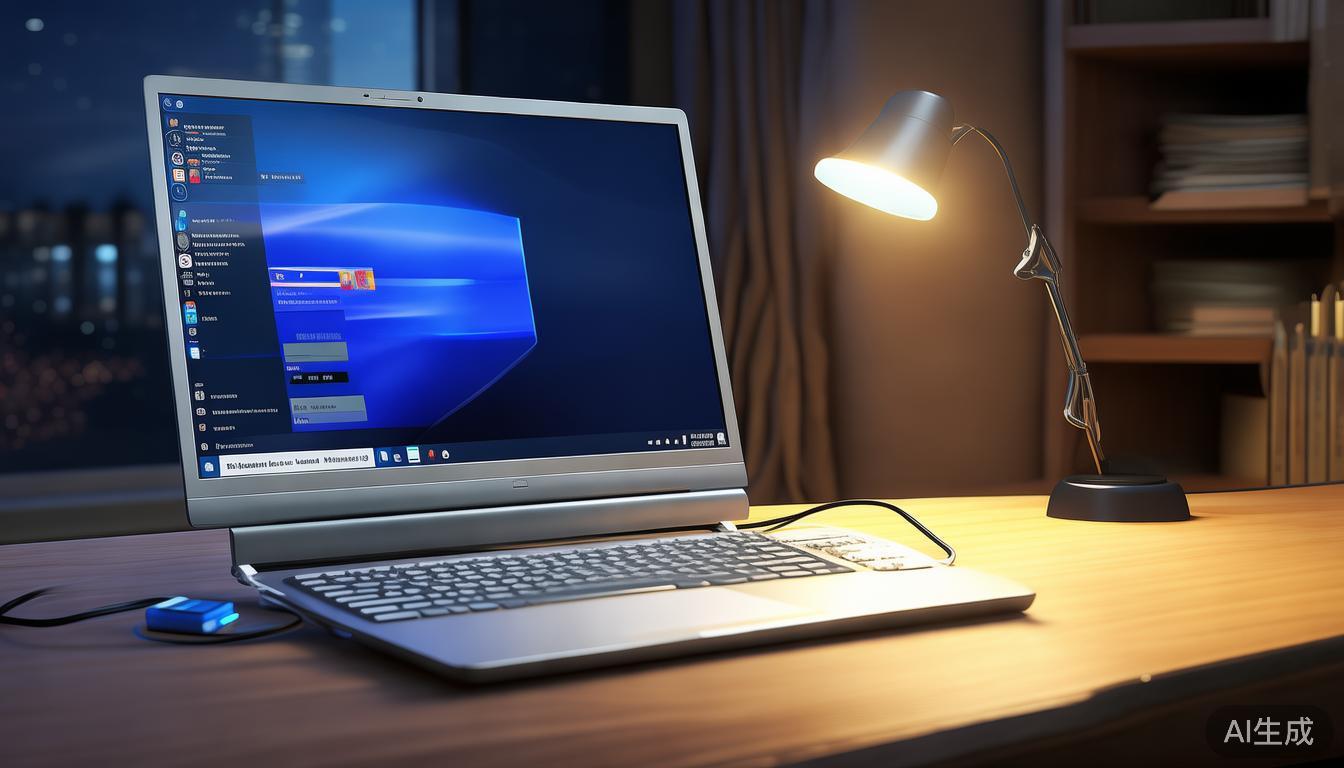
第三步,开机要跳过联网,这一点很关键。插上电源开机之后,系统会提示进行联网设置,此时千万别点!立刻按下Shift键加上Fn+f10(注意不是所有键盘都带有Fn键,要确认一下你的设备情况才行),接着命令窗口就会跳出来。输入“oobe\bypassnro.cmd”,按下Enter键进行确认,系统便会自动重启从而跳过联网。为什么要跳过呢?因为联网之后电脑就被激活了,这样再进行退换就会变得困难。不要害怕操作复杂,在Windows系统环境下,这几步操作就如同打字那般简单。
第四步:进入系统之后,先将桌面图标“我的电脑”调取出来,通过右键点击桌面进行个性化设置。预先准备一个U盘,在其中拷贝好图吧工具箱,这是一个免费的工具集合,在网上搜索其名字即可找到。没有U盘也可以,要是你使用安卓手机,利用数据线连接电脑当作U盘使用,然而iPhone不可以,因为iOS存在限制无法展开相应操作。安装图吧工具箱之后,依照顺序逐项进行检验:
通过点开工具箱之内的“硬件信息”,来查看配置型号,进而与订单进行核对,进行拍照留底,其目的在于为以后的维修或者维权提供便利,随即打开“屏幕工具”,从中选择坏点检测以及漏光测试,使屏幕呈现全黑和全白画面,目不转睛盯着瞧有无亮点或者暗斑,在颜色方面,检测色域覆盖率,要是低于标称值便有可能遭遇问题,务必记住拍照予以保留,利用“硬盘工具”,对读写速率实施测试,倘若数值十分低则有可能是二手硬盘,同样要拍照记录数据 。查看通电的次数以及时间,次数少且时间短无法确保是新机,然而次数多或者时间长,像是超过100次或者几十小时,那绝对是存在问题的,机器有可能被刷过数据从而伪装成新品。最后开展一次压力测试,也就是“烤鸡”,即将拷机工具运行20分钟。电脑风扇发出的声音会非常大,这是正常的。但要是在运行过程中出现黑屏,或者关机以及蓝屏的情况,那就赶快停下,这是硬件存在缺陷的信号,必须进行退换。
要是上述全部步骤均毫无问题,恭喜你,成功安全下车!此刻能够畅快联网使用电脑了。请记住,验机时切勿偷懒,整个过程都要留存照片以及视频,一旦出现问题,直接抛出证据。做这件事并非是为了刁难商家,而是为了保护你自己所花费的血汗钱。倘若有任何疑问,在评论区交流探讨,大家一同避开陷阱!