:设定终止扫描的LBA值。
Timeout(sec)
:设定超时值,从1到200,默认值为30。
Advanced LBA log
(高级LBA日志):此项不支持。
Standby after scan
扫描结束之后,将硬盘马达关闭,如此一来,在SCAN扫描完毕后,硬盘就能够自动切断供电,然而主机此时依旧处于加电状态(这属于无人职守功能)。
Loop the test/repair
:循环检测和修复,主要用于反复地修复顽固型坏道。
Erase WAITs
这一项,主要是针对修复坏道来用的,并且其修复效果,相较于REMAP而言,会更加理想一些,特别是针对IBM (http:\/\/.ibm\/cn" \t "_blank)硬盘的坏道,效果最为显著,不过需要留意,被修复之处的数据,是会被破坏掉的,原因在于Erase WAITS的每个删除单位,是255个扇区。Erase WAITS的时间,默认是250毫秒,数值的可设置范围,是从10至10000 。若想要设置默认时间,那么可以打开/CFG目录之下的MHDD.CFG文件,通过修改相应项目从而更改Erase WAITS数值,此数值主要是用来设定MHDD确定坏道的读取时间值 ,也就是说读取某扇区块时要是读取时间达到或者超过该数值,便会认为该块是坏道,并且开始试图修复,一般情形下,不必更改此数值,不然会影响坏道的界定以及修复效果。
状态寄存器处于屏幕第一行的左半部分,错误寄存器处于屏幕第一行的右半部分,在屏幕第一行的中间,也就是 BUSY 和 AMNF 之间,存在着一段空白区域。硬盘若被加了密码,此处会显示 PWD,硬盘若用 HPA 做了剪切,此处会显示 HPA。
硬盘物理参数处在屏幕第二行左半部分,当前正在扫描之地位于屏幕第二行右半部分;
屏幕右下角存在计时器,Start所代表的是开始进行扫描的那个时间,Time指代的是当下已经消耗掉的时间,End意味着预计将会结束的那个时间,结束之后会再次显示Time Count,其表示的是从开始到结束总共耗费了多长的一段时间;
实行扫描期间,于LBA模式里,每个长方块所代表的是255个扇区,于CHS模式当中,每个长方块所代表的则是63个扇区;
扫描过程可随时按ESC键终止;
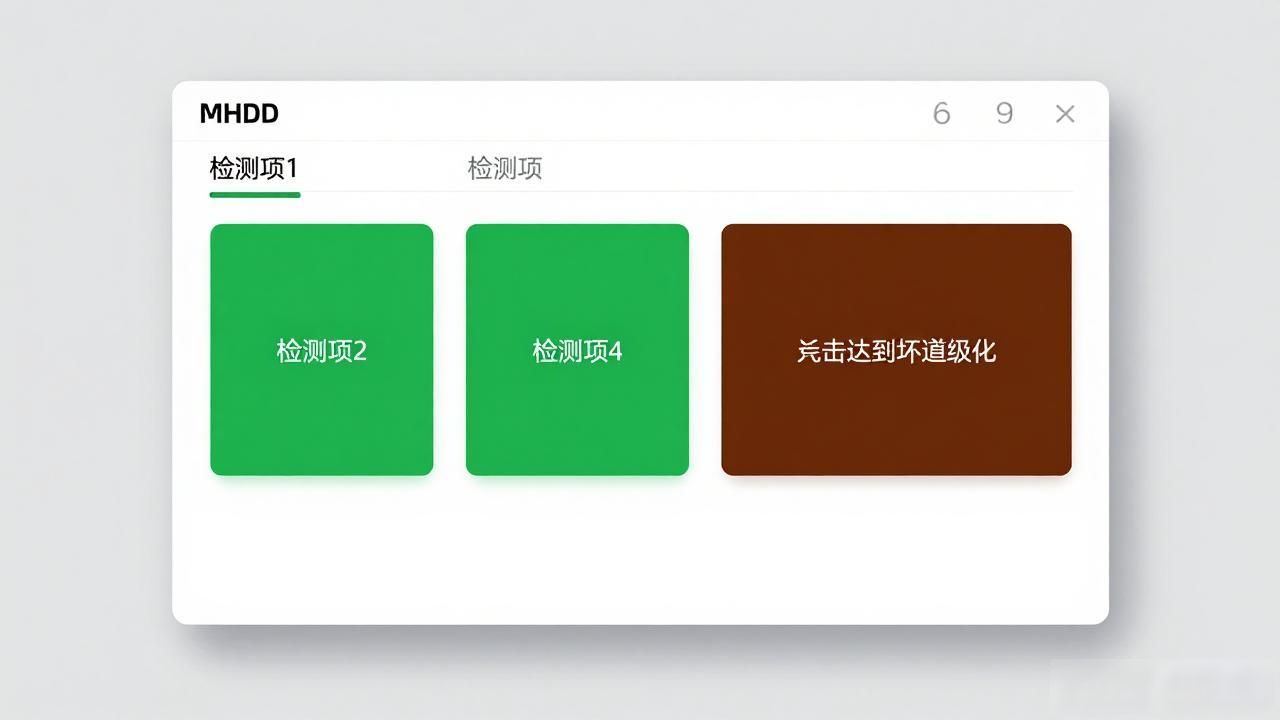
方块以从上到下的顺序,依次展现从正常状态至异常状态的变化,其读写速度呈现出由快至慢的态势。在正常情形之下,理应仅仅出现第一个以及第二个灰色方块;
如果出现浅灰色方块(第三个方块),则代表该处读取耗时较多;
如果绿色方块出现,而且褐色方块出现,这绿色方块是第三个方块,那褐色方块是第四个方块,那么就代表此处读取存在异常,不过尚未产生坏道;
方块呈现的颜色为红色时,此方块是第六个,而这个第六个方块也就是最后一个方块,这一情形意味着此处读取存在困难,并且马上就会产生坏道;
要是出现了问号?,那就意味着在此处读取存在错误,有着严重的物理坏道,并且没办法进行修复。
注1:有些硬盘,其读写速度奇慢着呢,若用MHDD的F4 SCAN扫描,且把EraseWAITS打开,便能看到,要么是均匀分布着好多W,要么是遍布着好多五颜六色的方块,这表明这类硬盘读写速度奇慢的缘由在于,大量的盘片扇区存在瑕疵,致使读写每个扇区都会花费较长时间,综合起来就使得整个硬盘读写速度奇慢。
注2:老型号硬盘,其容量在2、3G以下,因性能较低,速度较慢,所以在F4 SCAN检测时,很少出现第一个方块,却会出现第二和第三个方块,甚至还会出现第四个方块,即绿色方块,这种情况是由老硬盘读写速度慢导致的,并非表明那些扇区读写异常。
进行扫描之际,运用箭头键可灵活操控扫描进程,颇似VCD播放机,其中↑代表快进2%,↓代表后退2%,←代表后退0.1%,→代表快进0.1%,灵活运用所述箭头键,能够针对不稳定且坏道顽固的区段展开反复扫描和修复。
MHDD中文说明书!
屏幕显示内容我将加在方括号标记- 。
和往常一样,我对于运用这个程序致使的损害不承担任何责任 ,请去阅读这个程序最新的文档 ,那些属于使用规则 ! (微笑表情)
请务必牢记:在计算机编程领域,我所创作的这个程序,其设定目标并非将您妥善保存数据的硬盘驱动器以任何形式进行损坏,而仅仅是专门被打造用于诸如维修或者开展诊断验证等种类的特定用途场景之中。
若要弄明白硬盘怎样运行,你起码需阅览.acelab.ru此网站“免费下载”里免费下载部分的说明文件 ,这些文件对熟知ATA/ATAPI标准(.t13)颇为有帮助 。
什么是MHDD?
刚起始的时候,它被打造为那种,能够迅速且高效地,对随便哪一个硬盘驱动器,进行诊断的工具,然而到最后,她拥有,我以及其他一些人,所需求的全部的功能。
从版本2.8开始,程序支持附加的UDMA控制器。
不要将MHDD放在您要测试硬盘上运行。
所有针对硬盘的操作,要完全以独占端口的方式来执行,不需要任何BIOS的支持,也不需要采用任何中断,所有的事情都是直接予以完成的,所以不管被检测的硬盘驱动器上安装的是何种OS,对于MHDD的效果来讲都是一样的,她能够独立去访问硬盘驱动上的所有扇区,这些扇区涵盖从第一个扇区到最后一个扇区,而不论上面存有任何信息。
不要尝试在CD上其它写保护的设备上运行MHDD。
第一步。
选定硬盘驱动器采用SHIFT+F3命令之后,我们步入命令行状态。
在进行MHDD操作的时候,并不存在“菜单”以供选择,所有的信息,都是借助指令来进行输入的。
通过组合键可以简单自动输入命令。
屏幕上方从这些命令上面一点的地方闪着的提示可以知道。
左边是状态寄存器,这里显示的是硬盘的状态。
最重要的位:
BUSY - 硬盘忙且对指令不反应,
WRFT - 写入失败,
DREQ - 硬盘需要和主机(PC)交换数据,
ERR - 上一步的操作结果有错误。
当这个,闪亮的指示闪闪发亮起来,注意,屏幕的右上角,错误类型,会显示在那里。
AMNF - 地址标志没找到,
T0NF - 0磁道没找到,
ABRT - 指令被中止,
IDNF - 扇区ID没找到,
UNCR - 不可纠正的错误。
于这两块区域的正中央部分,存在这般一部分空留之所之地若硬盘经由密码加持所加锁,于此便会呈现出一个被加亮的“PWD”字样假若是用使用以采取运用了HPA此一功能去对容量予以修改变动,那么在这个地方此处便会出现呈现出加亮的“HPA”字样 。
下面带一根下划线的,在这些被专门加亮处理的提示当中,它们都是属于一行的硬盘参数。当前参数为硬盘的且是被左边显示出来的,而当执行扫描操作这个行为的时候,右边负责展现的,则属于在扫描这一时刻的磁头位置 。
开始磁盘表面检测,使用(SCAN)命令后,右边会显示出一个窗口。。
在这个窗口,第一行所显示的,是当前磁盘表面检测的工作时的速度,最后,会显示出两个百分数的值。
当前测试,已完成的百分比,由第一个百分值所示,而磁头从0柱面到最后一个,这一过程的相关情况,由第二个百分值去显示。
柱面剩余的百分比。
在表面测试的期间,于LBA测试方式的情况下,屏幕所显示的一个块,意味着实际的255个扇区,然而在测试处于CHS模式时,表示的是硬盘参数里的扇区数HDD通常它的值是63 。
黑色块,意味着读取这个块所代表的扇区时,要花费更多时间,也就是读取速度慢。要是存在出色颜色块,那就表明硬盘未分配其工作间隔时间。颜色块展示出表面呈现的一种不正常情况,不过仍旧不算是“坏区” 。

红颜色- 标志着这个位置已经差不多要变成坏区了。
一切比“?”更低级的存在是,表面故障或错误(坏区)。假如在测试期间冒出了这些标志,那就意味着硬盘表面拥有物理缺陷了。
那些旧硬盘工作慢,或许是由这种情况导致的,而这种情况是需要引起注意的。
所以,要是你对那些旧硬盘进行检测,也就是容量在2 - 3G以下的那种,绿色块呈现出的是正常情况。
命令行可用的指令说明:
请提供可改写的句子内容,你所给出的“=====================================================================”并非句子。
exit S 退出程序
id S 检测驱动器
scan S 磁盘表面扫描
扫描过程的记录,被保存到mhdd.log,此记录即Log,Log等于mhdd.log。
Remap: On/Off
重新分配备用块来替换坏块.
从2.8版起,便支持任何时刻都能够借助“R”键便捷地Reset硬盘,此功能在检测硬盘进程里意外挂起之际颇为实用,这还提供了尝试刻录那些读取颇有难度或者已然损坏的扇区的可能性,ERASE WAITS命令用于IBM (http:\/\/.ibm\/cn" \t "_blank)硬盘的坏区时极为便利,鉴于其具备数据毁灭的效应,故而需谨慎运用。
逐一,对一个硬盘的扇区,进行清空操作,这一步骤,被称为aerase(不过会显得非常缓慢)。
hpa,S保留区域,其作用是用于减少硬盘容量。
rhpa,S进行显示,该显示是工厂所设立规定的HPA,也就是对硬盘实际具备的真实容量予以显示呢。
cls S 清屏
pwd S 设置密码对硬盘加锁
unlock S 解除硬盘驱动器的密码保护
Dispwd操作,其作用是取消驱动器的加锁密码,然而在进行解除之前,必须要先运用_unlocked命令去解开密码保护这一操作 。
rpm,是指硬盘主轴电机的转速,其单位为转/分钟 。
把映像文件写回到磁盘之中,此操作最大支持的容量为2GB,ff S进行这样的操作
nhpa S 还原硬盘的全部容量
aam S 自动调节硬盘的噪音.
tof这个,S是从硬盘那里,去创建磁盘映像文件,其最大支持的容量是2GB 。
init S 初始化硬盘驱动器
fdisk,S,在当前驱动器之上,去创建出,一个卷,此卷仅有一个分区 。
输入“smart”命令,若不带任何参数,那么将会显示此命令相应的联机帮助 。
port S 选择驱动器
stop S 停止
i S 驱动器自检、初始化
cx S 寻道检测直到按键结束
erase S 清空硬盘驱动器的数据
你提供的内容中包含一些错误信息和不清晰的地方哦,比如“ibme”用途不明,网址格式也不正确等,并以此条件改写这个句子实在不太能输出合理易懂的内容。请你检查一下并修正这些问题,以便我能按照要求进行改写。
富士通硬盘的用于查看富士通硬盘不足示例详情呈现内容的工具,能够列出富士通硬盘的缺陷列表。
MHDD2.9的使用:
工作的环境是在DOS之下,需要留意的是,不要把MHDD放置在需要进行检测以及修复的硬盘之上,此外,MHDD又不能够在打开了写保护的软盘、硬盘以及光盘上面正常地发挥作用。
运行MHDD之后,MHDD起初同样会对系统里的全部硬盘予以检测,进而给出连接图示,我们能够随时依照“shift+F3”键来重新扫描硬盘连接状态。
选择了要处理的硬盘之后,便进入了MHDD的主界面 ,最上面的一行为状态行 ,主要用以显示BUSY、WRFT、AMNF、以及TONF等磁盘(或是磁盘某个扇区)或者软件的当前状态 ,在状态行的下方 ,是当前磁盘的磁头、柱面、扇区等参数。再往下便罗列了MHDD的所有可用命令 。
本人进行独自研究,为了便于大家作出区分,特意把mhdd认到的坏道划分成三类,一类是维修进程当中绿色图标以下的,少量绿色图标也是能够加以修复的。
2维修进程中绿色图标和红色图标;
3维修进程中的繁体字符、W、以及少量?号
scan命令,其作用是用于磁盘表面介质扫描跟修复,MHDD会从保留容量里取出相等容量的扇区,以此取代新发现的坏扇区,并且会把坏扇区的物理地址写入G-list表因此硬盘总容量不会减少,此修复方式属于基于硬件底层的方法,MHDD并非借助主板的BIOS去控制硬盘,而是直接读取硬盘的所有物理扇区 。
运行scan命令之后,MHDD首先会报告当前硬盘的相关参数,这些参数包括型号、串号、固件版本、支持的数据传输模式等,运行其它命令亦是如此态势,之后便会迈入scan状态 。
在进行硬盘扫描之事以前呀,我们是必须要去设置扫描配置的呢。其中主要的选项存在着扫描寻址模式这一项(它分为LBA或者CHS这两种样式),还有起始以及结束的柱面或者扇区的相关设置,超时时限的设定,清零时限的设定,又有是否重复扫描以及修复的选择。要想实实在在地达到修复所期望的效果呀,比较建议去打开remap(也就是坏道重映射)这个选项,Loop the test/repair(重复扫描和修复)这个选项以及Erase WAITs等特定选项。当所做的设置全部完成以后呢,按下“F4”这样的操作就能够开启磁盘扫描的进程啦。
扫描时,磁盘表面各种状态的数量统计会显示在屏幕右侧,“?”上面的灰度块象征磁盘表面状态正常,彩色块代表此处磁盘存在潜在不稳定因素,特别是红色块极易转化为物理坏道,“?”以下的状态意味着此处磁盘介质存在损坏或者有坏道。
以上仅仅是针对那些坏道数量相对较少的硬盘所进行的处理,此种方法的修复范围是,西捷、富士通、IBM(http://.ibm/cn,此处链接应检查是否准确完整,可能影响理解,不过按要求保留)、昆腾、迈拓、西数、IBM(http://.ibm/cn,此处链接应检查是否准确完整,可能影响理解,不过按要求保留)笔记本硬盘,其余诸如三星之类的情况尚不清楚,未曾遇见过,有待朋友们去展开研究。
修复成功率(1类坏道百分之九十以上,2、3百分之零)
同样,先按下SHIFT加F3,扫描硬盘连接过程并进行选择,按下F4键,先用一般模式扫描一遍,再用高级模式扫描一遍,具体的方法是,选择LBA模式,将remap项设置为OFF,把Loop the test/repair项设置为OFF,其余项设置为ON,选择完成后按下CTRL加ENTER执行扫描。
完成扫描,开展上面操作,选取CHS模式,将Loop the test / repair项设置为OFF,把Erase WAITs项设为OFF,其他项选ON,选定结束后,进行扫描,OK!!!大家务必记住不能直接用高级模式来扫描,好多朋友因急于求成,就直接采用高级
错误的做法是对硬盘进行模式操作,若直接采用那高级模式扫描后,首次不行下次就不行,如此一来MHDD对它就无能为力要么认不识此项却出现硬盘,要么坏道没办法修复 。
对于1类坏道,其修复成功率在百分之九十以上,对于2类坏道,修复成功率为百分之七十,对于3类坏道,修复成功率是百分之十 。
下面这个方法,没耐心的朋友就不用看了,同上,先按SHIFT+F3扫描硬盘连接并进行选择,按F4键,先用一般模式扫十遍以上,再用高级模式扫一遍,具体方法是在一般模式下把Loop the test/repair项选ON,然后执行扫描。
先是至少扫描10遍,接着ESC退出,随后把操作重复,之后再挑选高级模式来执行扫描,最后是OK!!!
一类坏道的修复成功率在百分之九十以上,二类坏道的修复成功率为百分之八十,三类坏道的修复成功率是百分之六十
以上方法对于问号以及W坏道的修复,似乎还并非十分完美,当下我们借助MHDD的一些命令来进行辅助以及配合,IBM、富士通、西数这些能够查看硬盘缺陷的,最好先去执行IBM E、FUJLST等命令,接着执行一般模式扫描,扫描到
当遇到这些难以修复的坏道时,按ESC退出,使用randombad及makebad命令进行坏道标记,要反复进行此操作,若坏道多则可对坏扇区段进行标记,完成标记后执行高级模式扫描,还有修改硬盘容量法,比如说与IBM (http:\/\/.ibm\/cn" \t "_blank)相关的低格程序 。
当中存在一项能够更改硬盘容量,那些会低格的朋友想必都清楚。在此处,大家要先将硬盘容量改成最小,这里所说的最小并非是0M或者1M,而是硬盘总容量的整百M位,像10G就要改成100M,20G则改为200M,随后再运用MHDD加以扫描修复。
接着运用MHDD的rhpa恢复相关之物实际容量,随后开展扫描,之后把它改成硬盘容量一半,接着持续扫描,恢复这般具体容量后扫描并操作这个动作,最终将硬盘改成原本大小进行一遍高级扫描得以成功完成此次任务,并且,MHDD与许多修复软件能够搭配使用这件事成果颇为不错 。
你比如说,HDDREG,HDDL,HDDSPEED,它们都能够很好地与MHDD配合使用,还有更多的方法,正等待着大家去研究。