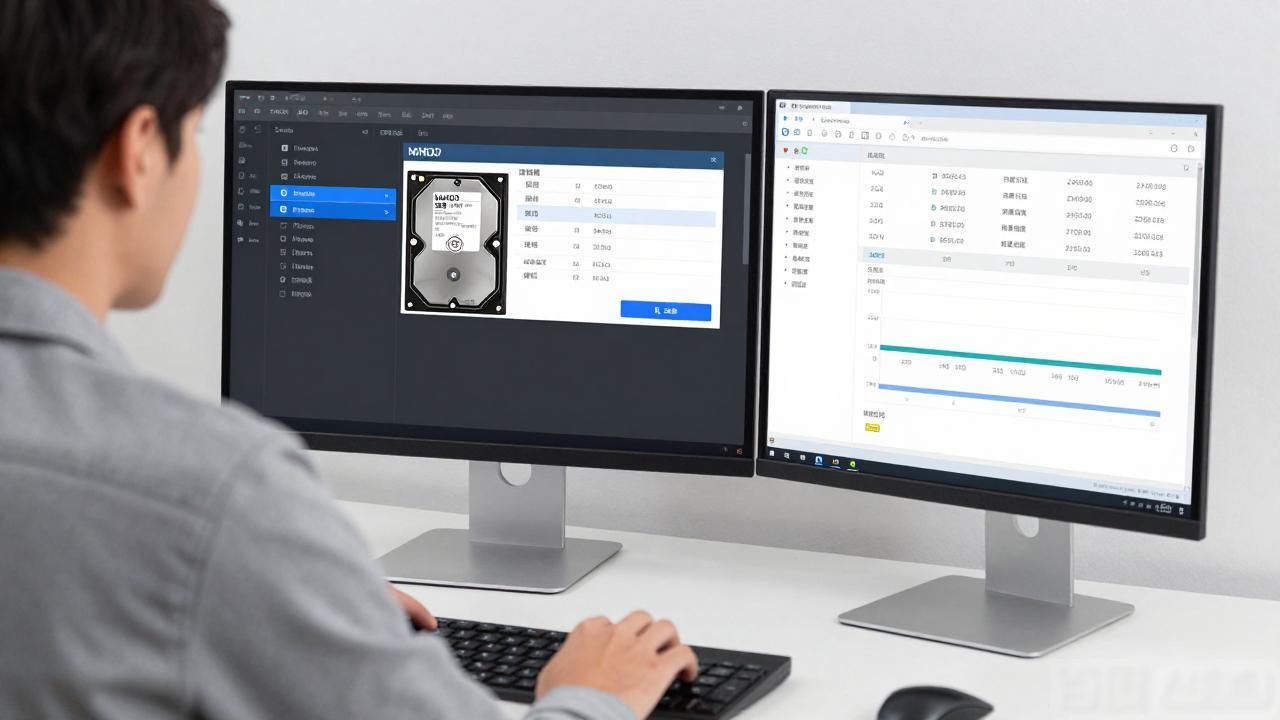
1、俄罗斯Maysoft公司出品的专业硬盘工具软件是MHDD, 它有着诸多其他硬盘工具软件比拟不了的强大功能, 它分成免费版与收费的完整版, 本文所介绍的是免费版的详细用法, 它是一款G表级的软件, 它会把扫描到的坏道屏蔽到磁盘的G表中, 需知每一个刚出厂的新硬盘都或多或少存在坏道, 只是它们被厂家隐藏在P表和G表中, 一般软件访问不到它们。被称作用户级列表的 G 表, 大概能够存放几百个直至一千左右的坏道 ;被叫做工厂级列表的 P 表, 能够存放 4000 左右的坏道或者更多。它扫描硬盘的速度极为快, 已然成为众多人检测硬盘的首选软件。
2、该软件具备这样的特性: 它不依靠主板BIOS, 还支持热插拔功能。对于MHDD而言, 它能够在不依赖主板BIOS的状况下, 直接对IDE口进行访问, 并且可以访问容量高达128G的超大硬盘(其可访问的扇区范围涵盖从512到137438953472), 哪怕你所使用的是286电脑, 既不需要BIOS的支持, 也无需任何中断支持。热插拔有着其特定的顺序, 必须牢记: 在进行插入操作时, 要先插入数据线, 之后再插入电源线。而进行拔出操作时, 得先拔出电源线, 随后再拔出数据线。不过我要劝告你, 若你操作不熟练, 最好别进行热插拔, 不然要是你不小心烧坏了硬盘, 可别怪我。
3、MKDD运行时, 最好是在纯DOS的环境当中;然而需要额外重视的是, 并尽量不要选用原装的Intel品牌主板。
4、不要在要检测的硬盘中运行MHDD;
5、MHDD运行期间, 是需要去记录数据的, 所以, 它是不能够在那种已被实施写保护操作的存储设备里头去运行的, 像处于写保护状态的软盘啦, 光盘之类等等。
下面, 我们于DOS当中进行MHDD29的运行操作: 输入那条名为MHDD29的命令, 而后按下回车键, 于是出现主界面了:
主界面将MHDD的所有命令都列了出来, 接下来, 我们着重去讲解MHDD的几个常用命令, PORT, ID, SCAN, HPA, RHPA, NHPA,PWD, UNLOCK, DISPWD, ERASE, AERASE, STOP!
首先, 将命令PORT输入进去, 此命令的热键是SHIFT与F3这两个键组合而成, 之后按下回车键, 而这个命令所表达的意思是, 对IDE口上面的所有硬盘展开扫描。
好了, 此刻见到存在两个硬盘, 其一为西数40G, 另一为迈拓2G。(需说明, 1、2乃是连接于IDE1口上的主从硬盘, 3、4是连接在IDE2口上的主从硬盘, 5则是连接至PC3000卡上的。倘若我们所要维修的硬盘连接于PC3000上, 便会在此处显示)接下来是要你抉择要维修哪个硬盘, 输入3, 回车。
当你输入命令ID, 之后直接按下F2, 然后回车, 此时会显示当前所选择的硬盘的相应信息。
输入名为SCAN的命令, 其热键是F4, 接着回车, 而该命令所表达的含义为进行硬盘的扫描, 之后会呈现出如下这幅图。
一共有十二行要修改的参数,我从上往下逐项说明:
一号, 选择扫描方式, 可选择LBA/CHS, 其中CHS只对五百兆以下的老硬盘才是有效的, 这里要说一下, 建议选择LBA方式扫描, 你能够借助空格键来实现扫描方式的改变。
2设定开始的柱面值:(一般不用)
3设定开始的LBA值:(常用,按空格键输入新的LBA值)
4是否写入日志:ON/OFF(建议打开)
5是不是地址重映射: ON/OFF 是不是修复坏扇区(要是开启这一项, 能够不损毁数据修好道。这一项跟第十二项不能够同时启动)。
6设定结束的柱面(一般不用)
7设定结束的LBA值(常用)
设置八个超时的值(以秒为单位), 其数值为二十五。擦除等待的时间默认是二百五十毫秒, 并且数值能够设置的范围是从十直至一万。这个数值主要是用来设定MHDD确定坏道的读取时间的值, 也就是在读取某一个扇区块的时候要是读取时间达到或者超过这个数值, 就认定该块是坏道, 接着开始尝试修复, 一般情形下更改这个数值既不要太大也不要太小, 要不然就会对坏道的界定以及修复效果产生影响。
9是否写入高级日志ON/OFF(此项被禁用)
扫描完成十次之后, 是不是要关闭电机, 存在两种状态, 分别是开启和关闭, 扫描结束以后,要关闭硬盘马达 , 如此一来, 在扫描结束之后, 电机就能够自动断掉供电了, 不过主板依旧是处于加电状态的, 这种情况适合无人值守的状态, 通常情况下是不会用到的。
循环测试11是否存在, 进行修复, 修复方式为ON/OFF操作(若此项为ON在第一次扫描结束之后, 会从起始LBA再次扫描直至结束LBA, 完成修复后如此循环进行)。
12是否删除等待, 即ON/OFF(此项与第五项没法同时打开), 此项主要用于修复坏道, 并且其修复效果比试REMAP更为理想, 特别是对IBM硬盘的坏道最为有效, 不过要留意, 被修复的部位的数据会被破坏(原因是EraseWAITS的每个删除单位是255个扇区)。 )。
假定存在这样的十二个参数, 要是打算对其加以修改, 那么都是先按下空格键。在大多数一般的情形之下, 首先得瞧瞧硬盘处于何种状况, 一开始时并不着急去修理, 于此处直接按下F4(或者按下CTRL与ENTER组合键)便开始扫描了。
屏幕第一行的左半部分是状态寄存器, 右半部分是错误寄存器, 在屏幕第一行中间在BUSY和AMNF之间存在一段空白区域, 若硬盘加了密码此处会显示PWD, 若硬盘用HPA做了剪切此处会显示HPA, 屏幕第二行的左半部分是当前硬盘的物理 参数虚拟的当然不会真有十六个磁头, 右半部分是当前正在扫描的位置, 屏幕右下角是计时器, Start表示开始扫描的时间, Time表示已消耗的时间End表示预计结束的 时间;结束后仍会显示 Time Count表未总共耗费了多长的时间扫描时每个长方块在LBA模式下代表255个扇医在CHS模式下代表63个扇区。
在这边, 需要对CHS有所阐释, 其所指即是经由连续写出cylinder head sector这三个英文单词各自首字母而组合成的, 它蕴含着柱面、磁头以及扇区之意。另外, LBA的释义为一扇区, 且从专业角度而言, 它是线性式的地址。
对于扫描过程而言, 能够随时通过按ESC键来使其终止;方块呈现出这样的状态, 即从上方开始一直到下方, 逐个表示着态势从正常转至异常, 读写速度方面则是从快速逐渐变为慢速水平。在正常的情形之下, 理应仅仅会出现第一个以及第二个灰色方块, 要是出现了浅灰色方块(也就是第三个方块), 那么就意味着在该位置进行读取的时候所耗费的时间较多。
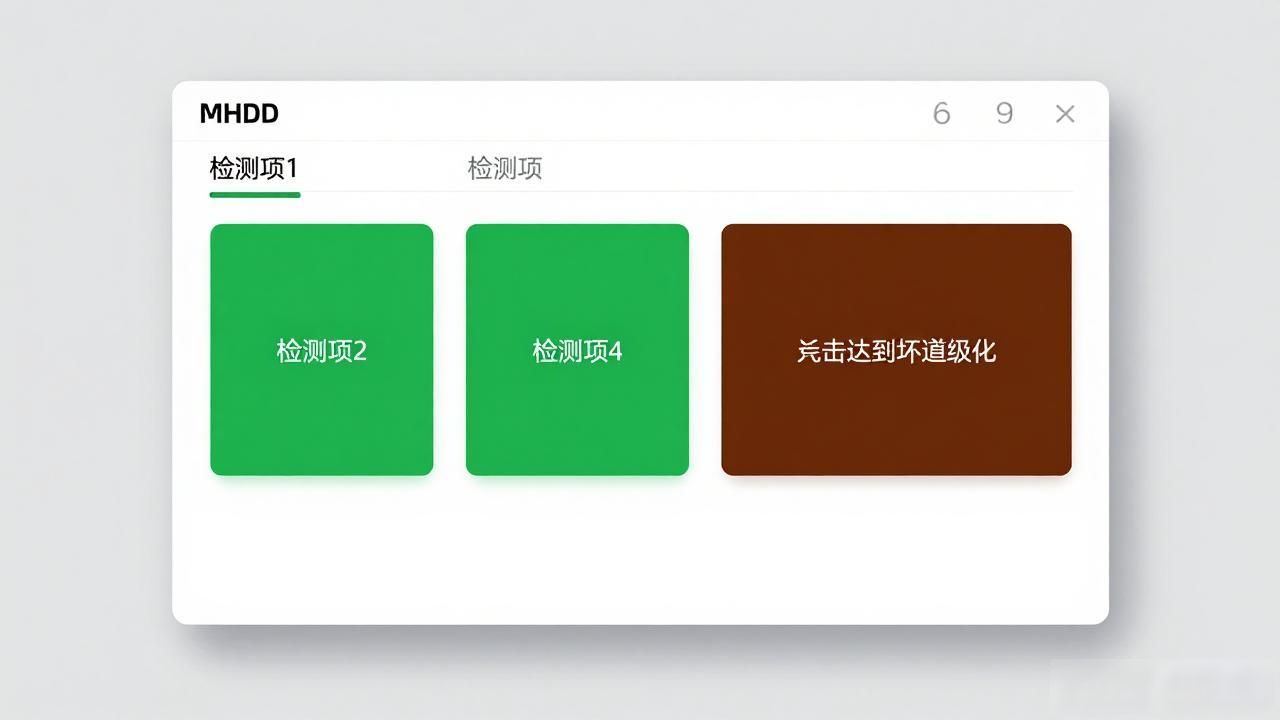
倘若呈现出绿色以及褐色方块, 也就是第三个方块与第四个方块, 那便意味着在此处进行读取的时候出现异常状况了, 不过此时尚未产生坏道。
要是呈现红色方块, 这红色方块是第六个, 也属于最后一个方块, 那么就意味着在此处读取存在困难, 立刻就要产生坏道了。
假设出现问号之后的任意一个情况, 那就意味着此处读取存在差错状况, 有着严重的物理坏道情形。就如同下面所提及的这块硬盘:
注1: 一类读写速度特别慢的硬盘, 要是通过MHDD的F4 SCAN进行扫描并且将EraseWAITS开启, 便能看到, 存在两种情况, 其一为均匀散布着不少W, 其二则是满布着众多色彩斑斓的方块。此类硬盘读写速度异常慢的缘由在于, 不计其数的盘片扇区存有瑕疵, 致使读写每个扇区都需消耗较长时间, 综合起来造成整个硬盘读写速度极为缓慢。
需要注意的是, 老型号的硬盘, 也就是容量在2、3G以下的那种, 因为其性能比较低, 速度相对较慢, 所以在进行F4 SCAN检测的时候, 很少会出现第一个方块, 而是出现第二和第三个方块, 甚至还会出现第四个方块, 即绿色方块, 这种状况是由老硬盘读写速度慢所引发的, 并非是那些扇区读写发生了异常。在扫描的过程当中, 运用箭头键能够灵活地操控扫描的进程, 这很像VCD播放机: 按↑键可以快进到2%;按↓键能够后退2%;按←键会后退0.1%;按→快推进0.1%。灵活地运用箭头键, 能够针对不稳定、坏道顽固的区段展开反复的扫描以及修复。
有一个名为ERASE的命令, 它是一种快速擦除命令, 在实际的使用过程当中, 我察觉到它具备低格以及清零的功效, 然而这个命令丝毫不会对硬盘的寿命产生影响, 只不过有时候它对于坏道以及红绿块实施擦除操作时能够起到令人意想不到的作用, 操作时需要先输入命令, 接着按回车。
问你是否继续,输入Y,
输入起始的LBA值, (此值代表从何处起始出现坏道或者红绿块), 示例为我们输入零, 之后回车。
再输入结束的LBA地址,我们输入10000,回车
一旦输入Y之后, 紧接着按下回车, 随即开始进行擦除操作, 并且会显示出到底擦除了多少兆字节, 那个速度真的是特别快, 快到还没等能够完全看清呢, 就已经擦完了。
有另外一个命令, 名为AERASE, 它又名高级擦除, 也被称作完全擦除, 其用法与ERASE相同。要是快速擦除无法修复坏道, 那就使用高级擦除。
接下来我们再来讲述硬盘的的剪切容量HPA命令, 须注意, MHDD唯独仅能够从末尾起始进行剪切。硬盘一旦受到剪切之后, 往后于任何机器的BIOS当中都仅仅会侦测到被剪切之后的容量哪怕即便是重新实施分区操作依旧无法恢复至先前的容量。假设存在一个硬盘, 经过扫描发觉从70%之后通通都是坏道, 并且无论如何进行修复都未曾修复成功, 在这个时候便能够将后面的30%予以HPA处理。输入HPA, 然后回车。
这是询问你究竟是实行软改呢还是进行硬改, 软改所说的是修改至内存那里, 切断电源之后就不会有着对应的生效。硬改指的则是修改到硬盘之上, 断电会马上开始生效。去输入数字1也就是硬改这个选项, 然后按下回车键。
这是问你用那种方式改,我们选择1 ,LBA方式,回车
输入, 新的, LBA值, 我们, 就要, 输入, 2000000, (原来, 的, 容量, 是, 4124736), 然后, 回车。
输入Y,
完成
运用ID命令去查看, 屏幕的最上方那儿, 有一个呈现蓝色的HPA灯亮起来了, 这显示着这个硬盘的容量被进行了修改。
此时,我们需要给硬盘断一下电生效,退出命令是EXIT.