在使用Windows内存诊断工具时, 针对Windows计算机上的内存问题, 您有进行诊断的能力。一旦出现问题, 存在返回错误的情况。您有可能遭遇的一种常见的Windows内存诊断错误, 呈现为“检测到硬件问题;请跟制造商取得联系”, 紧接着出现“您面临内存问题”对话框。
这种错误说不定是误报情况, 您能够挑选使用第三方内存诊断工具去证实这一状况, 要是出现硬件方面的问题, 您有可能得更换内存条或者修复内存插槽(假如可行的话)。
检测到错误, 是由什么原因引起的呢, 是Windows的内存诊断硬件问题导致的吗?
此错误一般是在蓝屏死机, 也就是BSOD, 或者系统冻结状况之后被触发, 错误缘由或许存有差异, 这里面涵盖了内存插槽以及内存条故障, 鉴于Windows操作系统出现故障, 它也有可能是误报。
1. 检查超频问题
倘若超频没有正确进行, 就极有可能致使硬件出现问题。虽说更快的随机存取存储器能够助力您达成优良的性能, 不过在针对应用展开调整之前, 充分考量硬件受限的状况同样关键。
若是您针对RAM开展了超频措施, 那就试着去降低频率, 以此瞧瞧错误是不是会消逝 将此操作予以执行, 直至找寻到安全频率, 要么就把它重置为出厂时的默认设置。
万一您没法确定默认内存频率, 那就试着去执行BIOS重置, 加载BIOS默认值, 如此这般应该会把RAM频率重置成它的出厂默认值, 关于具体的说明, 要去查阅主板制造商手册。
2. 运行硬件故障排除程序
Windows硬件故障排除程序虽为内置, 却可扫描和硬件有关联的问题, 甚至具备如有可能便试着执行修复的能力。要是您尚未开展过尝试作业, 那就采用命令提示符而去运行硬件故障排除程序, 借以来处理问题。
需留意, 其是个旧版故障排查程序, 您可能于22H2之上的Windows 11版本里面找不着它。
要运行 Windows 硬件故障排除程序:
按下Win键, 接着输入cmd, 之后右键单击命令提示符, 随后选择以管理员身份运行, 要是“用户帐户控制”对话框出现提示, 那就单击“是”。
在命令提示符窗口中,键入以下命令并按Enter:
单击“硬件和设备”对话框里的“下一步”时, 会运行msdt.exe -id DeviceDiagnostic。默认状况下, 故障排除程序被设置成应用任何可利用的修复, 若要禁用自动修复, 需单击“高级”并取消选中“自动应用修复”这个选项。它要扫描您的计算机有无问题, 这或许得花几分钟时间。要是检测到问题, 那就选择自动应用修复。要是提示的问题和内存没关联, 您能够跳过它去看下一个问题, 疑难解答程序会检测其余问题。如果发现问题,请应用修复程序并检查是否有任何改进。
3. 取出并重新插入记忆棒
要是您运用多个记忆棒, 那就把所有记忆棒取出来, 擦拭卡以去除灰尘跟碎屑。再重新启动计算机, 检查有无任何改进之处。
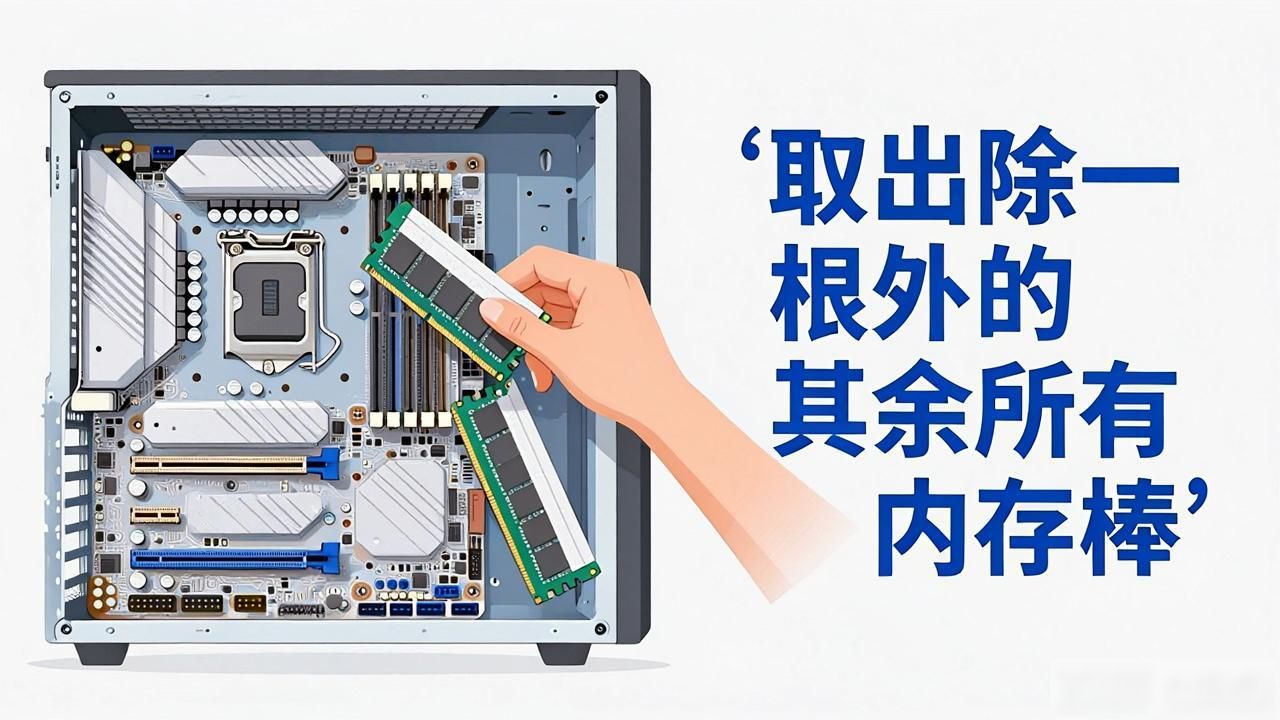
仍是行不通嘛? 把除了一根棍子之外的其余所有棍子儿给取出来, 紧接着重新启动计算机, 以此来瞧瞧错误是不是已经被解决掉了。要是并非如此, 那就针对所有的记忆棒逐个分别重复这个过程, 从而去确定以及检测出现故障的记忆棒。如果你察觉到存在故障的内存模块, 那么你可以去更换它或者申请保修(要是有保修的话)。
要是问题依旧存在, 那就查看一下内存(RAM)插槽有没有故障, 把记忆棒插进其中一个插槽, 接着重新启动计算机。要是没错误, 那就去测试其他插槽, 再检查能不能找出有故障的插槽。
倘若您认定问题是因为RAM插槽故障所引发的, 那么修复会极为繁杂。首先, RAM插槽不像记忆棒那般便于使用。其次, 要去更换插槽, 您得寻觅到一个带有可用插槽的具备兼容性的备用主板, 接着把连接焊接至主板上。
要是不能修复插槽, 那唯一的选择便是更换主板。依据您的系统配置, 这或许会是个代价高昂的解决办法。或者, 您能够持续使用系统, 只是不使用存在故障的内存插槽, 虽说性能会有所降低。
4. 使用 MemTest86+ 测试您的 RAM
要是故障排除程序没能查找到任何问题, 那您能够运用MemTest86+实用程序去开展内存测试。它属于一个开源内存测试工具, 是用来核查计算机内存里的故障的。
MemTest86+, 它是个可启动实用程序, 此程序没办法在Windows里使用。若要运用Memetst86+去测试您的RAM, 那您得需要一个USB驱动器。您能够借助Memtest86+ Windows安装程序来创建可启动驱动器, 之后从该驱动器启动。
当下撰写这篇文章之际, Memtest86+ 和 Windows 安全启动处在不兼容的状态, 所以, 您要把安全启动予以禁用方可运用该实用程序。
使用 Memtest86+ 执行内存测试:
把USB闪存驱动器跟您的计算机相连, 备份驱动器里的重要数据, 因为在此过程中全部数据都会被删除, 接下来, 前往metest86+页面并下载可用的最新版本, 运行安装程序并挑选您的USB驱动器, 确保选上格式选项, 点击“下一步”并等待安装程序创建可启动驱动器, 接下来, 如果您还没有禁用Windows计算机上的安全启动, 接下来, 关闭计算机电源。说不定您还得清除主板CMOS, 从而把BIOS重置成出厂默认设置, 您也能够从BIOS菜单将BIOS重置为其默认配置 , 随后, 把Memtest86+可启动USB驱动器插进计算机并开启它 , 启动进入启动菜单且选择可启动USB驱动器当作启动设备 , 进入启动菜单的热键或许会因计算机制造商而有所不同 , 您可以在HP计算机上按F9、在Dell计算机上按F12等来访问启动菜单。Memtest86+会自行开启内存完整性查验, 要使Memtest86+达成最少2次通过, 次数越多越好, 若多次通过后不存在错误, 需按Esc键终止测试。
要是于测试期间检测出错误, 那么或许是 RAM 存在故障, 也许得进行更换。不过出于安全层面考虑, 务必要保证逐个单独测试每个 RAM 从而找出有异常的内存。
不是 Memtest86+ 检测出的全部错误, 都是因硬件故障导致的。因兼容性问题, 会出现一些错误。检查您的 RAM 模块以及主板规格, 来确定有无兼容性问题。您还能够通过把 RAM 模块插到不同主板去测试它们, 瞧瞧它是否能正常工作。
5. 执行修复重新安装或全新安装 Windows
哪怕Memtest86+已通过测试, 要是Windows内存诊断工具依旧显示检测到硬件问题错误, 那就得检查问题是不是因Windows操作系统问题导致的。
出现要修复Windows映像的严重问题这种情况时, 您能够执行Windows 11的修复重新安装, 且不需要删除应用程序。要是这一做法没有起作用的话, 那就执行全新安装。全新安装会重新安装操作系统呢 , 然而在此过程又会将计算机里所有的应用程序以及数据都删除掉。所以, 在尝试全新安装之前, 你得把任何所需的数据都备份好。
修复内存诊断工具“检测到硬件问题”错误
要是检测出内存模块存有差错, 那Windows内存诊断工具就会把错误显示出来。虽说跟内存有关联的问题一般是因硬件故障导致的, 可一定要运行设备硬件故障排除程序去检测以及解决那些小故障。
亦或, 运用Memtest86工具去开展内存完整性的检查。而要是内存模块经由Memtest86, 那您或许得执行Windows操作系统的全新安装, 以此来修复Windows系统文件方面的问题。