《MHDD硬盘检测工具》是专门针对机械硬盘来精心设计且认真制作而成的, 它能够对整个硬盘展开扫描, 进而发现坏道并且把数据予以规避, 它不需要BIOS提供支持, 同时也不需要任何中断给予支持。在将相应坏道进行隔离以后, 其余的部分仍然是可以使用的, 而且硬盘的使用寿命也得到了延长。
软件介绍
比起普通硬盘表层扫描, MHDD 硬盘检测工具有相当让人赞赏的扫描速度, 使得使用者无需再耗费数个小时去除错, 只需几十分钟;一粒 80G 容量的硬盘便能扫描完毕。另外, MHDD 还能够对硬盘开展低阶清除的举措, 好让想要卖掉硬盘的你不用担心硬盘里的数据被接收的买家恢复盗用的麻烦哦。
功能介绍
1、不管是以CHS模式, 还是以LBA模式, 都能够访问到有着128G超大容量的硬盘(可访问的扇区范围是从512到37438953472), 就算你使用的是286电脑, 既不需要BIOS支持, 也不需要任何中断支持。
2、在纯 DOS 6.22 的环境里将 MHDD 硬盘检测工具设置后运行很合适, 在纯 DOS 7.10 的环境当中进行同样设置再运行也很好。
3、具备对IDE口进行直接访问功能的MHDD硬盘检测工具, 可不依赖主板BIOS, 不过使用期间要留意, 切莫采用原装Intel品牌主板, 切记!
4、不要在要检测的硬盘中运行MHDD;
5、运行的时候得记录数据, 所以别在那种被写保护的存储设备里运行, 像写保护的软盘啦, 光盘之类的。
使用方法
1、进入DOS工具集。
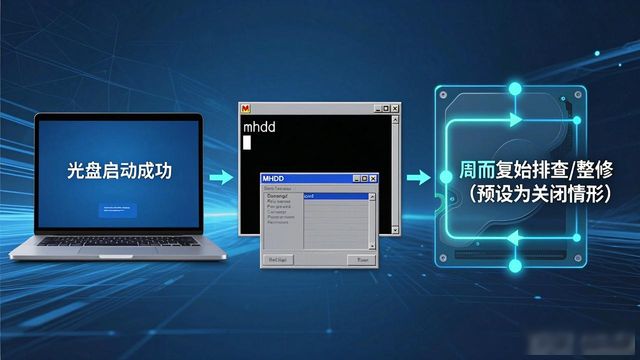
2、有部分系统盘或许会存在差异, 然而差不多随便找一找的情况下都会发现有MHDD这种硬盘扫描维护工具的, 输入MHDD之后按下回车键予以确认, 此电脑相关操作mhdd并不区分它的大小写。这样便能够进入到到MHDD扫描工具的使用流程当中。
3、平常通常不用去理会它, 它便会自行进到如下所展示的界面之中, 并且还会自动扫描当前主板之上挂载着的物品, 要是存在硬盘、光驱、U盘的情况, 那么就会将序号、型号以及容量显示出来。在这里仅仅挂载了一块硬盘, 因而就仅仅显示一个硬盘。输入序号3, 接着按下回车键加以确定。
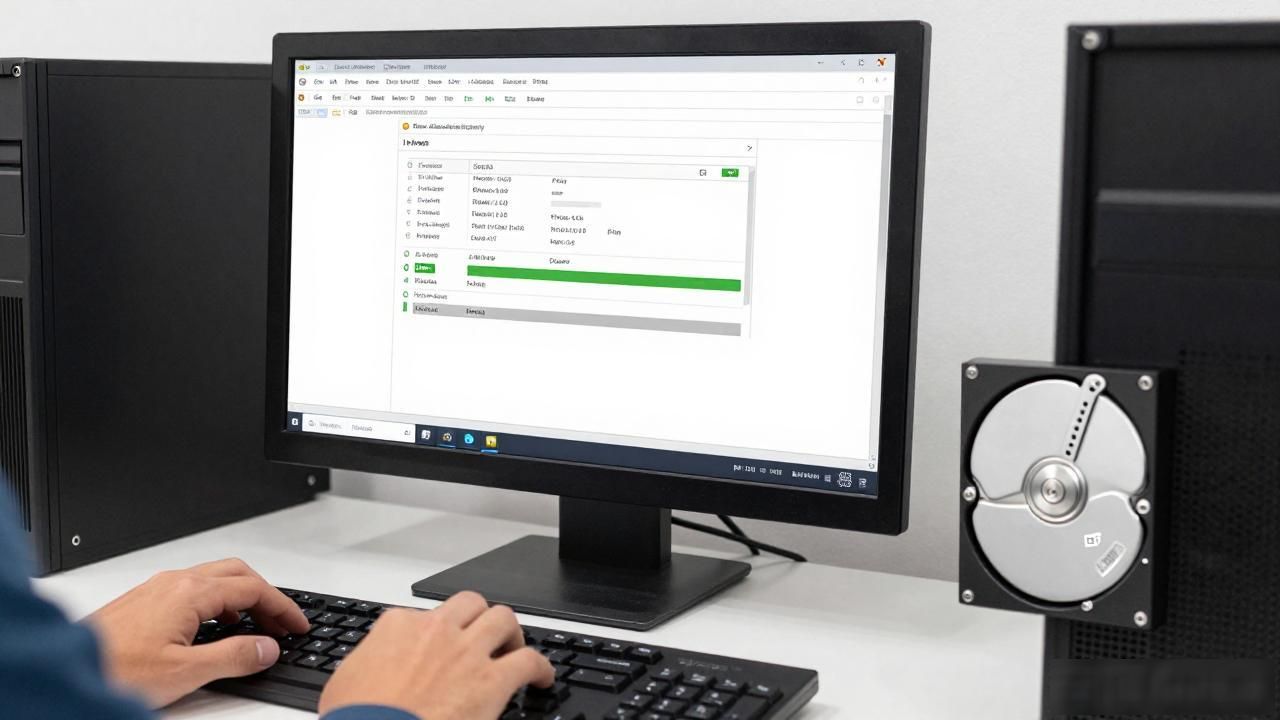
4、选取进入那对硬盘展开扫描的操作流程所处之地, 这儿有着为数众多的备选情况。通常都会依照所提, 去开展使运行此身为SCAN的命令付诸行动之举。实际上从我自个儿而言, 也是并非算得上特别的明了采用哪般措施去施行, 总之快捷实施的按键是判定为F4, 可有一点必须确切达成按压两下F4这个动作, 仅按压一回那是绝对不可行的。在达成连击两下的这个动作之后, 便起动实施选取范畴内的硬盘扫描活动了。
5、先按两次F4来执行SCAN命令, 之后便开启硬盘扫描, 扫描其中的片段, 要是出现红叉, 那就意味着存在坏道, 在使用硬盘期间, 有可能会出现蓝屏现象, 系统也会卡顿。并且, 硬盘会发出异响, 可以听从硬盘发出的这种声音。
扫描技巧
在扫描的进程当中, 点击方向键的右键会达成快进的效果, 左键点击则是快退, 而按下ESC键就意味着停止扫描。
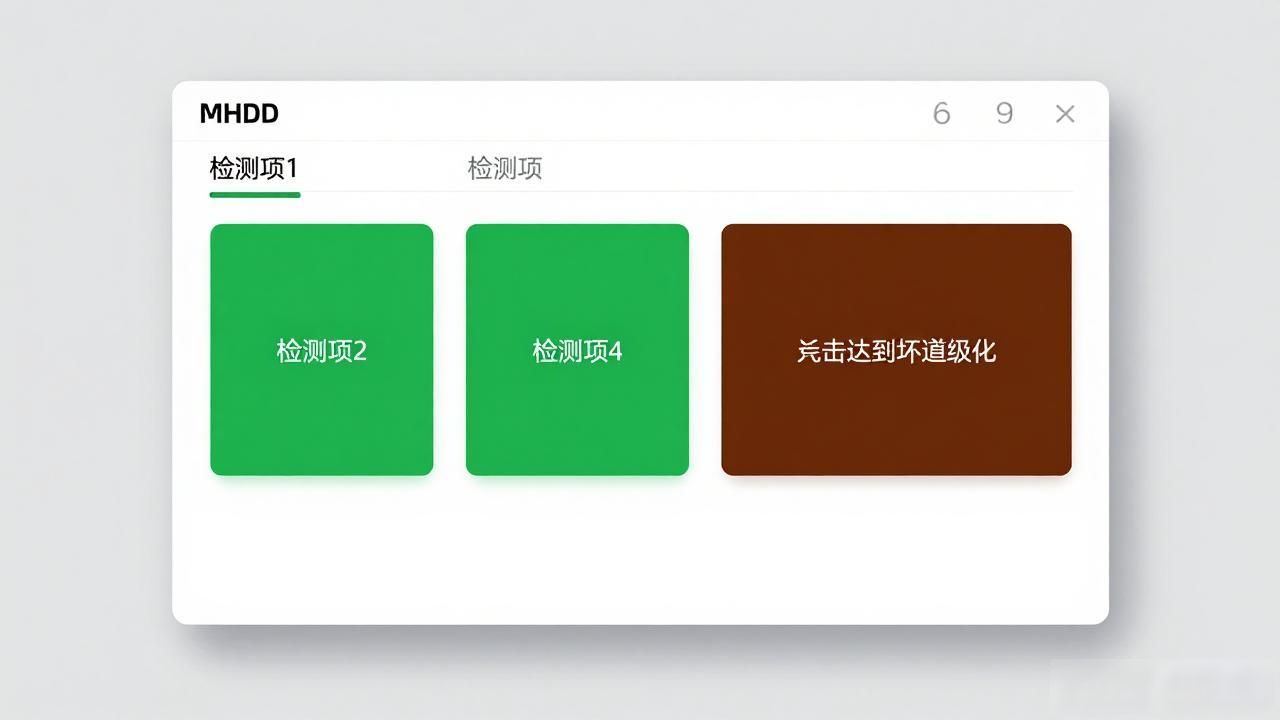
扫描期间呈现灰色, 此灰色为右侧自上向下数第三个的颜色, 当该形状特别的区块出现之际, 表明硬盘读取至此处的时候相对耗费时间, 不过问题不严重。
在扫描的进程当中, 出现了绿色以及褐色, 这表明当硬盘读取到这个位置的时候, 读取数据出现了异常情况, 不过尚未达到产生坏道的那种程度, 依旧是能够使用的, 只是会有一些卡顿现象。
扫描期间呈现红色, 一旦出现如此颜色情境, 即表明硬盘于读取至当前位置之际颇为费劲, 这意味着极有可能即将生成坏道, 能够直接将以红色所标识的扇区予以隔离, 倘若频繁对该扇区进行读取操作, 那么或许是会加速坏道的产生。
简言之, 当呈现出绿颜色、褐颜色以及红颜色之际, 能够径直将这三种颜色所对应的扇区全都予以隔离。要是硬盘出现了数量众多的这些事物, 那么这块硬盘已然处于近乎报废的状态了, 是可以斟酌更换一个全新的硬盘了。
扫描的时候里边出现了红叉, 此时已然出现坏道。坏道数量只几个或者并不多的情况之下的话, 可以就考虑当作重新给硬盘分区之际屏蔽这几个扇区, 不再进行读写;若是有许多个坏道。那么直接去更换硬盘算了。不然的话, 到时候突然搞出问题, 甚至连数据都提取不利落都会是大概率发生的事, 这几乎都有可能。
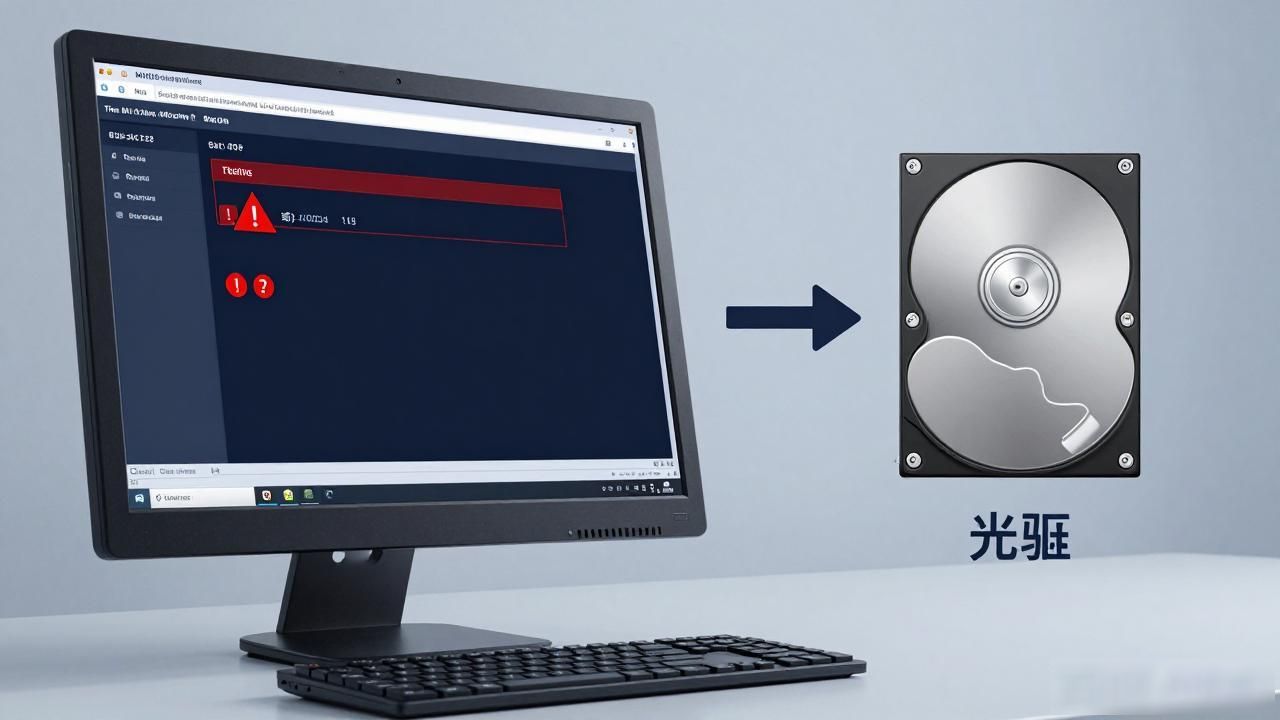
扫描的时候, 有很多大量字符如!或者?出现了, 就得去判定一下, 在选择硬盘那儿是不是选错, 是否选成光驱了, 起码我有时候选错就是这种表现。然而有人讲低格硬盘说不定能挽救一番, 可以去考量一下, 要是有时间, 打算花二十多个小时去进行低格操作, 并且低格过程当中不能关机,要确保不能断电, 而且始终得保持正常运行, 不能停止才行的话, 那就可以尝试一下。不过我给出的建议是别这么做, 就算是电脑方面的高手, 利用低格成功的概率也并不是很高。要是自认为不是高手, 那就仅仅只能想想作罢。
软件截图