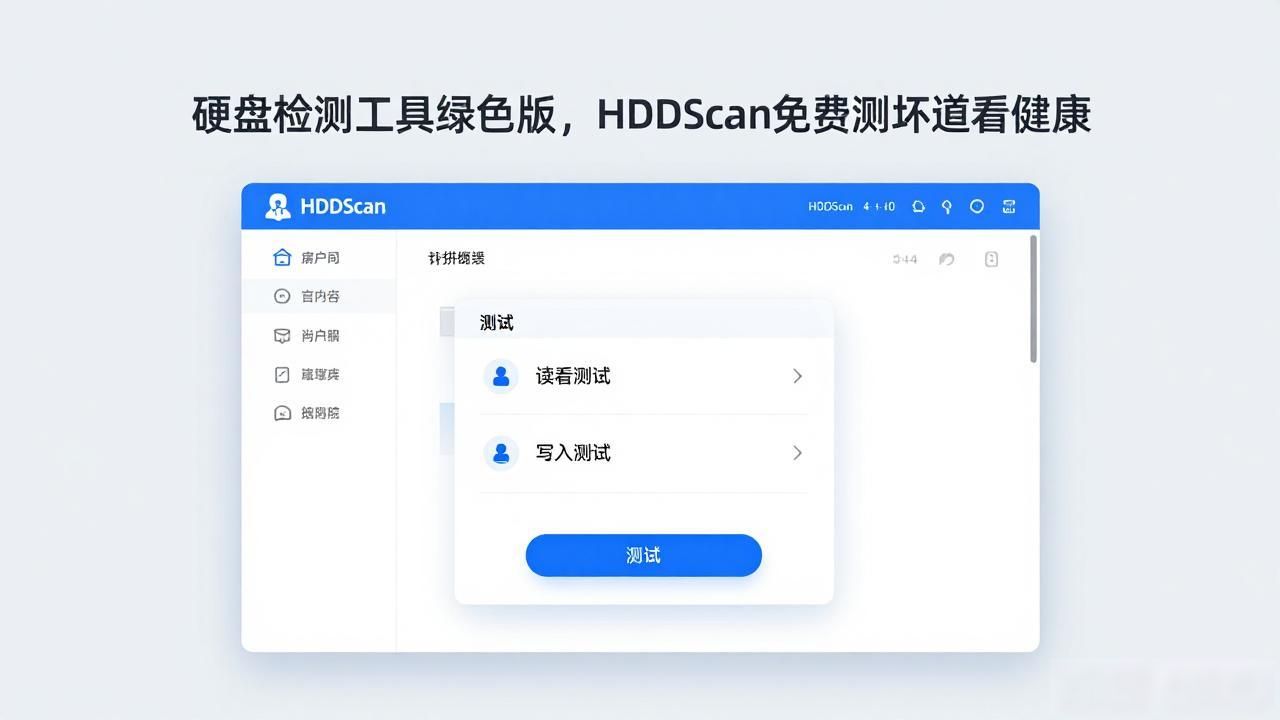
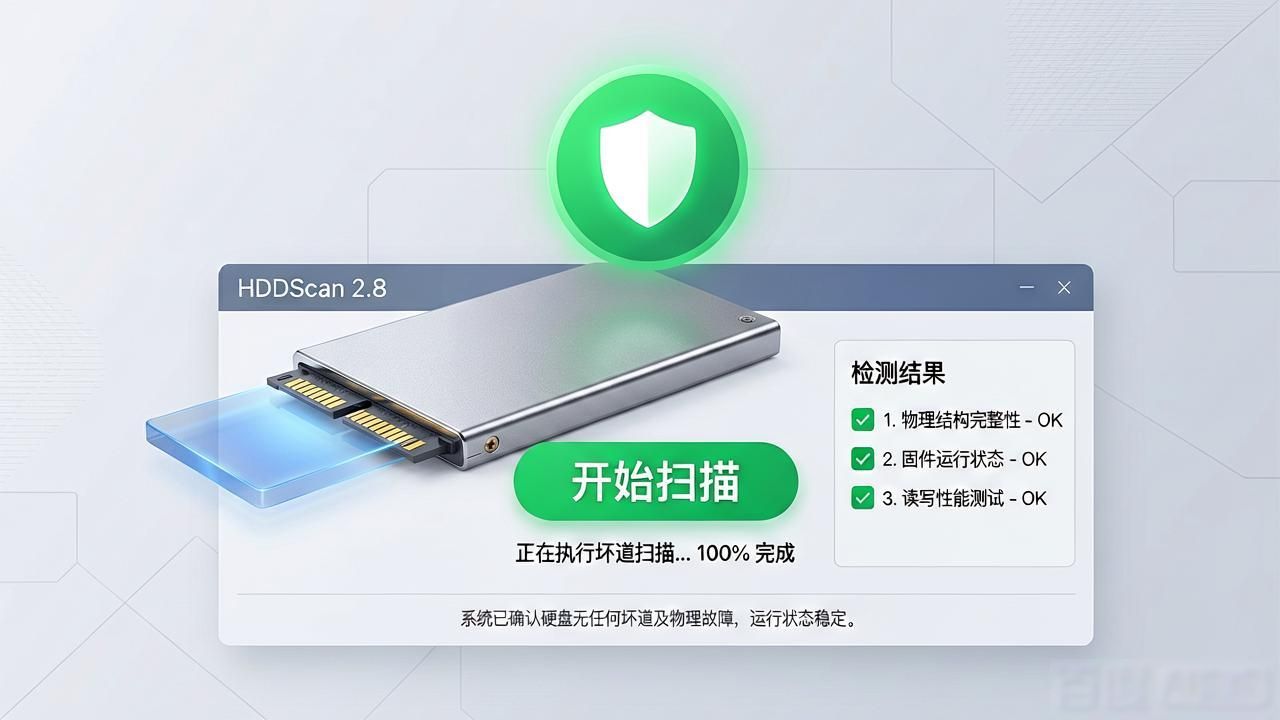
HDDScan是一款硬盘扫描检测软件,它能对ATA接口的硬盘进行诊断,它能对SATA接口的硬盘进行诊断,它能对SCSI接口的硬盘进行诊断,它还支持RAID阵列,它支持USB接口的硬盘,它支持Firewire《1394》接口的硬盘,它支持Flash卡等存储设备 。
可进行的操作有,扫描磁盘的表面,将其清零,查看SMART属性,运行SMART Selftest测试,对硬盘的AAM也就是噪声管理进行调整,对APM也就是电源管理等参数予以调整。
有些人不清楚hddscan的用法究竟是怎样的,不知道该如何去运用hddscan ,尽管hddscan具备强大的功能 ,今天小编就为大家呈上题为《hddscan用法》的一篇内容供大家使用 。
hddscan用法_HDDScan 3.3用法:
而后完成下载操作,接着进行解压,解压位置一般处于C盘目录当中,随后双击那个带有硬盘图标的主程序HDDSan.exe从而启动程序。
从Select Drive那里,点击那个下拉的三角箭头,挑选要选择的硬盘,像这次即将进行扫描的WD20EARS西数2TB硬盘。
将鼠标挪动到中部的硬盘图标之上,点击左键,于弹出的菜单当中选择Surface Tests仔细测试键。
5、这里存在Verify校验、Read读取、Erase擦除等选项可供选择,鉴于我们仅仅是进行扫描,所以依照默认状态下的Read项,点击Add Test按钮以后,开启全盘扫描 。
Test Manager任务窗口位于最下方,点击其中的测试项目,也就是双击Test ID下的WDC WD20EARS,就会弹出严谨的检测窗口。
而后点击Map按钮,能够直观地查看硬盘扇区的扫描情况,其中涵盖扫描位置、扫描速度、及扇区扫描所用时间等,这里尤其要查看>500MS的区域和Bads,Bads乃是硬盘坏道,通常情况下超过2个坏道以上的硬盘建议尽快进行保修,>500ms的区域有可能属于假性坏道,故而发展成为坏道同样需要予以留意。
硬盘厂商保修硬盘时,尤其是在硬盘仅有坏道的情形下,要求用户提供软件扫描结果等数据,这对代理商尽快处理也有便利之处。Hddscan的扫描结果能够当作有效证据来用,扫描结束后,借助屏幕拷贝键《先按住Ctrl键,再按住PrtScreen键》可把扫描结果Map窗口粘贴至画图工具或者Word文档里予以保存。
Report窗口能够给出精心的坏道位置,能够径直覆盖进记事本之中保存成文本文件。
随硬盘速度存在差异,全盘扫描的情况是,对于1TB而言通常需时4小时,对于1.5T而言通常需时6小时,对于2TB而言通常需时8小时左右。
硬盘检测工具mhdd4.6怎么用?
先是将电脑重新启动,之后在机子开机之际按下f12,挑选第一项启动的方式。
2、进入之后可以通过方向键移动,来进入“dos工具箱”。
3、之后输入“mhdd”回车,执行此磁盘扫描工具,
通常光盘或者U盘具备这个工具,人们能够直接于其中寻得“mhdd磁盘扫描工具”。
4、这时便会呈现当前插于电脑接口之上的硬盘,cd/dvd,或者U盘 。
每一台电脑,其序号并非必然相同,不过全都是数字,在进行输入时,所输入的内容是需要扫描磁盘序号 。
5、然后按两下f4就可以开始扫描磁盘了。
6、扫描的时间和磁盘扇区的时间长短和空间大小有关系。