HDDScan专为硬盘检测而设计, 是绿色免费工具, 它可支持多种硬盘设备, 涵盖IDE(ATA), SATA硬质磁盘, SCSI(SAS)硬盘等, 该工具能针对这些硬盘实施读取以及S.M.A.R.T.测试, 而且能够给出细致详尽的报告, 以便我们直观地看到硬盘的优点与缺点。另外呢, HDDScan还可被当作硬盘温度监视器以及读/写基准来使用, 它能够把每一项测试都展示性能图。它是一款功能丰富, 简便实用的硬盘测试工具。
功能特色/h3>
1、支持多种储存设备
IDE(ATA)和SATA硬盘。
SCSI(SAS)硬盘。
外部usb驱动器和所有主要USB盒。
FireWire或IEEE 1394 HDD。
这是由ATA, IDE、SATA、SCSI HDD组成的, 其中HDD仅限表面测试的RAID卷。
USB闪存(笔式驱动器) - 仅限表面测试。
SATA / ATA SSD - 固态硬盘。
2、支持存储设备测试
3、支持S.M.A.R.T.测试
从SCSI HDD读取和分析日志页面。
运用SMART测试, 于ATA硬盘之上运行, 于SATA硬盘之上运行, 于USB硬盘之上运行, 还要于FireWire硬盘之上运行。
ATA硬盘的温度监视器, SATA硬盘的温度监视器, USB硬盘的温度监视器, FireWire硬盘的温度监视器, SCSI硬盘的温度监视器。
4、附加功能
能够支持, 从ATA读取身份信息, 从SATA读取身份信息, 从USB读取身份信息, 从FireWire读取身份信息, 从SCSI HDD读取和分析身份信息。
修改ATA硬盘之上的AAM参数, 改变SATA硬盘的APM参数, 调整USB硬盘的PM参数, 更改FireWire硬盘的相关参数。
支持报告SCSI HDD上的缺陷信息。
它能够对ATA硬盘, SATA接口硬盘, USB存储设备, FireWire设备以及SCSI HDD之上。实现主轴启动功能, 同时也支持主轴停止这一功能。
支持报告保存为MHT格式。
支持报告打印。
支持皮肤更换。
支持命令行读写。
支持SSD智能和身份报告。
hddscan怎么用?
1、对“驱动器”下拉框做出选择, 此下拉框有着包含系统里受支持存储设备的列表, 该列表是含有设备型号以及序列号的, 图标对可能的存储类型予以定义。
2、SMART按钮 - 生成SMART属性报告。
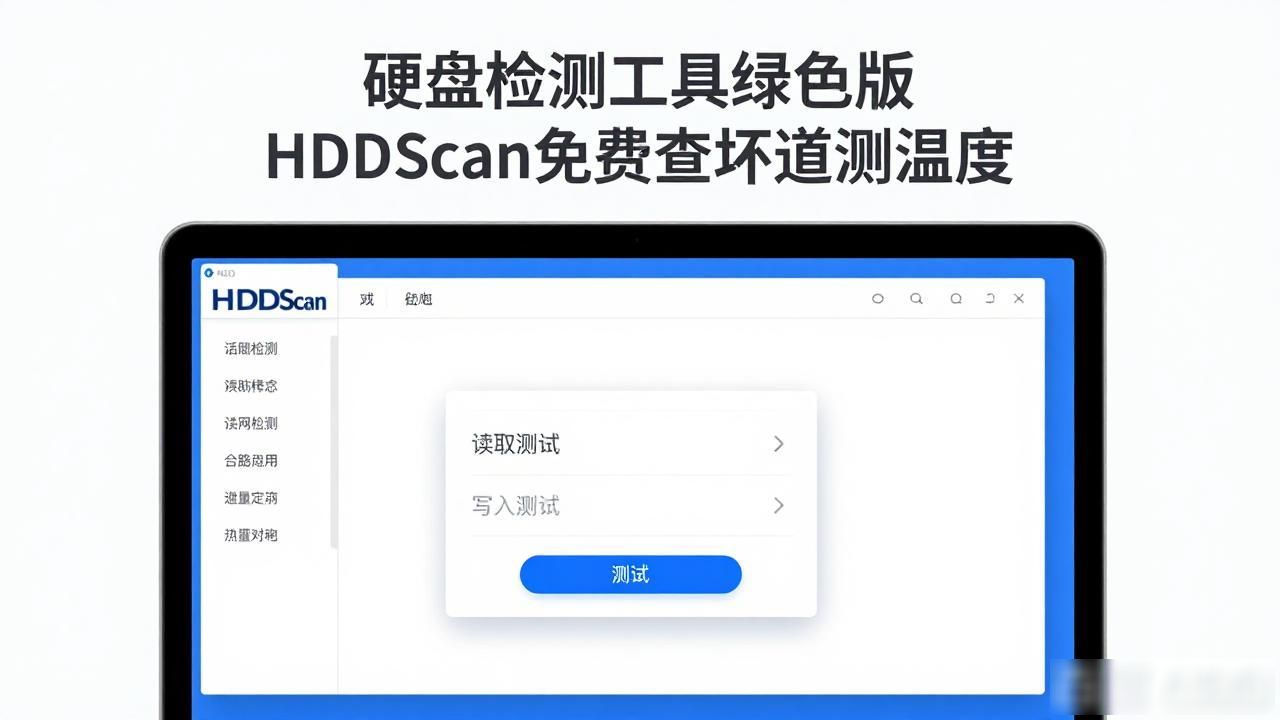
3、测试按钮 - 显示弹出菜单来选择读取和写入测试。
采取线性方式开展验证, 这能对判定您的驱动器是否需要数据挽救有所帮助, 其可能具备可恢复的错误, 或者呈现出完美的状态。
②以线性模式读取 - 更简单,但更快的磁盘检查。
③以蝴蝶模式阅读(合成随机阅读)。
④以线性模式擦除。
4、具有显示弹出式菜单功能的控件, 该菜单用于选择当前可用驱动器的“工具”按钮, 其具备特定的相关功能。
DRIVE ID - 生成身份信息报告。
FEATURES - 打开ATA或SCSI功能控制
关于SMART TEST(也就是智能测试), 要通过使用Short, 还有Extended, 以及使用Conveyance SMART测试来让激活对话框得以实现。
TEMP MON - 启动温度监测任务。
COMMAND - 打开一个对话框,可以为程序构建命令行。
5、更多按钮 - 显示带程序控制的下拉菜单。
hddscan识别不到硬盘
1、或许硬体储存装置未连接, 又或者其连接出现松动, 致使无法维持持续连接的连贯性了。
2、硬盘发生了损坏,造成不可被读取的的使用障碍;
3、软件出现了运行方面的故障, 去重新启动程序, 或者去重新安装, 之后再开展进行硬盘检测。
常见问题
1、为什么要使用HDDScan?
答: HDDScan是一款专业用于电脑硬盘检测的工具, 它能够检测出硬盘出现故障的根源。当电脑出现失去响应的情况, 经检测发现是由硬盘故障所引发时, 此时就需要借助一种工具来更为精准地诊断硬盘究竟发生了何种故障。而HDDScan便是一款相当不错的检测工具, 它是基于ATA/SATA/SCSI标准, 通过使用接口指令来对硬盘展开诊断与修复工作, HDDScan能为你提供所有有关硬盘的诊断和修复功能。当然, 要是硬盘的接口还有更底层的部分出现了故障, 那么, HDD Scan就没办法检测到硬盘, 甚至, 会致使操作系统不能够启动。
2、HDDScan怎么用?
答: HDDScan被打开后具备三大主要功能, 分别是一般健康信息、SMART测试、信息和功能, 当点击一般健康信息时能够查看硬盘的信息, 若是点击信息和功能, 就能够运用驱动器测试、SMART测试、驱动器调整和控制、APM(电源管理)等诸多功能, 来针对电脑硬盘展开测试。
注意事项
HDDScan 测试功能和限制:
1、仅有一次测试, 是单个的, 不可以借助两个或者超过两个同时进行的测试, 来取得稳定的测试结果。
2、鉴于Windows存在的限制, 验证测试或许会对256扇区的块大小有所限制, 也可能对16384扇区的块大小存有局限, 还可能对65536扇区的块大小有约束。
3、验证测试可能在USB /闪存设备上以不可靠的方式工作。
4、处于验证模式之时, 设备仅仅是把数据块读进驱动器的内部缓冲区且实施一致性检查, 数据没有借由接口连接器或者电缆进行传输。此程序对每个块的运行时间予以测量, 程序于测试时自最小到最大逐个展开封锁。
5、在读取的模式情形下, 设备会去读取那数据块随后把它传输至主控制器处。程序会把数据块读进临时缓冲区里, 并且测量每一个块的操作时间。程序会进行测试在从最小直至最大依次逐个封锁的状况下。
6、当处于擦除模式时, 程序准备好了带有特殊模式以及LBA编号的数据块, 程序把这样的数据块发送给驱动器。驱动器写入数据块, 在此过程中, 驱动器块里所有 previously的数据可将会遭模式覆盖, 此后是没法恢复的!程序会对各块的运行时间进行测量, 程序自最小到最大逐个对封锁展开测试。
7、蝴蝶读取模式跟读取模式的差异相类, 仅仅是依从块的顺序, 块是以成对的方式作测试, 位于第一对里的首个块是块0, 处在第一对里的第二个块是块N(这里的N是作为测试的最后一个块的编号), 接下去的一对会是Block 1以及Block N - 1, 测试在测试区域的中部终止, 程序对运行时间予以测量。