首先要明确的是, 开机启动项是什么状况, 是不是光盘启? 若不是光盘启动, 即便把光盘放进光驱当中, 它也不会启动光盘。对于笔记本而言, 通常无需去设置, 因为默认状态下这就已是光盘启动了。
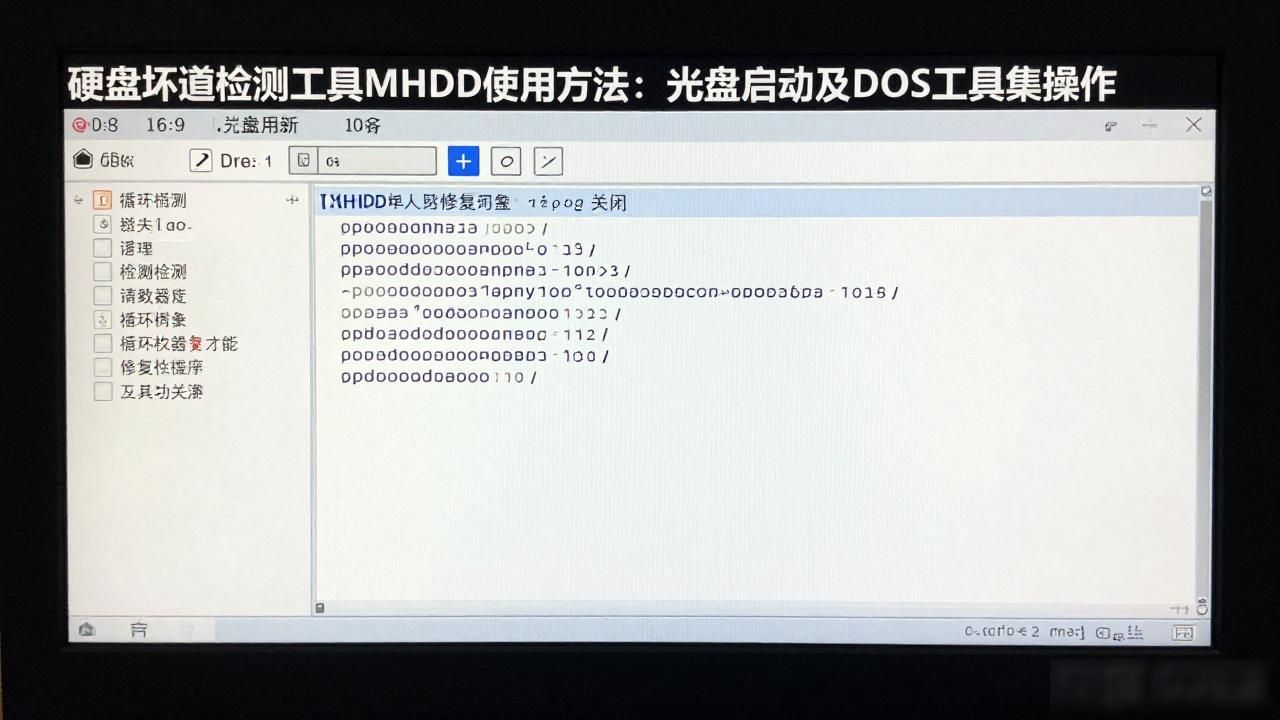
首先, 开启机器并且要肯定第一启动项设定为光驱, 之后开机进入光盘的界面。这只是任意一张系统安装光盘而已, 进入该界面后找一找是否存在“运行MHDD硬盘检测工具”这一项。要是有的话, 直接通过键盘进行上下按键移动到该项并且确认, 就能直接运行了。要是没有该项的话, 那就必定是在“运行DOS工具集”里面了, 这时移动到此处按下回车确认便可进入DOS工具集。
(图1光盘引导菜单中的DOS工具集和mdhh硬盘检测工具)
当进入到DOS工具集之后, 部分系统盘情况或许会存在差异, 然而差不多找一找的话, 都会发现有MHDD硬盘扫描维护这个内容的。绝大多数的DOS工具集当中都是有这个的。
键入MHDD, 按下回车予以确认, 此mhdd并不区分大小写, 如此便能进入MHDD扫描工具的使用流程。
虽光盘DOS工具集中包含众多其他工具, 是可供使用的;然而我平时通常较少使用除MHDD用于硬盘扫描维护、低格之外的工具 , 其他工具一般鲜少采用。
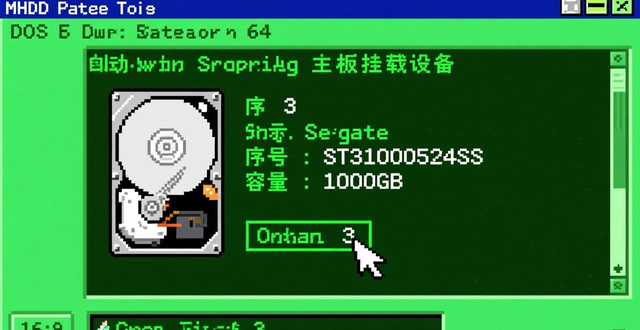
那个扫描工具, 通常情况下不用去管它, 它就会自行进入到如下这般图3所呈现的界面, 并且还会自动去扫描当前主板上所挂载的物件, 倘若存在硬盘、光驱以及U盘这些, 就会全部显示出来, 并且会按照图3那样显示出这些物件的序号、型号以及容量。就本文这次而言, 这里仅仅挂载了一个硬盘, 所以也就只会显示一个硬盘。
将序号3进行输入, 随后按下回车予以确定。要说明的是, 这个为3的序号, 乃是mhdd工具所检测到的硬盘序列号。
(图3mhdd扫描主板挂载硬盘光驱等)
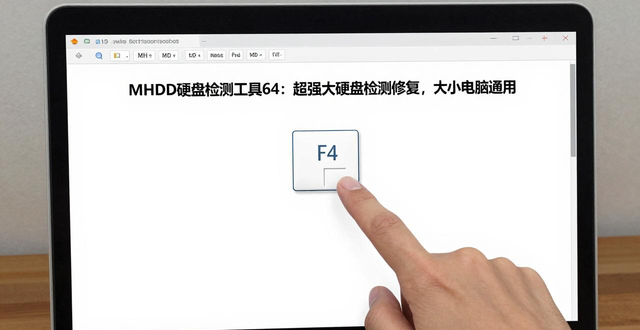
进行进入对硬盘予以扫描的操作, 在此处存在着诸多可供选择的情况。通常而言都是去执行运行SCAN命令。实际上我个人也并非十分清楚该如何去执行, 总之其快捷键乃是F4, 然而必须要按下两次F4才行, 仅按一次是不可以的。在按下两次之后便会开启对图3所挑选的硬盘展开扫描的进程了。
以下是图4窗口一些命令说明:
Start LBA :被检测硬盘起始扇区(默认为0);
结束逻辑块地址: 那被检测的硬盘的结束扇区, 此结束扇区是默认以硬盘的最大扇区数值作为标准的。
Remap: 即坏道重映射, 开启此功能时, 会将被检测硬盘里坏扇区的物理地址写入硬盘的GLIST表, 接着从硬盘的保留区取出同等容量的扇区予以替代, 故而运用该功能不会致使硬盘总容量减少, 数据也不会丢失(条件是你没有过多坏道, 100以下), 此功能默认为OFF关闭状态。
持续时间(秒): 用于检测规定时间已过后的时长范围定义, 默认设定为两百毫秒, 一旦超出此设定时长便被判定为坏扇区。
在扫描之后进行的盘片旋转减速操作: 在检测达成之后去致使硬盘马达停止运转。
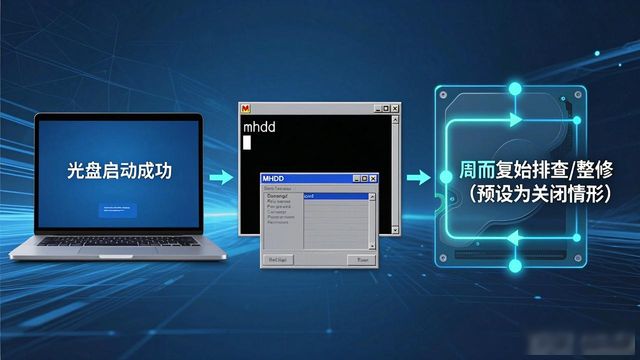
环绕测试/修补: 周而复始排查/整修, 预设为关闭情形。
清除延迟, *DESTRUCT IVR* , 删除等待, 此操作主要用于修复坏道, 其不能与Remap同时使用, 修复效果比Remap更为理想 , 尤其对IBM硬盘的坏道最为有效 , 但要注意被修复处的数据会被破坏 ,因为它以255个扇区为单位进行低格。
(图4使用mhdd快捷键F4执行运行SCAN命令)
按两遍F4, 执行SCAN命令以后, 便开始扫描硬盘啦, 如下以图5所示, 扫描片段, 要是出现红叉, 那就是存在坏道了, 在使用硬盘期间, 有可能会出现蓝屏, 系统会卡顿。并且会听从硬盘的情况, 能够有异常响声。
(图5mhdd扫描硬盘坏道效果图)
MHDD扫描技巧
扫描的时候, 按方向键的右键, 这是进行快进的操作, 按方向键的左键, 此为快退的行为, 按ESC键, 这代表停止扫描。
扫描期间呈现灰色, 此灰色乃右侧自上往下数的挨第三的那种颜色, 当该区块现身之际, 表明硬盘读取至此处时用时比较久, 不过状况并不严重。
在扫描的进程当中, 出现了绿色以及褐色, 这表明当硬盘读取到这个位置的时候, 读取数据出现了异常状况, 然而尚未达到产生坏道的那种程度, 依旧能够使用, 只是会有些卡顿。
扫描期间之际呈现红色, 倘若呈现红色这般状况, 表明硬盘于读取至此处之际颇为费劲, 意味着即刻即将产生坏道, 最佳径直把以红色标示的扇区予以直接隔离, 若频繁读取此扇区, 或许会加速坏道的催生。
总之, 当最好出现绿、褐以及红色的时候呢, 最好是直接把这三种有着如此特点颜色的扇区都给隔离掉。要是硬盘出现了大量诸多此类的情况, 那么这个硬盘已然是处于半废的状态了, 这种状况下可以考虑去换一个全新的硬盘了。
扫描阶段当中出现红叉, 这表明已然出现坏道了, 要是有几个坏道或者坏道数量不多, 那么能够考虑在重新进行分区之际屏蔽这几个扇区使其不再被读取。要是坏道数量有好多个, 那样的话最好直接更换硬盘。不然的话, 等到那时突然出现问题, 甚至有可能连数据都无法获取出来。
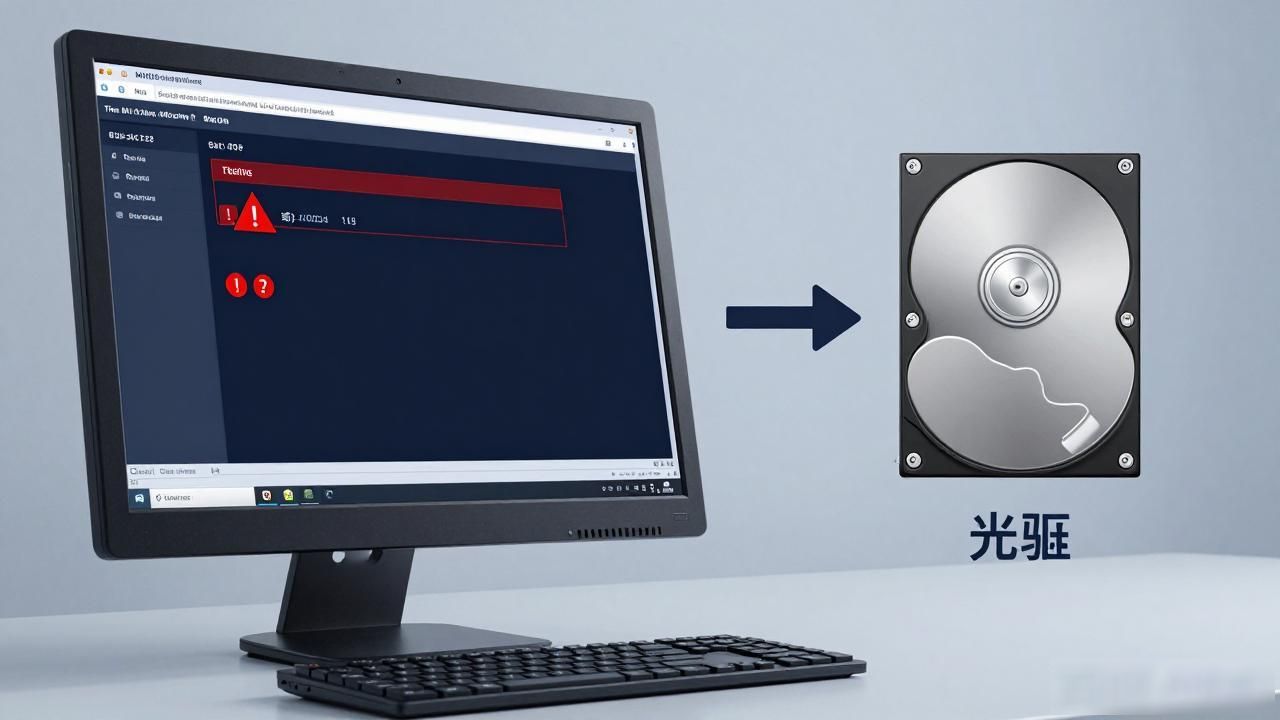
扫描时, 出现大量的“!”或者“? ”, 这种情况, 要判断是不是在选择硬盘的地方选错了, 是不是选成光驱了, 至少我有时候选错了就是这样的情况。
然而, 有人讲低格硬盘或许能够挽救一下, 这个可以思索一番, 要是有时间, 打算花费二十多个小时去进行低格, 并且在低格进程中不可以关机, 要保证不出现断电情况, 而且始终维持正常运行, 不能够有停止的状况, 这样才可以尝试一下。不过, 我提议最好别去做, 即便身为电脑高手, 运用低格达成的概率也并非很高。要是自认为并非高手, 那就仅仅只是想一想罢了。
(MHDD扫描过程中各色区块颜色说明)