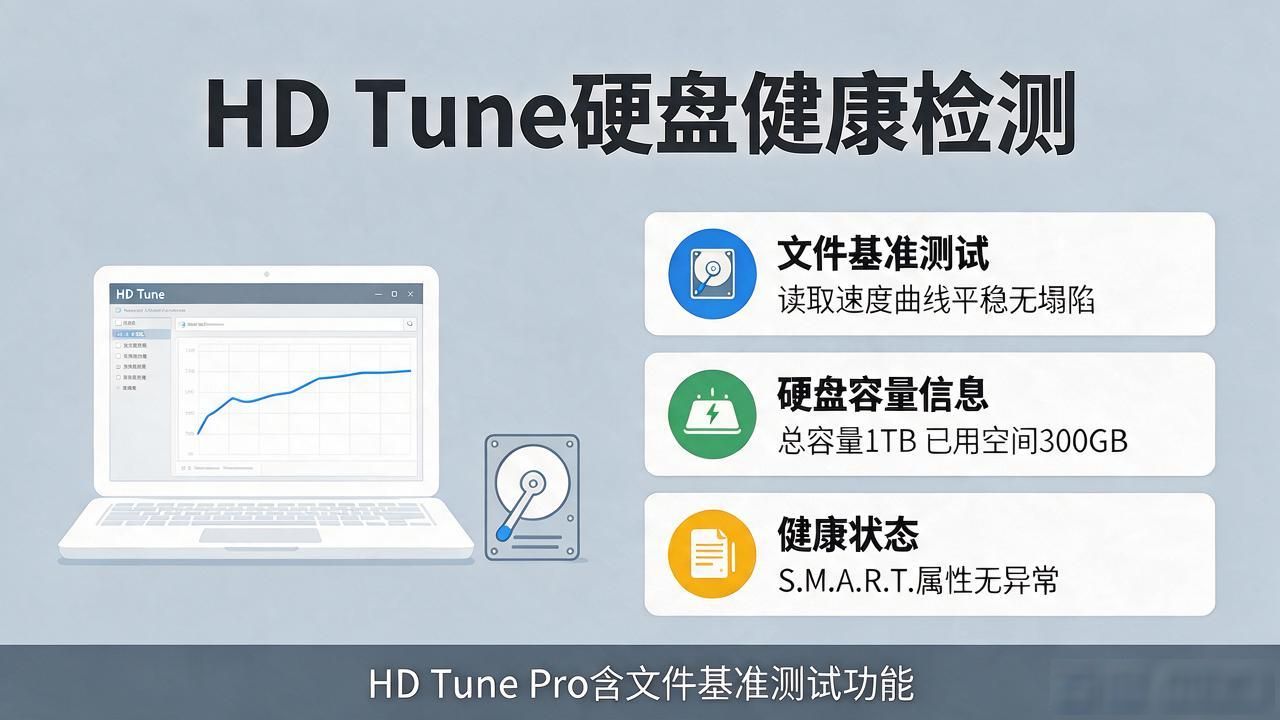
HD Tune Pro硬盘检测工具,是针对硬盘性能检测这一方,以及健康监控那一面而设计的专业工具类软件,它支持机械硬盘也就是HDD,还有固态硬盘即SSD,甚至移动存储设备的全方位,进行检测。它能够精准地读取硬盘的硬件信息,还可以测试传输速度,也能够扫描坏道,并且能实时监控温度,以及健康状态等这般关键参数,进而帮助用户及时发现硬盘潜在问题。软件能适配从Windows XP一直到Windows 11的全系列操作系统,包含32位以及64位系统,不管是普通用户去检查个人电脑硬盘状态,还是IT运维人员进行批量检测办公设备存储,都能够高效地完成任务,它凭借精准的检测数据、简洁的操作界面以及全面的功能覆盖,成为硬盘检测领域的常用工具,深受用户信赖 。
【软件功能】
1、基准
用于测试硬盘传输速率的“基准”项,硬盘在该项测试中的平均传输速率大约都能达到甚至超过100 ,从中可以反映出硬盘的读写速度 。
2、信息
通过“信息”项,可予以查看硬盘的有关基本信息,这些基本信息涵盖了支持的特性,固件版本,硬盘容量以及扇区大小等。
3、健康
底层数据有个读取错误率,这个“数据”所对应的数值,要是大于0的话,那就意味着读写出现过问题,这个数值不能超过设定的阈值呀,倘若最差的值很低的话,那就表明硬盘有可能存在坏道了。
-马达达到标准转速所需的时间:对于此项而言,“当前”的值比较偏大,“最差”的值同样比较偏大,这就表明硬盘启动的速度比较慢。
-马达重启/停止计数:“数据”值表示硬盘的重启次数。
重新映射的扇区数,此项的“数值”所表达的是,当硬盘在读取某一扇区之际,察觉到存在坏区,进而将坏区中的数据映射至其他空闲扇区,此值最佳状态为0,这意味着不存在坏区。
硬盘寻道错误率这边,出现了很大的情况,已然超过了阈值30,其性能着实不怎么样。
若想知晓硬盘究竟是全新未用过的盘,还是已被使用过的盘,可通过查看这一项的“数据”来进行判断,此数据所对应的便是累计通电时间。对于全新的盘而言,其数据值应当处于20以内。
马达旋转,当达到标准转速时,进行重试计数,关于这项的数据值,应当小于阈值,要是数值过大,那就表明硬盘存在机械故障。
-通电周期计数:表示硬盘的开关次数。
-报告的不可修正的错误:“数据值”为0最好。
关于断电磁头缩回计数呢,关键在于硬盘工作时突然出现断电的状况,进而引发了这种情况 ,并且这一数据会致使其他值产生改变 。
硬盘磁头伸出计数方面,正常通常情况下,一般普通硬盘的C1值,其最大仅仅只有30万到60万次,要是一旦C1值超出越过了20000这个数值,那么此时你就一定要加以留意注意了。
-扇区操作计数:数据值越小越好,数值大表明读写经常出错。
当前,有待进行映射操作的扇区数量,指的是已经损坏了,然而还尚未进行映射处理的扇区的数目,其中,数据值越小便越为良好。
扇区计数是无法校正的,数据越小越好,这可能是因为扇区出现了物理损坏而致使的 。
-接口通信错误:DMA传输错误
4、文件基准
主要是对存储文件的存取速度大小。
5、错误扫描
倘若对硬盘进行扫描,查看是否存在坏道,那么绿点表明处于正常状况,红点则意味着是坏道,这种情况下需要及时予以修复 。
6、随机存取
查看硬盘对于不随机文件存取所需时间及其速度。
【软件特色】
界面设计呈现出简洁且专业的态势,功能模块进行了分类,且分类清晰,像“信息”选项、“基准”选项、“健康”选项、“扫描”选项等,这些一目了然,操作逻辑具备简单易懂的特性。
具备可灵活进行调整的检测速度,针对基准测试以及坏道扫描,能够选择不一样的速度模式,以此满足快速展开排查以及精准开展检测的不同需求。
可支持多个设备一起同时进行检测,能够同时去连接多个硬盘或者移动存储设备,进而批量获取检测数据,以此提升工作效率 。
4、数据可视化具备良好的效果,测试结果借助图表这种形式去呈现,速度方面的曲线,以及健康状态呈现出来的占比图,既直观又易懂,从而方便用户迅速地进行解读。
5、基准测试的测试文件大小、坏道扫描的扇区范围这类自定义检测参数,是能够支持的,并且是可以依据需求灵活去进行设置的 ,标点符号。
6、它可以兼容多种不同的存储接口,其中包括无论的 SATA 接口、IDE 接口的内置硬盘,以及 USB 接口、NVMe 接口的外置存储,都能够稳定地进行检测。
7、具备多语言界面,其中内置中文,还有英文,以及德文等20余种语言,用户能够依据使用习惯进行切换,操作不存在语言障碍。
【使用教程】

将下载的压缩包选中,之后运用鼠标右键,从中挑选解压到“HDTune_6.00_Single” 。
贰,开启才解压好的文件夹,将鼠标移至右键点击“HDTune_6.00_Single.exe“,从中挑选“以管理员身份运行“ 。
第一步,随意输入名称以及公司,第二步,在输入框之中分别手动输入序列号,序列号具体数字为6C64-95B6-F289-F150-E8D6,第三步,点击“确定” 。
注意:在注册框输入序列号时复制粘贴无效
4.点击“确定”
【序列号】
名称:任意
公司:任意
序列号:
6BA9-ED27-4CE9-0447-4773
DBF7-82A2-47EA-561E-E44A
DCED-4CAA-F3BB-31D2-1E36
F7F1-49B6-8758-A5B6-661E
E9FF-5359-EED5-8D50-E543
20AE-ECB4-AE3D-1901-C968
616B-9A42-761A-06DF-BDAD
1D7C-542C-511E-C11A-BF19
DC0C-5B8A-EAE6-98AB-0F08
B51A-803D-2824-1193-9877
8016-7B22-C837-4A8E-5A25
27D7-DD30-ACDB-8028-C57F
C0FB-2640-C941-2291-7111
7A0C-3259-4AAB-CC80-BA8C
5DBB-3AB8-12F4-3EFA-8D65
CE10-C4D7-A74D-972E-AAEF
4A13-4184-1222-3273-61B7
6634-F32F-7F9C-0788-6B6E
B372-815F-083B-545F-F6E7
69AA-B18E-025A-3E2D-732F
注意:
1、以上序列号任选一组输入即可
第2点,于注册框那儿输入序列号这段期间,复制粘贴这种操作是没效果的,得要在5个序列号的输入框里头,一个一个地分别单独通过手动去输入,如此才会产生效果,。