于本站进行下载解压这个操作可获取HD Tune Pro中文版,随后点击“HD Tune Pro.exe”才能进入注册界面 , 。
2、把压缩包里的注册信息给点击一下,开启注册流程,能够随意去输入名称,并且输入公司,接着再把系列号输进去,随后点击“确定”就行;。
二、HD Tune Pro怎么用?
要是购置了一款全新的硬盘,能够借助基准功能去测试一番该硬盘的读写速度,读写测试属于单选的情形,务必要留意进行选择。需要着重关注的是,那最低的速度以及最高的速度 。
2、错误扫描,其目的在于扫描硬盘是否存在坏道,一旦硬盘上存在坏道,便会引发系统卡顿死机这类现象。倘若存在坏道,在HD Tune中的表现便是显示红色的小方块,而正常情况下会显示绿色的方块。
硬盘除了查看有无坏道之外,还要看的是硬盘的健康状态,若状态均为正常,那就表明你的硬盘是好的。一旦出现失败状态,那就需要保存好你的资料以便更换硬盘哦;。
4、在硬盘信息当中能够见到硬盘的固件和相关的序列号等信息,其中序列号被很多软件用于绑定授权,一旦硬盘离开这台机器,便无法使用该软件,。
在hd tune pro中文版这里,顶部存在着复制测试结果这一工具,同时还有为文软件去拍照的这么一个工具,并且HD Tunes选项所处位置也是在这儿 。
1、基准
“基准”这一项,是针对硬盘传输速率进行测试。硬盘其平均传输速率,大体上都在100以上,它能反映硬盘读写的速度。
2、信息
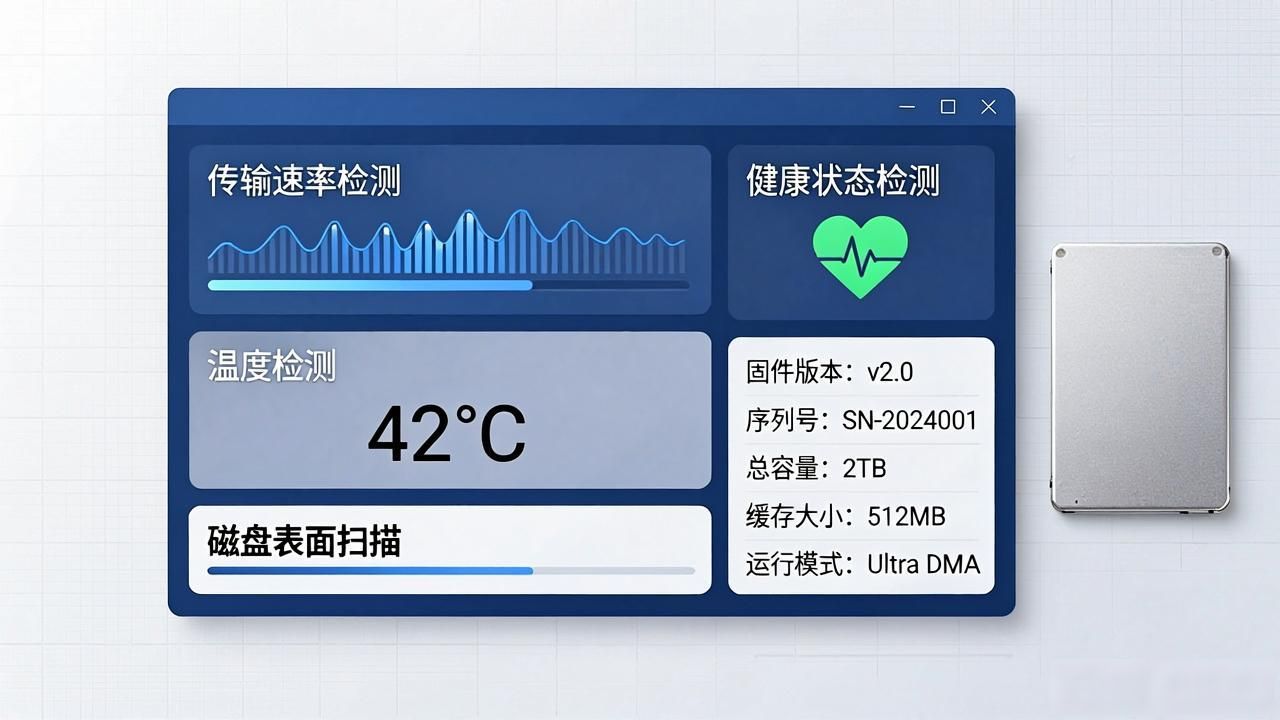
“信息”项用于查看硬盘基本信息,这些基本信息涵盖支持的特性,固件版本,硬盘容量,扇区大小等 。
3、健康
针对底层数据读取错误率状况而言,此个“数据”所呈现的值,要是大于0的话,那就意味着读写过程出现过问题,其值不能超出阈值范围,要是最差值处于极低的状态,那就表明硬盘极有可能存在坏道情况了。
需达到标准转速的马达所需的时间,在此项当中,“当前”的值比较大,同时,“最差”的值也比较大,这表明硬盘启动的速度较为缓慢。
-马达重启/停止计数:“数据”值表示硬盘的重启次数。
被重新映射扇区的数量:在此项当中,其“数值”所呈现的意义是,当硬盘于读取特定扇区之际,发觉存在坏区,于是便把处于坏区中的数据映射至其他闲置扇区,此值为0乃是最为理想的状况,这意味着不存在坏区。
硬盘误差率:本人的硬盘差错率颇高,已达临界值30以上,工作效能着实欠佳。
-累计通电时间:这一项的“数据”能体现出硬盘是全新的盘,还是已经被使用过的盘,全新盘中该数据值应当处于20以内。
马达旋转,当达到标准转速时,重试计数,对于这项而言,其数据值应当小于阈值,要是数值过大,那就表明硬盘存在机械故障 。
-通电周期计数:表示硬盘的开关次数。
-报告的不可修正的错误:“数据值”为0最好。
电磁头缩回后进行计数,这主要是因为硬盘在工作时突然遭遇断电情况而产生的,并且这个数据会使得其他值发生改变 。
-磁头伸出计数:对于一般硬盘中的C1值而言,其最大次数通常仅为30万至60万次,要是C1值超出了20000次,那么你就需要予以留意了。
-扇区操作计数:数据值越小越好,数值大表明读写经常出错。
- 当下有待进行映射操作的扇区数量:乃是已经损坏然而却尚未实施映射的扇区的数目,此数据的数值越小便越好。
无法校正的扇区计数,数据越小越理想,或许是因扇区物理损坏所引发 。
-接口通信错误:DMA传输错误
4、文件基准
主要是对存储文件的存取速度大小。
5、错误扫描
对于硬盘进行扫描,查看是否存在坏道,呈现为绿点的状况属于正常,而若出现红点那就表明是坏道了,这种情况下需要及时予以修复。
6、随机存取
查看硬盘对于不随机文件存取所需时间及其速度。