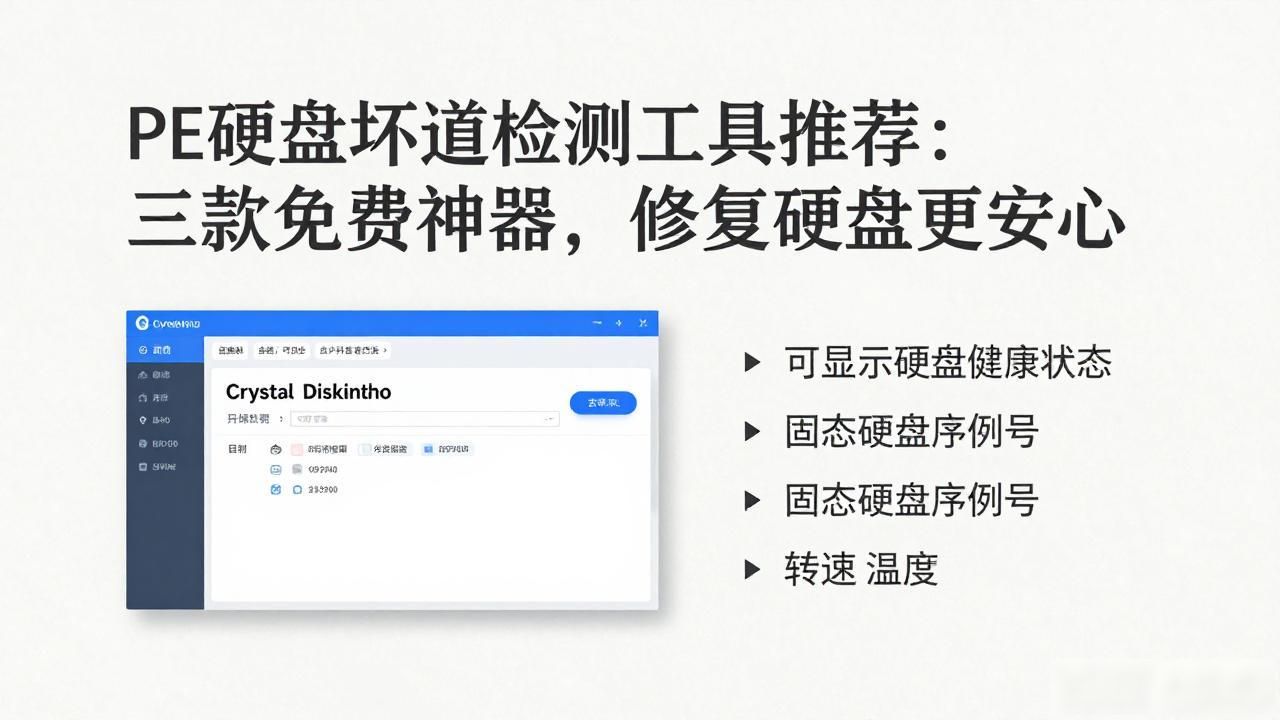
[硬盘健康检测的厉害工具CrystalDiskInfo详细解说!五分钟搞明白你的硬盘还可以存活多长时间]一、软件的介绍内容:电脑硬盘的那个“体检的中心” 。
一款免费的硬盘检测工具CrystalDiskInfo(大小仅有5MB),是由日本大神开发的。它能够如同医生一般,为你的硬盘开展全面体检,提前对故障风险发出预警,可称得上是数据安全的“守门员”。我们能够借助通过“联想应用商店”去下载CrystalDiskInfo,就如同图中所展示的还要认准百度搜索结果里带有“官方”以及“保障”的联想应用商店,在联想应用商店当中进行搜索“CrystalDiskInfo”,下载完成之后双击运行,之后一路点击“下一步”来完成安装。
二、功能与关键参数解读(小白友好版)1. 选择要查看的硬盘
2. 处于健康的一种状态叫做(Health Status),它就相当于硬盘的那个被称作“生命指示灯”的东西 。
操作建议:每月检查一次,发现黄/红状态立刻行动!
3. 温度(Temperature)——硬盘的“体温计”
降温技巧:笔记本加散热底座,台式机清理机箱灰尘。
4. 通电的次数以及时间,也就是Power On Count/Hours,它是硬盘的“工龄证明” 。
5. 品牌型号
6. 固件(Firmware)用户须知:
7. 序列号,此序列号被叫做Serial Number,其示例为,WD-WX32A1234567,这是西部数据硬盘序列号 。
8. 接口(Interface)
9. 传输模式(Transfer Mode)用户须知:
10. 标准(Standard)影响:
11. 支持的功能(Supported Features)
12. 主机总共读取的数量(Total Host Reads),主机总共写入的数量(Total Host Writes) 。
①主机总计读取(Total Host Reads)
②主机总计写入(Total Host Writes)
③读取/写入量的实际意义
固态硬盘(SSD):三、下方更多参数解读(高阶版)
如同下面所示图中,处在红框区域之内的数据,默认情况下全部都是采用的16进制,一般而言,我们是没有办法看懂的,这种情况下需要将其转变成10进制。按照顺序依次进行选择,先选择“功能”,接着选择“高级设置”,然后选择“原始值”,最后选择“10”。
零E(媒体以及数据完整性方面的错误/媒体和数据完整性错误),:
03(Available Spare/可用备用块):
重新分配的扇区,其计数(ID编号并非一定是05,不同版本的ID有可能不同), 这里说的计数,是指重新分配扇区的计数,其中ID编号并不会必然是05,不同版本下的ID会存在差异 。
进行UDMA CRC 错误计数时,所涉及到的CRC错误计数如下:
四、总结与建议
CrystalDiskInfo给我们送来了便利的法子用以查验硬盘的健康情形,借助定期运用CrystalDiskInfo予以监测,我们能够及时发觉并处置硬盘潜在问题,进而切实保障数据安全,总而言之,CrystalDiskInfo的各个参数尽管看上去繁杂,不过只要我们领会了它们的含义,便能够轻易把控硬盘的健康状况,期望这篇科普文章能够协助大伙更优地知悉和运用CrystalDiskInfo这款出色的硬盘监测工具。价格方面,硬盘是有价值的,然而数据却不存在价格!现在马上就行动转这条并且收藏此文章,在关键的时刻它能够挽回你那些珍贵的照片以及工作文件!现在赶紧去做:花费1分钟进而去检测你硬盘目前的状态,然后在评论区域晒出健康报告!