很长时间使用电脑后,硬盘是不是健康变成好多人关心留意的一个问题。特别是在你碰到读写速度变缓慢、出现卡顿现象、系统无缘无故崩溃乃至蓝屏等状况时,极有可能是硬盘产生了故障。在这个时候,挑选一款可靠的硬盘检测工具就显得特别重要。市场上常见的硬盘检测工具数量不少,功能不尽相同、各自存在优点和缺点。今天就给大伙推荐8款实用的硬盘检测工具,操作简便,功能齐全,契合不同用户的使用需要 。
工具一,是Windows CHKDSK,它属于系统自带的,具备实用检测属性的工具,没错标点符号也不能少呢。
CHKDSK是Windows系统自身携带的用于磁盘检测以及修复的工具,不需要进行额外安装,并且不依靠第三方软件。它能够对磁盘的文件系统结构予以检查,还能修复文件系统错误、坏扇区等方面的问题。尽管其功能相较于专业软件而言比较基础,然而操作很简单,对于处理一些常见的磁盘问题相当有效,是Windows用户在日常进行硬盘维护时的便捷工具。操作方法如下:
step1、开启命令提示符:按动 “Win + R” 这种组合按键,键入 “cmd” 随后回车,从而打开命令提示符窗口。
步骤2、执行检测命令:在命令提示符中输入 “chkdsk
驱动器号
比如,检测C盘时输入“chkdsk C: /f/r”,此命令输入之后按回车 。
在其中,“/f”这个参数所呈现的含义是对文件系统错误进行修复,而“/r”这个参数所表达的意思是去定位坏扇区,并且还要恢复其中可读的信息。
步骤3,要是磁盘正处于使用状态,那么系统会给出提示,表示在下次开机的时候进行检测,此时需要输入 “Y” 来予以确认,。
步骤4,重启电脑之后,系统会自动施行CHKDSK,以此来开展检测修复 。
留心:在一些状况之下,将chkdsk命令予以运作,对于磁盘数据而言是存在一定风险的,提议在把该命令加以执行以前,先对重要数据进行备份。
工具二、DiskGenius免费版
DiskGenius是一款软件,它功能强大,属于磁盘管理与数据恢复类型,并且具备优秀的硬盘检测能力,还支持Windows系统。其免费版适合普通用户日常去使用,能满足基础的需求,这些需求包括硬盘S.M.A.R.T信息查看,以及坏道检测等。检测硬盘坏道的功能使用起来非常容易,查看S.M.A.R.T.信息的功能使用起来也非常容易。
于官网中,下载免费版的安装包,而后得以安装,将软件打开之后,界面所呈现出的乃是当前电脑全部盘以及分区的信息,接下来便能够着手开展对硬盘健康度的检测了:
方法一、查看硬盘或固态硬盘的SMART信息:
于软件左边寻得并右键点击那要检测的硬盘,接着选取“查看S.M.A.R.T.信息”这个菜单项,情形如下图示:
程序会弹出如下面图片所展示的窗口,用来呈现详细的S.M.A.R.T.信息,在此处能非常直观地展现出硬盘的健康状况、实时的温度,除此以外,还有几个参数是可以加以留意的,像是通电的时间、通电的次数、预计剩下的寿命、支持的功能等等 。
方法二、检测硬盘坏道:
对着想要去检测的那个硬盘,进行右击操作,之后从中选择那个“坏道检测与修复”选项,就像下面所展示的图片那样:
2. 在弹出的窗口上,点击“开始检测”按钮。
工具三、Victoria
Victoria是专业硬盘检测与修复软件,专门适用于Windows系统,它支持多种硬盘接口,能全面扫描硬盘表面,还能修复错误,并且具备高级的AAM也就是自动噪音管理功能,以及APM即高级电源管理功能,可在一定程度上优化硬盘性能,进而延长使用寿命 。不过,它的操作界面相对复杂,更适合有一定技术基础的用户 。操作方法:
步骤1、下载软件后解压运行,
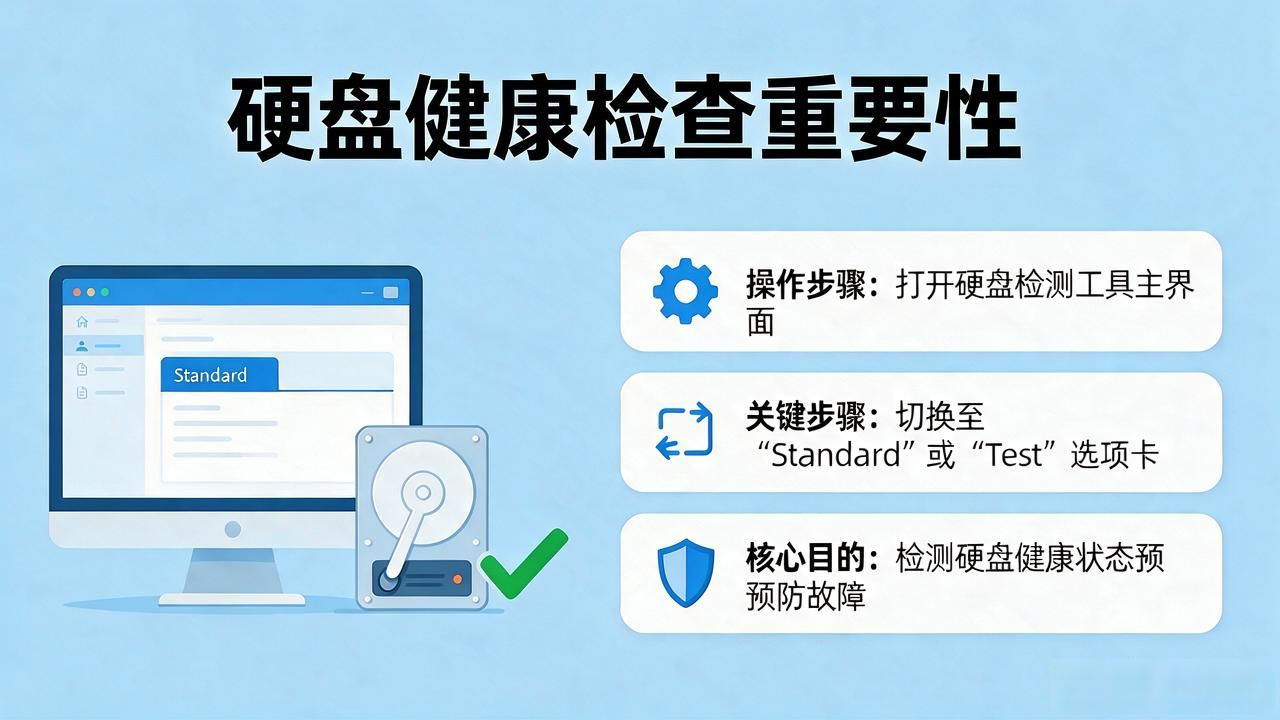
步骤2、切换到“Standard”或“Test”选项卡
步骤3、选择目标硬盘并开始测试
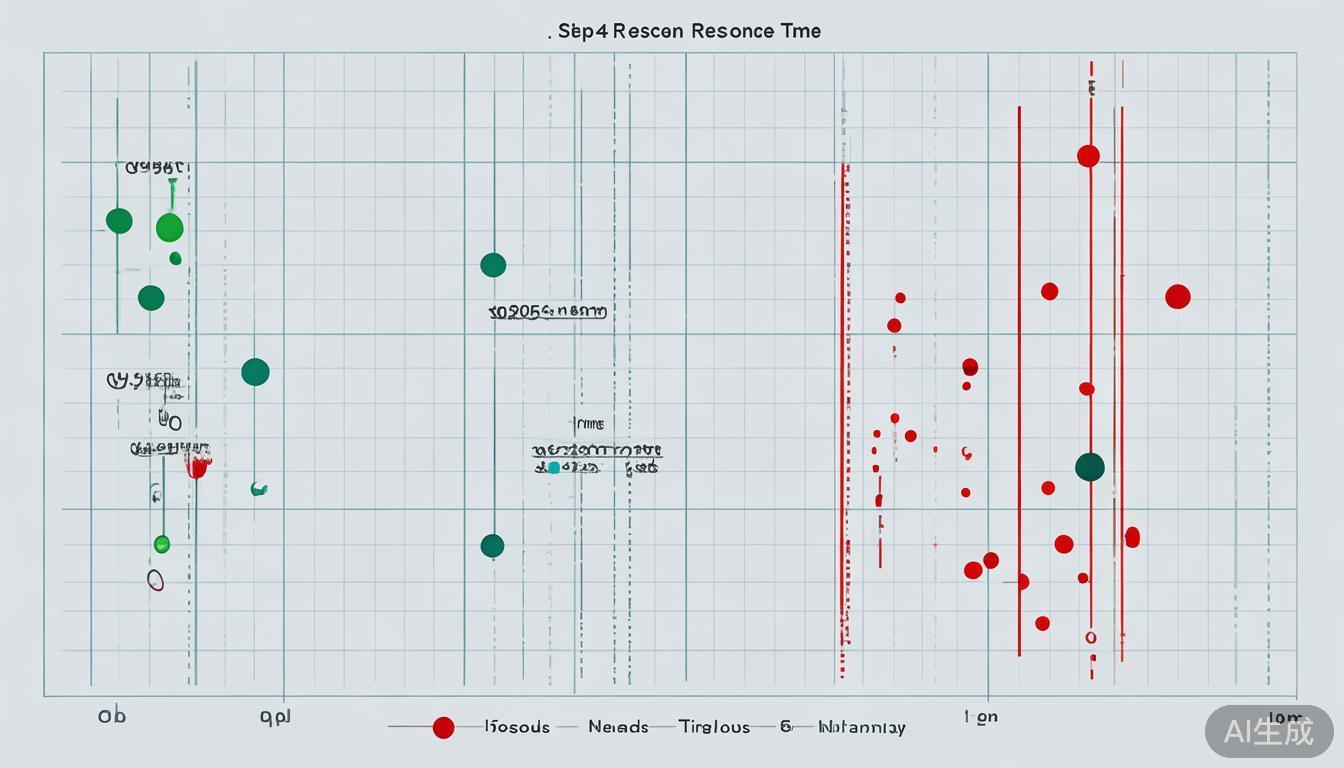
步骤4、查看图表中响应时间,红色或超时块即为问题扇区
工具四、HDDScan
HD Tune是一款具备全面功能的,用于硬盘检测以及性能测试的工具,其不但能够查看硬盘健康状态,还能够开展读写速度测试,还能进行坏道扫描,也能进行温度检测等,它适用于进阶用户用以做全面检测,下面是操作方法:
分别依据系统去下载与之对应的版本的 HDDScan 安装包,完成安装之后将软件打开,于主界面左侧的 “设备” 列表里挑选出要进行检测的硬盘。。
第一步,点击那个被称作“SMART”的选项卡,第二步,以此来查看硬盘的S.M.A.R.T状态,第三步,再对各项参数予以查看,第四步,最后查看其健康评分。。
切换到名为“表面测试”的选项卡,选取扫描类型,此扫描类型包含快速、完全这两种,还要选择扫描方向,之后点击“开始”这个按钮来开启扫描,在扫描的进程当中会实时呈现出硬盘的表面状态,一旦发现坏道就会用红色进行标记。
4. 于 “基准测试” 那一个选项卡,进行测试参数的设置之后,点击 “开始”,此软件会去测试硬盘的读取速度,并且会生成性能图表。
工具五、SeaTools
SeaTools乃希捷官方所提供的硬盘检测工具,助力面向市面上大部分品牌硬盘,除具备基础检测功能之外,还支持快速测试,支持长时间测试,支持高级修复,适宜于经常使用希捷或西数硬盘的用户。其使用步骤是这样的 :
将软件从希捷官网进行下载,随后把 SeaTools 予以安装,再把它打开,把目标磁盘勾选起来。
其一,选取“Short Drive Self Test”来开展快速检测,其二,或者选用“Long Generic Test”去进行全面检测。
要是给检测出来存在问题,那么能够试着运用“Fix All”这个功能去开展修复 。
工具六、AIDA64
尽管AIDA64自身是一款系统检测工具,然而它于硬盘信息层面也给出了极为详尽的数据,适宜那些想要全方位知悉硬件状态的用户,它能提供S.M.A.R.T监控,能显示诸如硬盘品牌、序列号、缓存大小等详细信息,还可被用以检测SSD寿命、写入次数等。
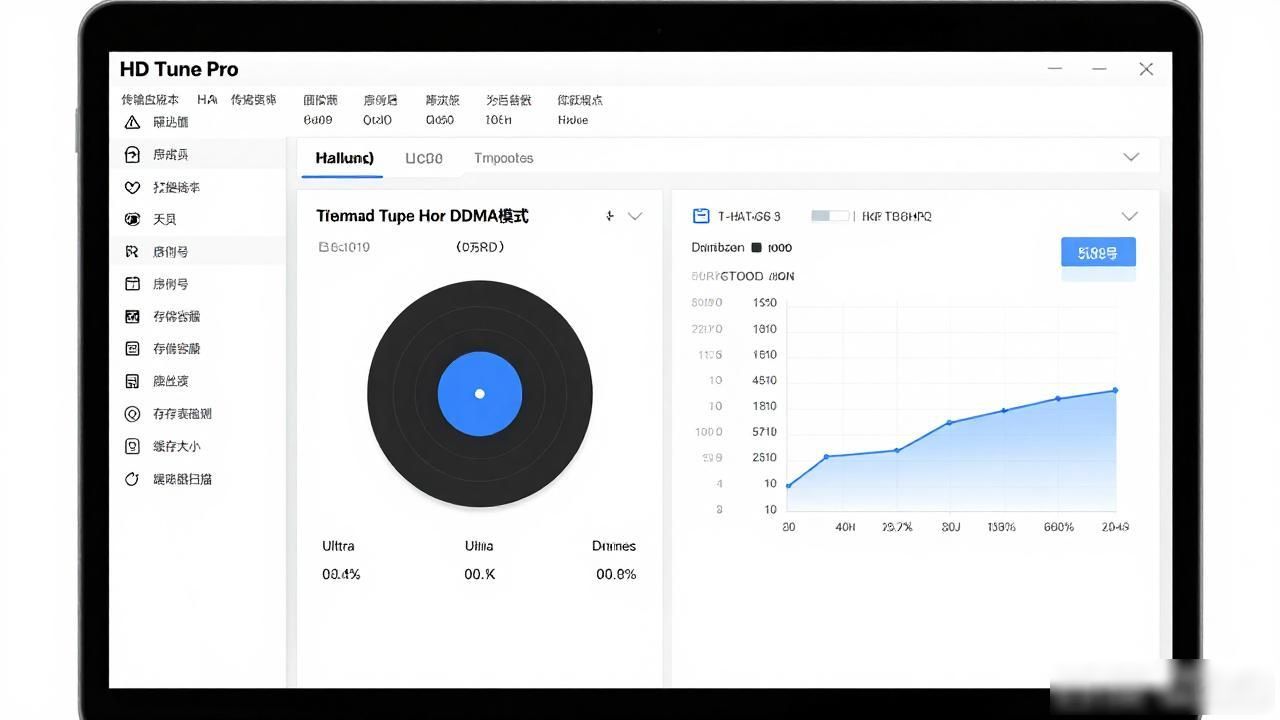
工具七、HD Tune Pro
有一款名为 HD Tune 的堪称经典之作的磁盘检测工具,它能提供诸如健康检测,错误扫描,传输速度测试等功能。尽管免费版本的功能略微存在一定限制,然而对日常予以检测硬盘健康状态而言已然是足够能够使用的了嗯。要在官方网站或者正规软件下载平台去获取 HD Tune Pro 安装包,完了/install/mysqldb完成安装之后启动这款软件,随后便能够依照下面所列的步骤去进行检测硬盘了呢:
1. 当打开软件之后,于“信息”选项卡那里,除了能够去查看硬盘常规的信息以外,还能够知晓硬盘的固件版本是不是可以得到更新。要是存在可用的更新,在“固件更新”选项之中依照提示来进行操作便能够完成固件的升级。。
去到 “AAM/APM” 选项卡,能够针对硬盘的自动噪音管理开展设置,还能对高级电源管理进行设定。通过拖动滑块的方式,就可以去调整 AAM 级别,以此来降低噪音或者提升性能;对 APM 参数作出调整,能够平衡硬盘的功耗以及性能。
针对 “基准测试”“错误扫描” 等功能的运用,其操作逻辑跟基础版的类似,然而在对固态硬盘进行检测之际,HD Tune Pro 能够更精确地呈现 SSD 的性能指标之情况,像 4K 随机读写速度等这般,从而助力用户全方位知晓 SSD 的健康以及性能状态 。
工具八、Mac磁盘工具(Disk Utility)
Mac磁盘工具,是内置于macOS系统里的磁盘管理以及检测工具,它能够针对Mac电脑的硬盘,还有移动硬盘等存储设备,开展检测、修复以及分区管理工作。它可以去检查磁盘目录结构跟文件系统的完整性,修复磁盘权限方面的问题,修复磁盘错误等,是Mac用户用来维护硬盘的必备工具。
按以下两种方式打开磁盘工具,方式一:先点击“启动台”,接着于“其他”文件夹里寻得“磁盘工具”后将其打开;方式二:在“访达”里,点击菜单栏中的“前往”,再点击“实用工具”,进而找到“磁盘工具”。
先是在磁盘工具左侧列表里头对打算检测的硬盘予以选择,之后去点击“急救(First Aid)”按钮,而后于弹出的窗口那儿点击“运行”,磁盘工具就会自动对磁盘错误展开检测。
首先,完成检测之后,会显示结果,要是存在错误,那么便点击“修复”,尝试以此来修复问题。