大量电脑爱好者、程序员以及运维人员存在多系统使用需求, 日常将Win11作为主力用于办公, 不过老旧专业软件仅能在Win10下运行, 并且还想体验Windows预览版、精简版系统来对软件进行测试。传统的安装双系统方式, 需要压缩硬盘分区, 划出独立空间新建分区来安装系统, 这不仅操作繁杂, 还极易破坏分区表致使数据丢失, 后期若不再使用需删除分区、合并空间,折腾起来极为麻烦。
今儿个给大伙分享那基于Windows原生自带的VHD虚拟硬盘技术, 它无需借助第三方虚拟机软件, 不用去拆分硬盘分区,不用对任何盘符进行格式化, 于现有系统当中创建一个虚拟硬盘文件, 接着便能在其中装上多个Windows系统, 开机时能够自由地去选择启动, 不想使用之时直接把VHD文件给删除就行, 不会留下任何的残留, 可称得上是无损多系统的最佳方案。本文从原理开始讲述直至实战步骤, 哪怕是小白也能够一步步跟着进行操作。
一、先搞懂:什么是VHD?优势在哪里?
VHD其全称为虚拟硬盘文件, 是微软Windows所原生支持的一种虚拟磁盘格式, 它的后缀是.vhd或者.vhdx。其本质乃是一个存放在现有硬盘里的超大文件, 不过系统能够把这个超大文件识别成为一块独立的物理硬盘。
传统分区双系统的痛点:
1. 必须压缩已有分区腾出空间,操作失误容易损坏分区表;
2. 每个系统独占一个分区,空间无法灵活调配;
3. 卸载系统很难清理干净,容易残留启动项垃圾。
而VHD方案的核心优势:
1. 不会对硬盘造成损害地进行分区操作, 原本存在的C盘、D盘、E盘都保持完全不变动, 仅仅是占用文件所在盘符那里剩余出来的空间。
3. 能够在任意时候进行挂载, 进而读取VHD之中的文件, 即便不启动系统, 同样能够实现对数据的访问。
4. 如若不想采用直接删除vhdx文件这种方式, 那就运用bcdboot命令去清理启动项, 从而达到彻底没有任何残留的效果。
5. 由原生系统自身所具备的功能可知, 无需去安装像VMware、VirtualBox等这类会消耗资源的虚拟机。
二、零基础实战:创建VHD并挂载安装系统
第一步:创建VHD虚拟磁盘文件
按下Win+X,选择「磁盘管理」,顶部操作→创建VHD。
- 选择保存位置(建议放在D盘或E盘,不要放C盘);
日常用于办公时去设置虚拟硬盘的大小, 在这种情形下建议设置为60GB以上, 而若是进行专业使用的时候来设置虚拟硬盘大小, 那么建议设置范围是80GB至120GB。
按照以下方式来选格式, .vhdx这种格式, 它性能更为出色且支持大容量, 倘若选格式的话率先就得选这个。
勾选那个被称作「动态扩展」的选项, 能够起到节省空间的作用, 使固定大小的情况下速度更加稳定;而对于新手来说, 推荐选择动态扩展这种方式。
完成创建之后, 磁盘管理当中会出现一块未曾初始化的全新磁盘, 以右键的方式初始化磁盘(GPT分区), 接着新建简单卷并分配盘符, 在这个时候此电脑里面会额外多出一个新的盘符, 虚拟硬盘也就实现挂载成功了。
第二步:往VHD里面安装Windows系统
准备好了与相应版本相对应的Windows ISO镜像文件, 存在着两种进行安装的方式。
1. DISM命令用于部署镜像(最为稳定), 需以管理员身份打开命令提示符, 运用dism命令将ISO里的install.wim镜像释放至VHD盘符, 仅需几分钟便可完成系统文件的部署, 其速度相较于setup安装更快。
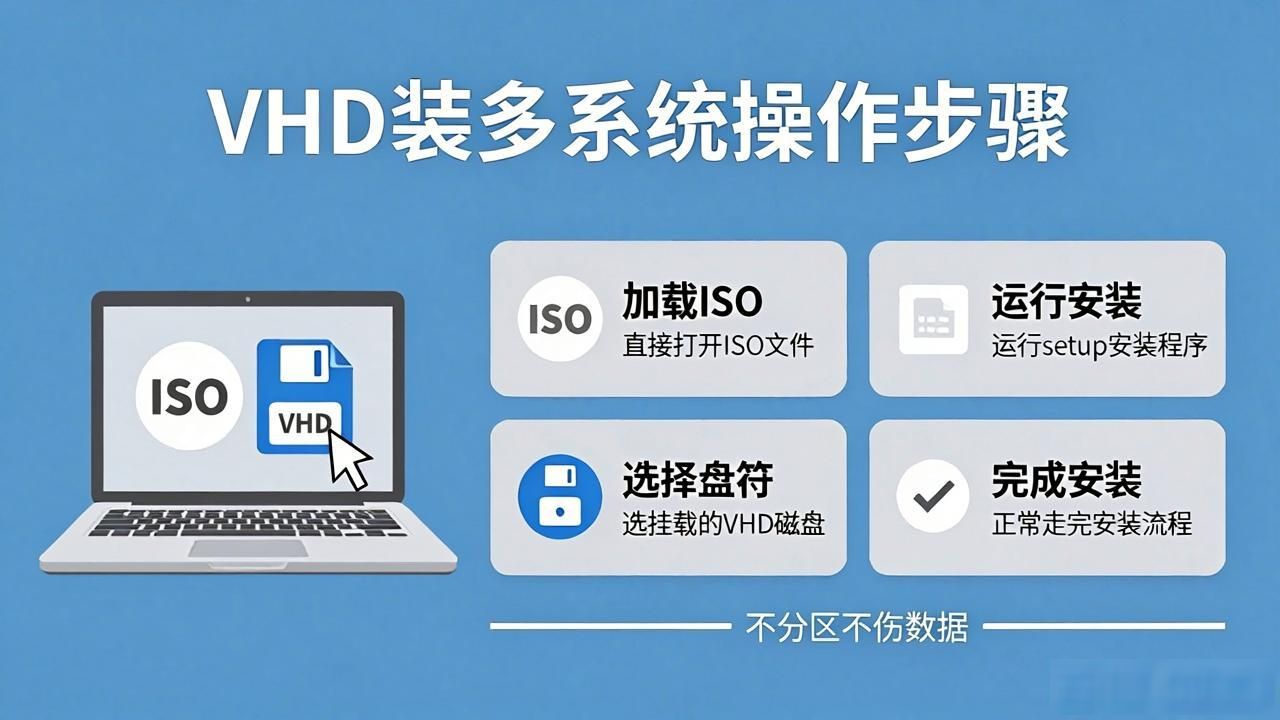
2. 加载 ISO 来运行安装程序, 直接将 ISO 打开, 然后运行 setup 去进行安装, 要选择安装盘符的话, 选我们刚刚挂载的 VHD 磁盘, 之后正常把安装流程走完就行。
第三步:添加开机启动菜单,实现开机切换系统
当系统部署完毕之后, 默认情况下是不存在启动选项的, 此时需要运用bcdedit命令来添加启动项。
1. 在进行操作时, 管理员需要在CMD这个环境中, 输入bcdedit /enum这样的指令, 以此用来查看现有的启动项。
2. 借助bcdboot命令, 将其指向VHD磁盘所在的Windows目录, 进而实现自动写入引导。
3. 重新启动计算机, 开启电源后便会呈现出系统选项菜单, 能够随心所欲地切换物理系统以及虚拟硬盘中的众多Windows。
只需重复创建新的VHD文件, 部署镜像, 添加启动项, 就能新增第三个、第四步系统, 一台电脑便可轻松实现多Windows共存。
三、常用冷门实用技巧
1. 暂时进行挂载以VHD方式读取文件, 操作流程是如下这般: 通过磁盘管理, 进而附加VHD, 如此一来, 无需开启机器进入系统环境状态情形状况, 便能够去拷贝其中所包含的文档内容以及驱动具有的相关文件;当使用完之后, 将VHD进行分离就可以了。
2. 对启动菜单名称予以修改: 有命令bcdedit, 其能够对启动项名字作出修改, 像将其改成「Win11主力系统」这种形式, 或者改成「Win10测试专用」这种形式, 如此不会呈现出乱码标识符。
3. 能在离线状态下对VHD系统文件就行修改, 挂载之后就能够直接去修改注册表, 还能够替换驱动文件, 它适合用于精简系统, 也适合用来修复损坏的系统镜像。
4. 使移动VHD文件, 只要去把磁盘重新附加, 然后将引导项进行重建, 便能够把VHD文件剪切至别的硬盘加以继续使用, 其灵活性是极高的。
四、VHD多系统避坑指南(非常关键)
1. 拒绝将VHD文件安放在桌面以及C盘, C盘空间匮乏会致使动态扩展VHD出现差错, 系统崩溃有可能会连累VHD文件遭受损坏。
2. 不可以直接去剪切那个正在被使用的VHD文件, 一定要先在磁盘管理当中「分离VHD」, 之后才能够进行移动, 不然的话, 该文件很容易出现损坏的情况, 进而无法启动。
3. 别让诸多 VHD 系统一并共用激活密钥, 每个 VHD 当中的 Windows 在所属独立系统范畴之内, 必需单独去激活, 以此防止激活变得无效。
4. 万不可去下载那在网上被修改好了的精简 VHD 成品文件, 第三方所打包的 VHD 极有可能内置了木马以及后门, 务必得是自己运用官方 ISO 镜像去进行部署, 以此确保纯净且安全。
5. 要清理过去的启动项, 注意别胡乱删除了bcdedit条目: 可先运用命令删掉没有用处的启动项, 接着再对VHD文件予以删除, 不然的话, 开机菜单就会出现无效的选项。
五、VHD和虚拟机该怎么选?很多人选错了
很多人分不清VHD物理启动和虚拟机的区别:
VHD启动, 属于物理级开机引导, 显卡以及性能均为全部直通, 其安装系统速度与真实分区安装系统的速度完全相同, 适宜长期进行日常使用。
虚拟机, 借助软件去模拟硬件的存在, 则势必会出现性能方面的损耗状况, 它适宜用于临时且快速地对软件展开测试, 然而并不适宜应用于长期的办公场景之中。
倘若有长期平稳运用好多个Windows系统的需求, 那么VHD是最佳的解决办法;要是仅仅是临时进行小软件的测试, 运用虚拟机更为简便省事、。
存在多年的VHD这项原生功能,多数普通用户却并不知晓, 依旧傻乎乎地进行分区去安装双系统, 这样做既造成空间浪费又增添了风险。掌握这套方法后, 往后测试新系统、运行老旧软件时, 再也无需为分区而折腾, 一台电脑能够灵活地管理多个Windows系统, 既安全又高效。
此文单单是个人针对数码使用之中的经验, 以及选购方面的科普予以分享, 并非构成那种带有强制性质的购买建议, 数码类产品更新与换代的速度较快, 其中的参数以及体验仅仅是供以参考。