你是否曾历经这般状况: 全新购置的电脑, 商家将其夸赞得神乎其神, 提及所谓高端配置、旗舰性能, 然而使用仅仅两天便卡顿得仿若老牛缓慢拉车一般。更令人生气的是, 当你打算核查配置, 启动系统信息后, 呈现出密密麻麻的众多代码, 完全无法看懂。事实上, 着实没必要费力去钻研那些专业术语, 存在一款工具, 只需轻轻点击一下, 主板、内存、显卡、网卡以及系统安装时间, 全部都会清晰明了地罗列出来。
有一款名为“桌面运维助手”的软件, 它无需进行安装操作, 在完成下载之后, 只需将其双击便可开始使用, 属于典型的绿色软件。当把它打开的瞬间, 左边的主界面便在极短时间内, 将使用者的整台电脑的详细信息完全呈现出来, 从硬件状况到系统情况, 甚至精确到系统安装的具体年月日也清晰明了。倘若使用者想要验证卖家所声称的i7是否为真正的i7, 以及16G内存是否存在缩水现象, 在此处一看便可知晓实际情形, 能够迅速揭穿。
我头一回使用之际, 顺手点开功能, 那便是“蓝屏助手”。恰好在前些天时段, 电脑它出现了三次蓝屏状况, 每一次的终止代码皆是“INACCESSIBLE_BOOT_DEVICE”, 这般情景看得我脑袋都大了。而这个工具简直太妙了, 它直接着手去分析日志, 告知我问题极大可能出在硬盘驱动或者系统引导方面, 并且还附带给出了几个修复建议, 像进入安全模式去更新驱动, 检查磁盘错误之类。不得不说, 依照它所说的去做, 真的就把问题给解决了, 这也就省却了我重装系统的那份麻烦跟功夫。
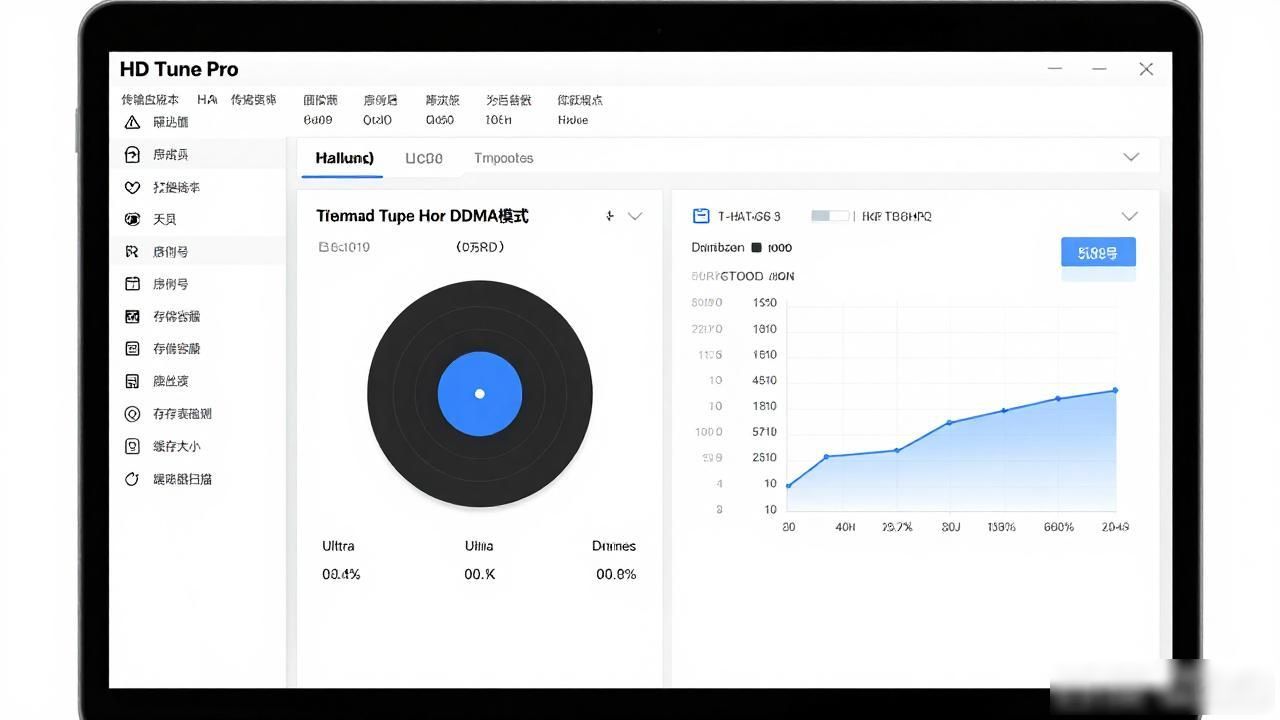
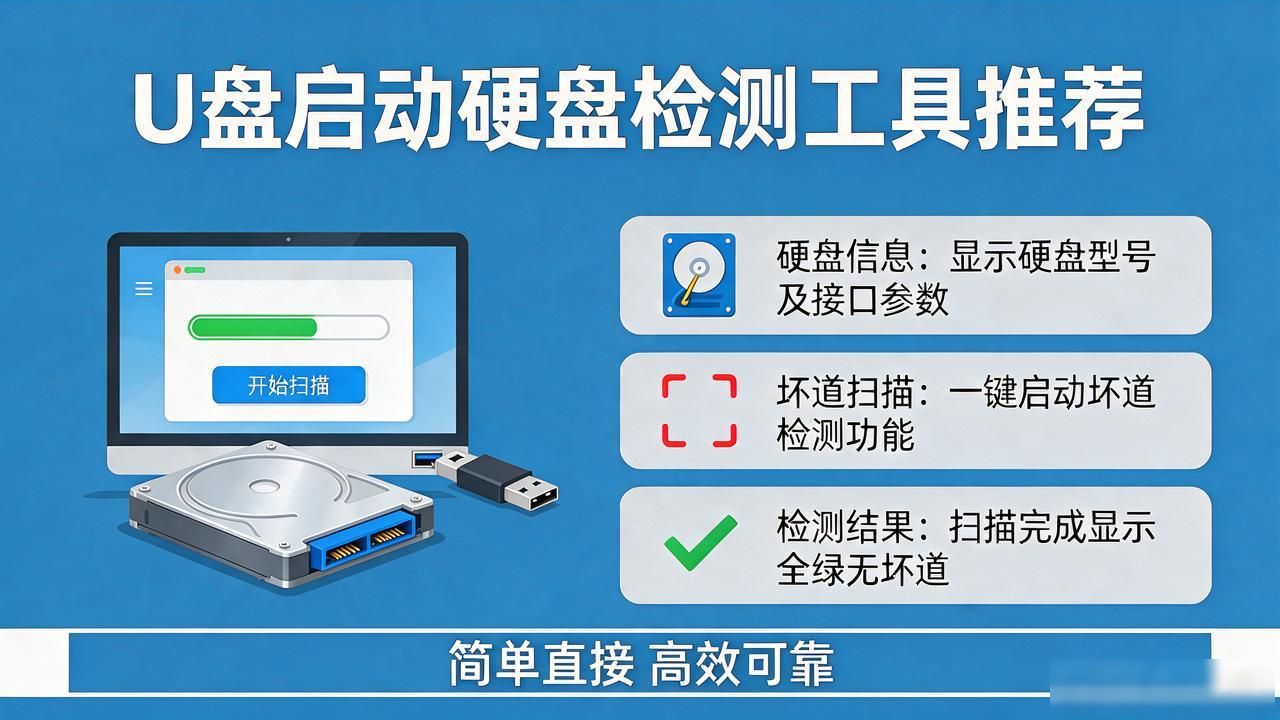
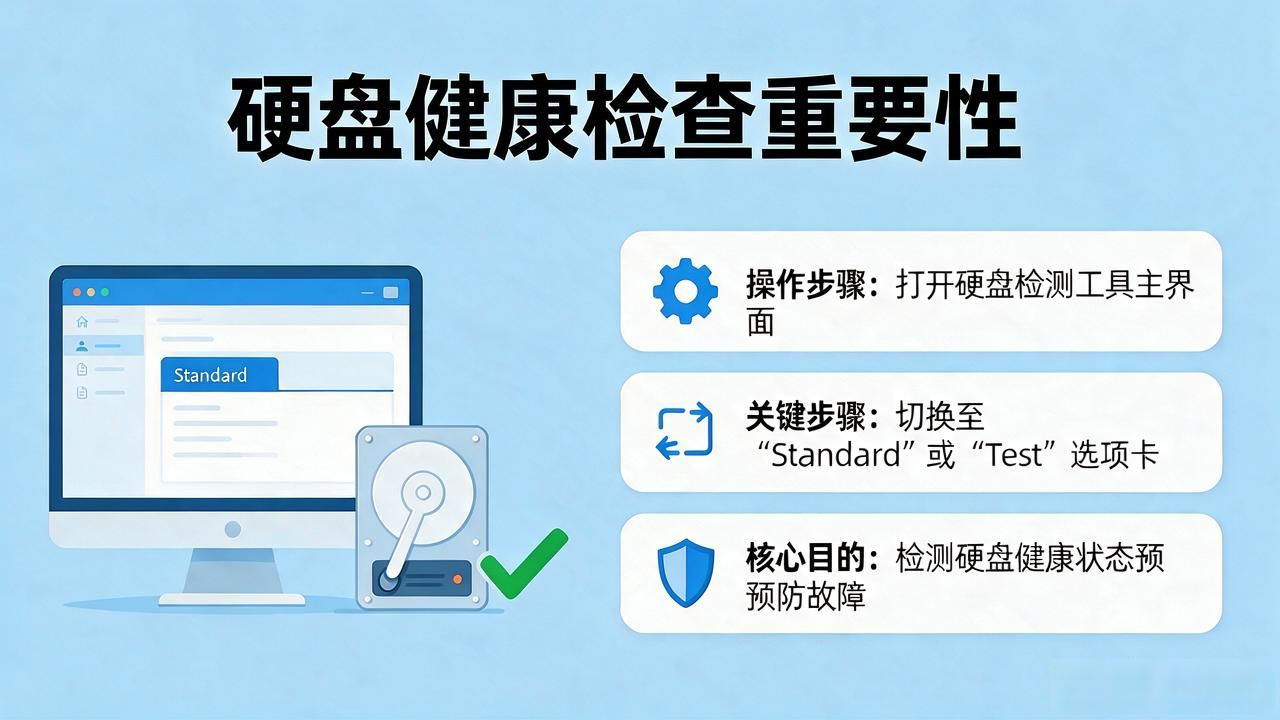
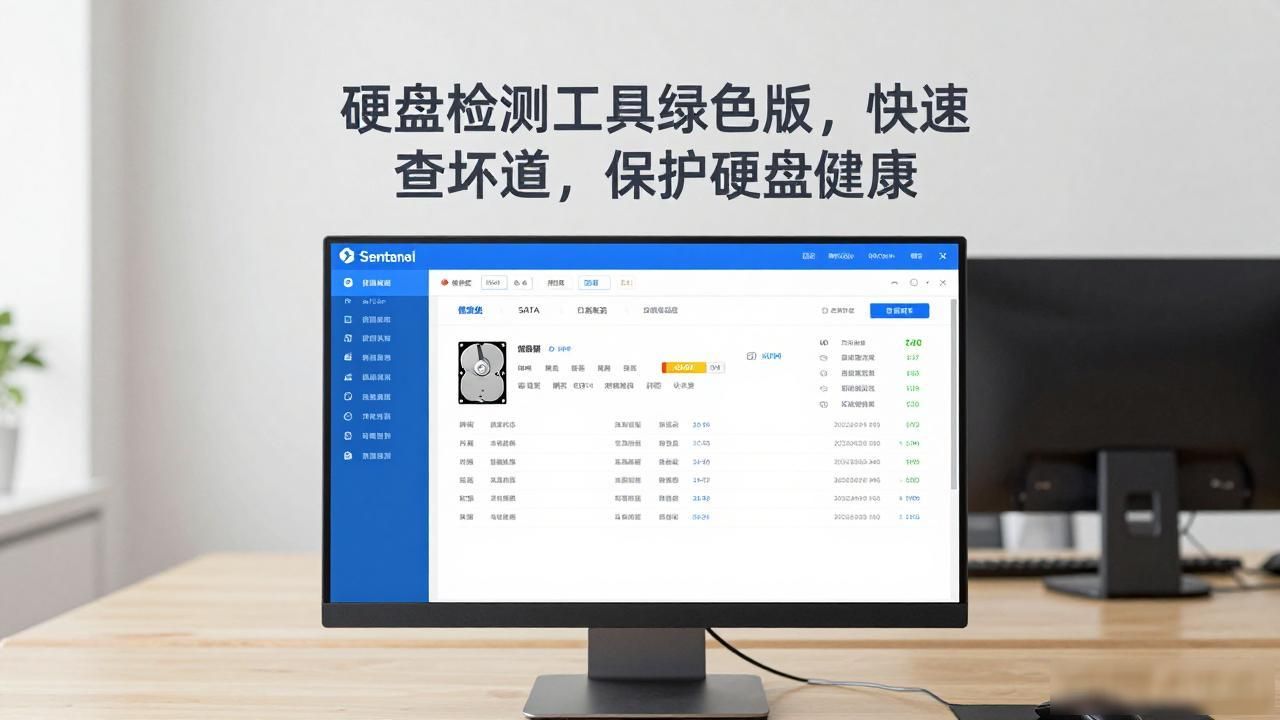
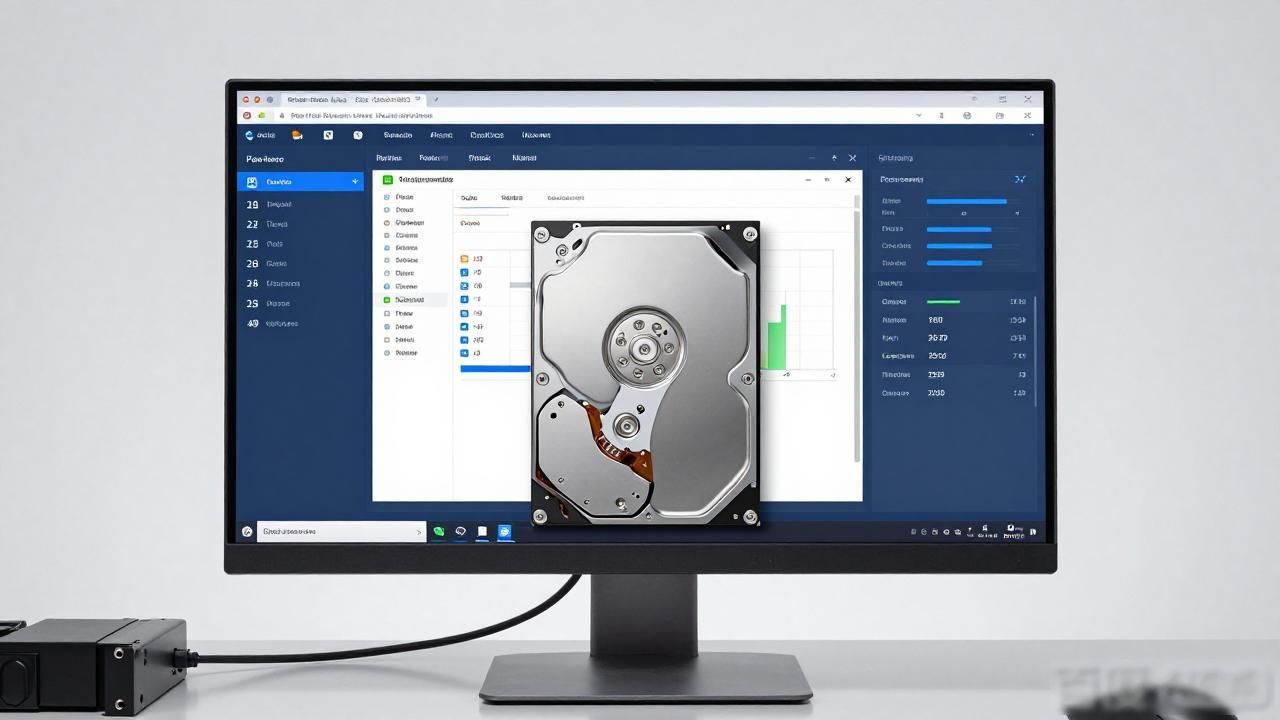
随后, 我再度尝试了硬盘检测的那个模块, 点击进入之后, 我电脑内部的两块硬盘全部被罗列了出来, 其中一块为主要的固态硬盘, 另一块则是机械硬盘。每一块硬盘除了具备型号以及容量之外, 还标注着“通电次数”、“通电的时长”、“健康的状态”。我那块机械硬盘已经通电接近二万小时了, 其状态显示为“警告”, 预计剩余的寿命不足一年。说实话, 在看到那个时刻的时候, 心里略微有点后怕, 倘若不是提前就发现的话, 哪天要是突然间失灵了, 资料完全丢失, 那可就哭都来不及了。
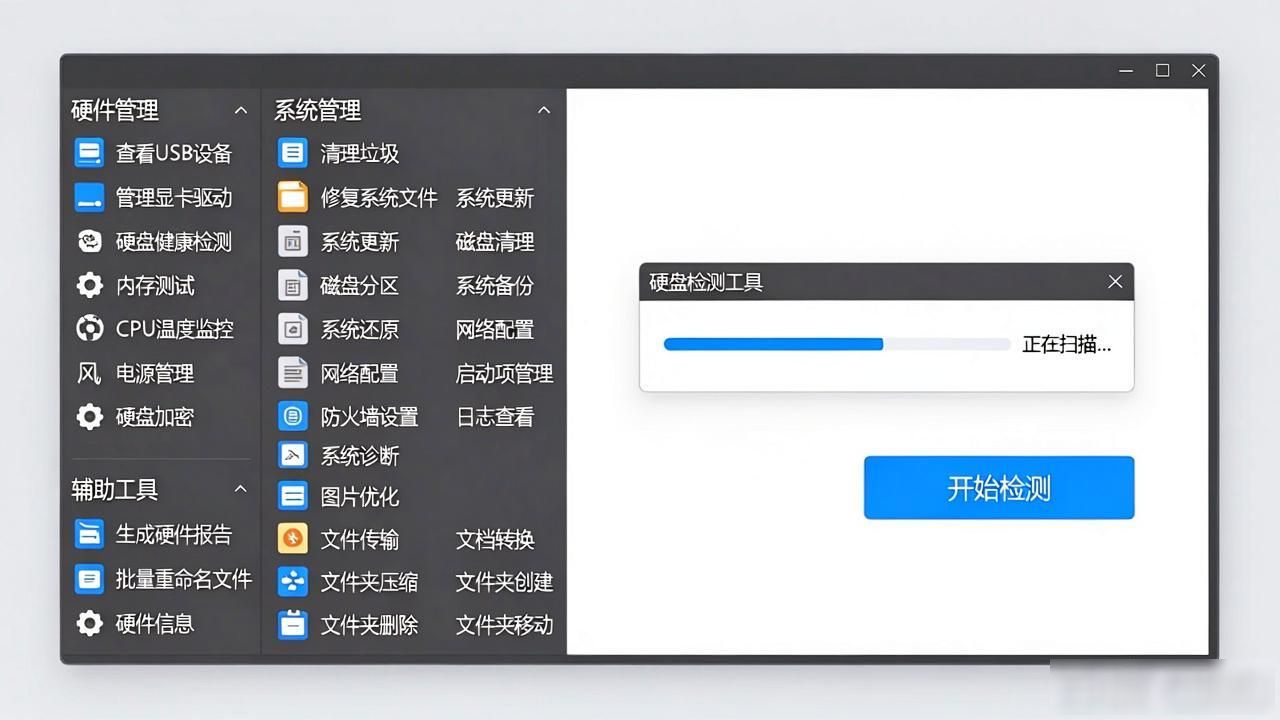
要论贴心之处, 这软件对工具划分得极为细致。硬件管理类别中有九个工具, 诸如查看USB设备、管理显卡驱动等;系统管理类别有十二个工具, 涵盖清理垃圾、关闭开机自启、修复系统文件;另外还有九个辅助工具, 例如生成硬件报告、批量重命名文件。将菜单栏拉开, 功能多得密密麻麻, 但却一点儿不乱, 点击任一功能, 瞬间就能打开, 既没有广告, 也不会弹出窗口。
有一回, 朋友借我的电脑去剪视频, 讲显卡不行, 出现卡顿现象。我随手把硬件信息打开查看, 好家伙, 明明买的是RTX 3060, 然而在设备管理器里却被识别成笔记本的集成显卡, 驱动压根没安装正确。要是没有这个工具, 估计还得耗费冤枉钱去维修店。
菜单栏之上的那些功能, 乍猛地一看之时并不显眼, 用以操作利用一番过后才发觉全然都是实实在在的“救命稻草”。举例来说的话,那个名曰“系统时间检测”的功能, 能够精确到秒来展示现出系统安装的日期。我先前曾经心存怀疑过一台二手笔记本电脑被翻新过, 结果去查询一番之后, 系统竟然是三个月之前才安装的, 和卖家所声称的“一年内全新机器”明显地对不上号。诸如此类的细节之处, 普通的用户根本就不会予以留意, 然而它却能够协助你避开不必要的麻烦。
你使用了较长时间后就会发觉, 物品并非是像那种有着花哨外表的优良化名师一样, 没有启用促使速度提升乃至清除的相关操作形式存在, 也没有对用户发起诱导购买会员的行为姿态出现。便是安然静谧地将全部关键信息毫无保留地展露出来供你进行判别。每一项功能都不存在繁杂的状况, 然而把它们组合到一起, 简直如同在身边携带了一位精通电脑知识的兄长一般。