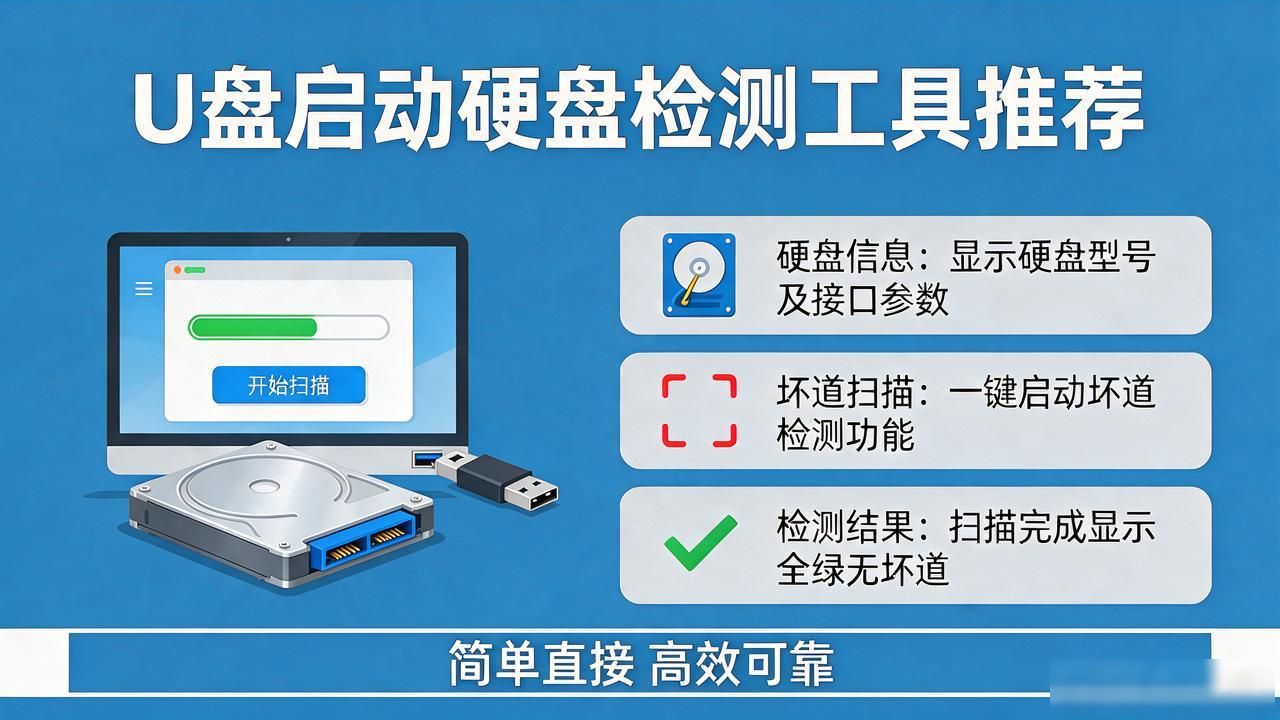
一款可用于检测的关于数值以及硬盘功能的便捷工具是CrystalDiskInfo,CrystalDiskInfo检测的内容涵盖着硬盘哦,还有接口,还有转速,还有使用时间,以及实时的温度这些呢,用户能够较为轻松地去掌握硬盘的使用情况,华军软件园为您供给了CrystalDiskInfo包括硬盘检测在内的工具处于2024年的免费下载版本,喜欢CrystalDiskInfo以及硬盘检测工具的朋友赶快、快来华军软件园去开展一下下载体验吧!
CrystalDiskInfo使用方法
1、将解压后所获取到的CrystalDiskInfo打开,于其主页面界面当中就能够看到跟计算机本机硬盘相关的全部信息 。
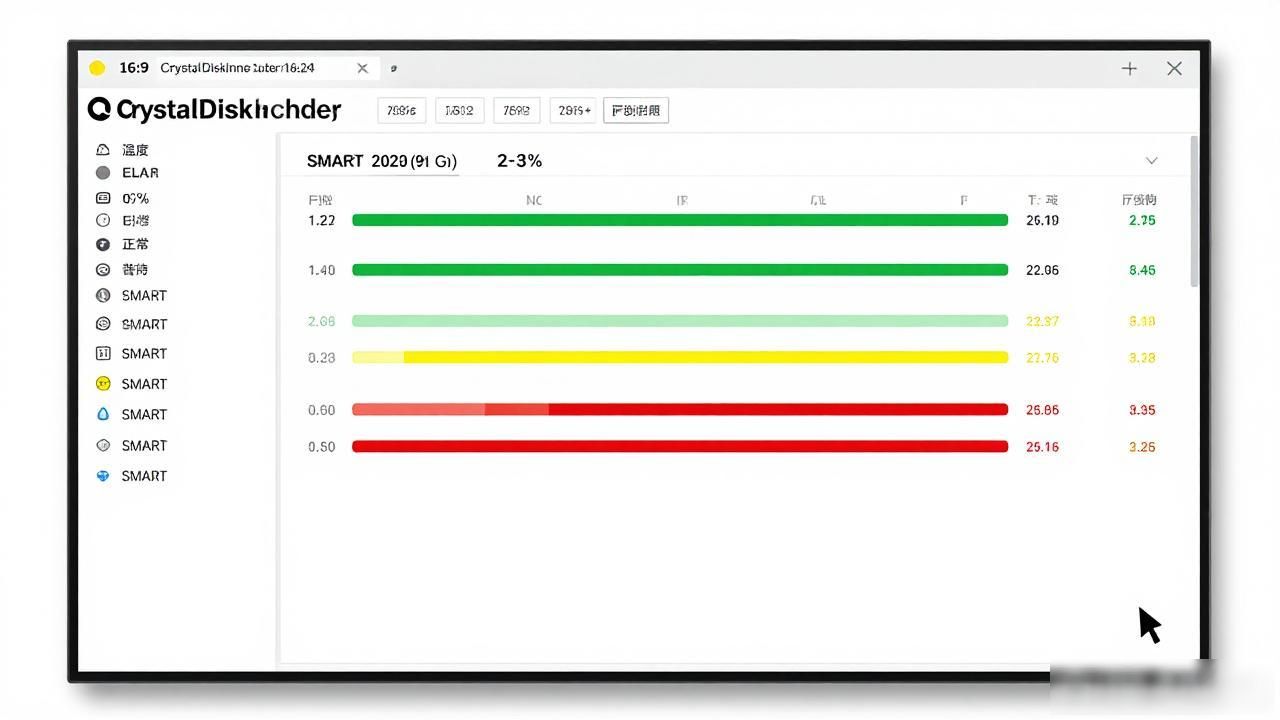
2、于CrystalDiskInfo下方的列表当中,能够看见硬盘的工作情形,以及各项数值是不是健康,从而方便用户更迅速地找到损坏之处,。
3、点击位于软件界面左侧的“健康状态”图标,在随之打开的新窗口当中能够对警告临界值作出修改,倘若健康状态超越临界值之时,便会发出警告用以提醒用户。
4、点击位于顶部菜单栏里的“功能”按钮,在此按钮打开之后呈现的下拉菜单当中,把鼠标朝着“警告功能”这一栏的方向去指,在子菜单那里能够进行警告方式的设置。
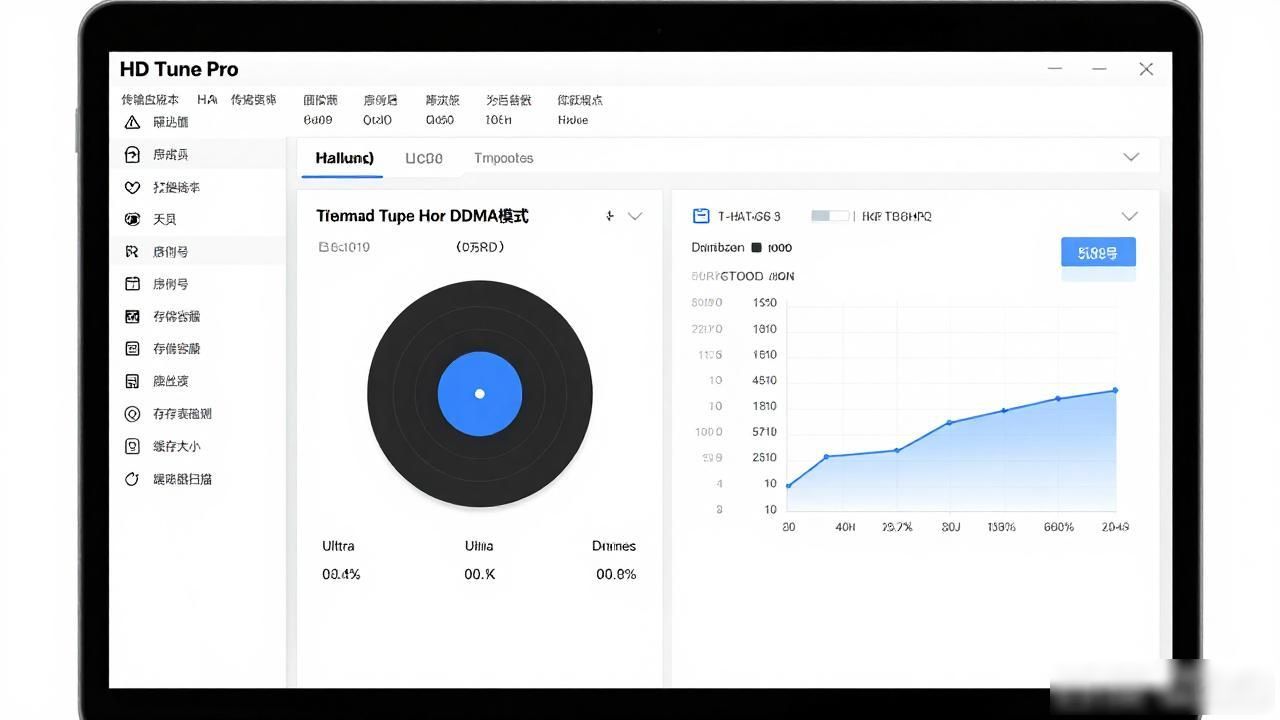
首先,在“功能”菜单里存有“高级特征”栏,于该栏之中,能够针对“AAM/APM控制”,此控制最为关键。
6、如图所示的这个功能,具备对硬盘噪音以及电源等属性予以设置的能力,确保在使用计算机期间,能够将其调节至最为恰当合适的状况 。
CrystalDiskInfo常见问题
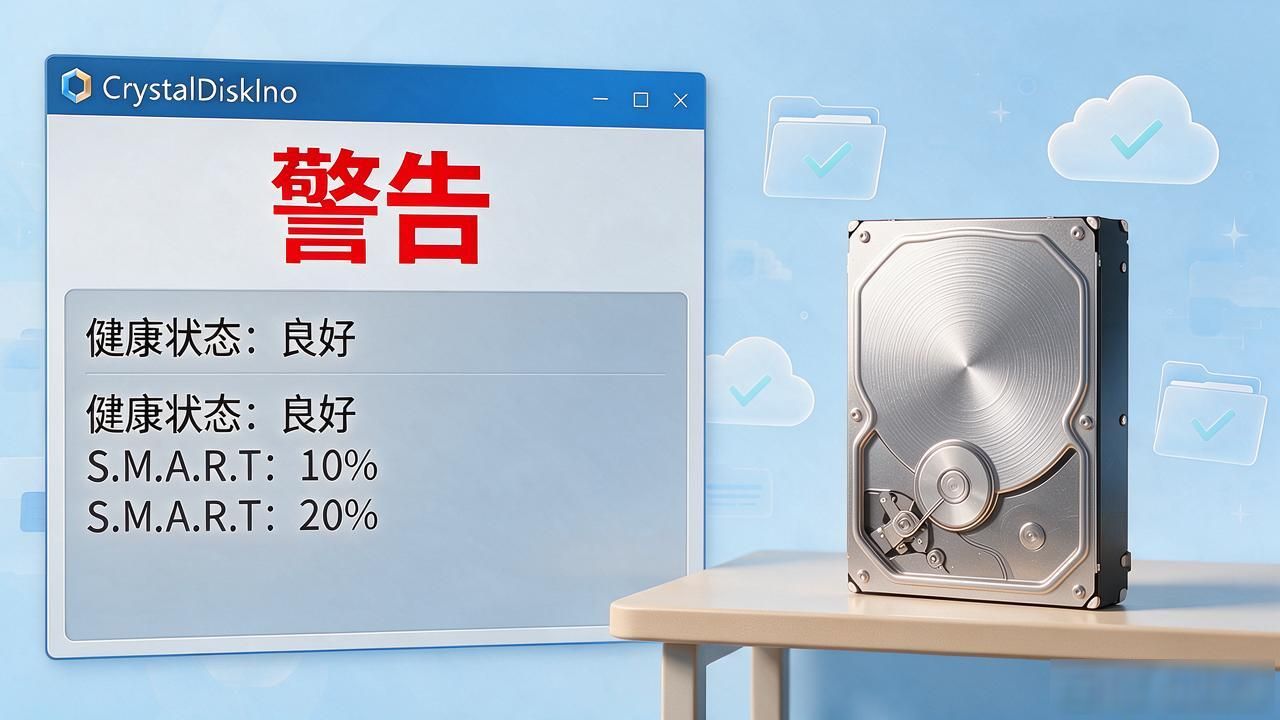
怎么处理,当CrystalDiskInfo的,健康状态呈现的是“警告”这三个字?
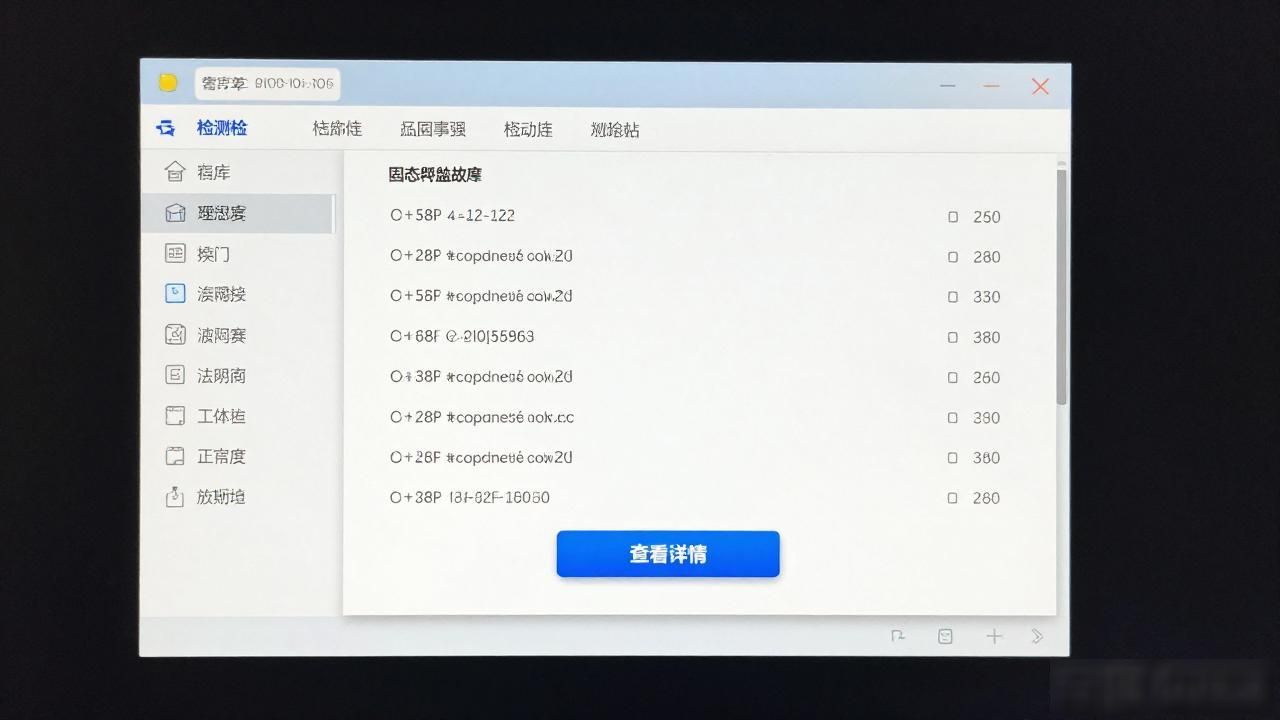
用户打开CrystalDiskInfo软件后,左上方“健康状态”可能显示为“警告”,这意味着硬盘存在损坏。接着我们查看下方列表,若有不正常项目,会显示为黄色圆形,像图中所示的磁盘坏道,要是有其他错误,可参考软件中的帮助功能。
二、CrystalDiskInfo怎么对硬盘转速?
开启CrystalDiskInfo软件,于上方的硬盘参数栏那儿,寻得“转速”这一项,后面所展示的数值便是硬盘转速。
CrystalDiskInfo软件特色
能够看到其动态时变形势的硬盘基础信息,会以折线图形的方式予以呈现展示,从而实现可视化的详尽呈现表达。
2、将硬盘的健康状况予以显示,会依据统计所得的资料,直接针对硬盘的情况给出分数 。
3、具备多国语言,而且 CrystalDiskInfo 硬盘检测工具是完全免费的 。
CrystalDiskInfo安装步骤
先是从华军软件园去下载CrystalDiskInfo软件包,接着把压缩包直接进行解压,随后运用鼠标左键双击以此去打开对应系统版本的启动程序。
请注意,想要解压那个压缩包的话,是需要运用压缩解压工具才行的,这里推荐使用WinRAR,它的技术成熟且可靠。WinRAR的下载地址是:http://www.onlinedown.net/soft/5.htm 。
2、要是您不晓得怎样去查看系统具备的版本,能够运用鼠标的右键去单击放置于桌面上的“我的电脑”,于右键所呈现的菜单里点击“属性”这个选项,在开启的全新窗口当中,寻觅“系统类型”这一栏,这样就能够找到当下正在被使用的系统版本了。
CrystalDiskInfo与同类软件对比
DiskGenius是一款硬盘作用极为俱全的工具,它不但能够开展硬盘检测、修复,还能够开展硬盘分区、格式化等操作,是管理硬盘的得力助手,而且上手特别容易。
硬盘检测工具CrystalDiskInfo,其最大特点有着简洁明了,在用户打开该软件之后,能够对硬盘当下所有参数都了如指掌,若存在警告状态,那么可以第一时间寻找到损坏区域。