在更换了硬盘之后,笔记本处于无法启动的状态?不要为此而担忧,在这篇文章当中,将会对解决电脑没办法从新的硬盘启动的具有实用性的方法进行详细的介绍,以此助力你能快速地恢复到正常开机的状态 。
1、更换硬盘之后,要先去确认新硬盘是不是已经进行了分区,要是没有分区的话就不能够启动。与此同时,还得去检查一番是不是已经于硬盘之上安装了操作系统,在这两者都齐全的情况下才能够正常开机运行 。
2、 安装新硬盘后,用小白工具制作U盘启动盘以重装系统。
3、把启动盘插进电脑,开机之后持续按下F12或者Del这类快捷键,进入启动菜单里头,挑选U盘启动项,进而进入PE系统。
4、 选第一项进入pe系统。
5、把桌面分区软件打开,去查看新安装硬盘的分区的情况。当前多数新购买的华硕电脑都是预装Windows 10系统的,建议选择安装Win10,并且把硬盘快速初始化成GPT分区模式。要是硬盘已经正确分区了,那就不需要重复进行操作了。
将其点击,从中选择分区表类型为GPT,接着勾选重建主引导记录MBR。按照需求去设定分区数量,依需求设定分区大小,还能够点击自定,通过自定手动调整分区方案。在确认设置之后,开启分区操作,要是使用固态硬盘或者东芝硬盘,建议启用4K对齐功能。当分区完成以后,一定要保存配置,然后退出程序,以此确保更改产生成效。
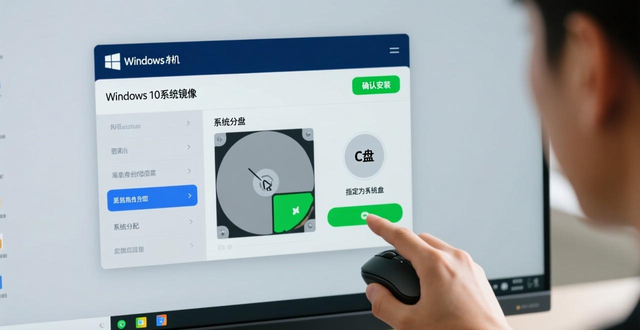
7、完成分区之后,运行放置在桌面上的装机工具,挑选Windows 10系统镜像文件,把C盘指定为系统盘,将系统安装到C盘,对操作进行确认便可。
8、 安装完毕后重启电脑即可。
9、要是能够顺利地进入到系统里,那就表明安装是成功的;要是仍然没有办法启动起来,那么在开机的时候按下ESC键进入BIOS,寻找到启动选项,检查并且确认华硕的启动项设置是不是正确的。
10、 将第一启动项设为新硬盘并保存设置即可。
1、更换硬盘之后,要先去确认一下新硬盘是不是已经进行了分区,要是没有进行分区就不能够启动。与此同时,还得检查一下是不是已经在硬盘之上安装了操作系统,这两者都齐全的情况下才能够正常开机运行,2、安装新硬盘...