win7系统64位安装方法()
一般来讲,虽说Win7系统默认是被安装于mbr分区之上,然而要是我们打算使用uefi引导,那么电脑硬盘分区就得是以gpt分区表才行去安装,gpt分区表能够对2T以上的大容量硬盘予以支持,能够起到节省开机时间的作用,要是安装Win7系统,不过得是64位系统版本的Win7系统。那么gpt分区究竟该如何去安装win7系统?下面装机之家会分享一下uefi加gpt模式安装win7 64位的方法,只要你的电脑支持uefi引导就能够去安装。
uefi+gpt安装Win7系统说明:
1、采用uefi加gpt的方式来进行win7系统的安装,这需要主板对uefi模式予以支持,而且系统版本得是64位版本的Win7 。
首先,若硬盘先前是mbr格式,那么就得对硬盘作全盘格式化操作,接着要将其修改为uefi分区表形态的,在此之前,务先备份硬盘里的重要数据。
一、安装前准备
1、支持UEFI启动的电脑,8G或者以上容量U盘
2、系统镜像下载:Windows7系统下载64位旗舰版
3、用于uefi启动的u盘:(教程所使用的是大白菜U盘启动制作工具的UEFI版本,自行去下载该工具,通过一键操作来制作U盘启动工具,其方法颇为简易,故而在此就不逐一进行介绍了)。
4、驱动精灵或者驱动人生软件(安装硬件驱动)
二、BIOS启动设置
在电脑开启电源之后,于键盘之上按下“DEL”这个按键进而进入主板所具有的BIOS,在于主板BIOS之中需要开展如下这般的设置:
将安全启动设置为禁用状态,这一点最为关键,此操作即禁止启动时进行安全检查 。
【系统类型设置】中,OS Optimized设置成为Others或者Disabled , 。
将 CSM(兼容性支持模块),设置支持为是,设定为 Yes 。
UEFI/Legacy Boot选项选择成Both
将UEFI/Legacy Boot Priority,选择变为UEFI First 。
三、uefi+gpt分区安装win7图文教程
制作好uefi pe启动U盘,是通过使用大白菜U盘启动制作工具UEFI版工具一键达成的,之后,我们把下载好的Win7 64位系统iso镜像,直接复制到U盘的GHO文件夹下,情况如下所示 。
电脑上通常会有多处插放设备的位置,在此以华硕主板为实例,当电脑开启电源之后,需要我们按下F8这个按键,此时会弹出与以下类似的选项,我们要选出能够被识别到的带有UEFI前缀的U盘启动项,就如同以下图片所显示的那样:
电脑之其他主板品牌,或者笔记本电脑情况会有所不同,附上一张电脑快速启动快捷键的完整汇总清单:
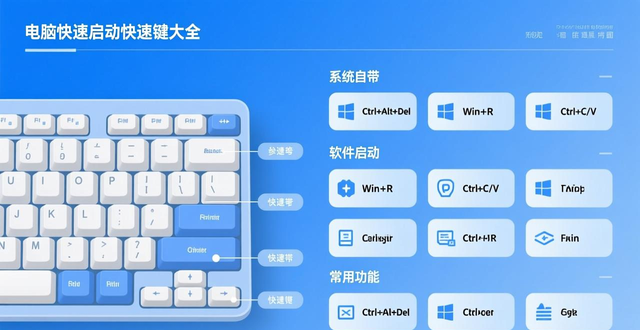
电脑快速启动快捷键大全
第一个小分句:3 ,借由制作方式存有差异, 第二个小分句:兴许有的 uefi pe 启动盘会径直步入 PE 系统, 第三个小分句:亦或许会呈现 U 盘的主界面, 第四个小分句:我们挑选“Win8PE x64”选项, 第五个小分句:像下面这幅图所展示的那般 。
4、在进入PE系统之后,此时,我们将DiskGenius分区工具打开,然后,点击选择那台需要安装系统的电脑的硬盘,接着,点击“快速分区”,如下图所呈现的那样。
5、我们把硬盘的分区表改成GUID式,即GPT分区表。随后自行确定分区,设定系统盘的容量大小。对于固态硬盘,还得勾选“将分区对齐到该扇区数的整数倍”这项。若选2048扇区便是2K对齐,选4096扇区就是4K对齐,建议优先选4K对齐 。最后确认完成分区操作。
6、硬盘进行分区之后,gpt分区表情况是,会存在ESP、MSR这两个额外分区, 。
接下来,当完成分区操作便,操作引导转变为我们启动大白菜PE一键装机工具,在该工具界面里,我们要进行操作,操作内容是选择映像路径,要选择的路径是U盘中已下载好的win7 x64 iso文件,通过这个选择,实现自动提取win7.gho文件,提取完成后,选择此win7.gho文件;。
选取【还原分区】,接着挑选系统安装的地方,通常是C盘,要是并非C盘,依据卷标【系统】或者硬盘大小去选择,然后点击确定。
9、勾选“完成后重启”,勾选“引导修复”,要是属于USB3.0的情况,那么也能够勾选注入USB3.0驱动。
10、等待安装过程,等待进度条执行完成。
11、一旦完成,电脑便会再度启动,此时我们能够将U盘拔出,当然不拔除也行,接着等待执行win7系统的安装。
一般来看,在经历了时长为五至十分钟的时段后,当安装操作完成结束之后,便会进入到Win7系统所对应的桌面,要是出现这种情况,那就表明Win7系统的安装已然完成了,随后,我们借助驱动精灵或者驱动人生这类软件来开展安装各驱动的操作。
上面所呈现的,乃是装机之家予以分享的,关于uefi加上gpt分区来安装win7的,图文形式的教程,期望这篇文章能够对大家起到帮助作用。