一款被称为EVEREST Ultimate Edition破解版的系统硬件检测工具,非常好用,它能支持检测数千种不同类型以及版本的主板、显卡等系统硬件设备,还能把它们的详细信息显示在面板上,借此让用户了解自身电脑的配置状况,除此之外,这款软件还能够用来改善系统的稳定性,优化系统所存在的问题,对各部分的设备进行调制,进而释放运行压力 。
软件特点
1、升级CPU、FPU基准测试
使CPU PhotoWorxx基准测试模块得到增强,使FPU Julia基准测试模块得到增强,使FPU Mandel基准测试模块得到增强,使FPU SinJulia基准测试模块得到增强,支持三核心的AMD Phenom处理器,支持六核心的Intel Dunnington Xeon处理器,对AMD Phenom处理器的检测进行深入优化,对AMD Barcelona Opteron处理器的检测进行深入优化,对Intel Penryn系列处理器的检测进行深入优化。
2、改善系统稳定性测试模块
让处理器各个核心的利用率得以提升,给CPU、FPU、缓存、内存以及硬盘增添压力,增大硬件监控的能力,在稳定性测试进程里能够对温度、电压还有风扇转速进行监视 。
3、对英特尔Skulltrail双路四核心平台予以支持,且支持i5400芯片组 。
能够展现出来自Intel Skulltrail平台以及其各个组件的每一个细微之处,像是Core 2 Extreme QX9775处理器,Intel D5400XS芯片组主板,Intel Seaburg 5400芯片组等等;可以在基于Intel 5000/5400/7300芯片组构建的系统当中检测FB-DIMM内存的温度。
4、支持新的显卡技术
EVEREST终极版能检测ATI Radeon HD 3400、3600、3870 X2,以及NVIDIA GeForce 8800 GS、8800 GTS 512,还有9300、9400、9500、9600、9800 GX2等新的显卡GPU核心等相关OpenGL和DirectX信息,它还能监控华硕EN8800GS、EN8800GT特殊版显卡的温度,并且初步支持NVIDIA GeForce 9800 GTX。
5、支持DDR3 XMP、EPP 2.0技术
有可能详细展示Intel Extreme Memory Profile(XMP)、NVIDIA Enhanced Performance Profiles 2.0(EPP 2.0)技术内存的SPD信息,像时钟频率、延迟设定、电压要求等,DDR3内存频率能够支持2133MHz,是这样的情况 。
软件功能
1、硬件设备信息
这里有着市场中最为精准、最为详尽的硬件信息,它能够支持超过十万台的设备。当下只要轻点一下,您便能够知晓有关计算机硬件的全部信息!
2、操作系统和已安装软件信息
动态软件检测能够对您的操作系统以及其安装的内容予以跟踪,这其中涵盖了软件许可证,还有驱动程序,进程,防病毒定义文件,甚至包括安全更新等等 。
3、硬件监控
可以通过随时提供系统的热量水平,来实现实时硬件监控,还能随时去提供系统的功率水平,以及提供整体运行状况的可视信息,以此来帮助您密切关注您的投资 。
4、速度和性能基准
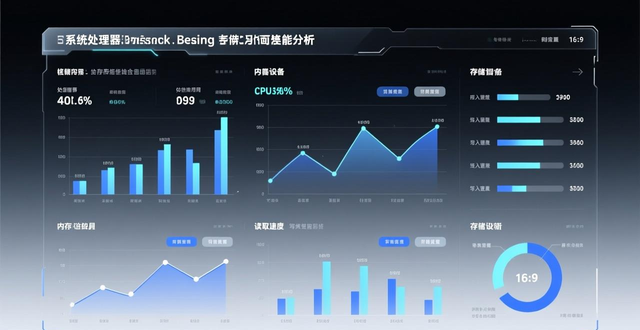
运用最为先进的基准测试,去收集跟系统处理器、内存以及存储设备相关的性能数据,瞧瞧您的机器是因何而构成的。
5、系统稳定性试验
想象你那部机器于大压力状况之下的举动,借此能够轻易地找出它最为薄弱的部件,进而提升其整体的稳定性。
使用教程
1、EVEREST终极版启动之后,最先要看的便是计算机“概述”,点击“计算机”图标能够打开“概述”。点击“概述”之后会在EVEREST终极版界面左边呈现出我们计算机的一些详尽状况。照图2所示,这儿的信息相较于我们自行在电脑上查看的清晰许多啦。
2、使用EVEREST Ultimate Edition,去查看主板的温度,查看处理器也就是CPU的温度,以及查看硬盘的温度 。
即在“计算机”之中,点击“传感器”,即可详细呈现主板的温度、CPU的温度、硬盘的温度以及CPU的电压。着实十分便利!实际上当我运用此版本的EVEREST Ultimate Edition之际,这些温度于电脑的任务栏是有显示的!
3、运用EVEREST Ultimate Edition来查看自身CPU的情况进而展开分析,总体而言建议查看CPUID,如此进行查看会更加清晰详尽。借助查看指令集能够判断自身的CPU是不是强大。实际上是支持的指令数量愈多,就表明你的CPU越出色。对于这些查看电脑硬件信息的菜单我就不再多讲了,大家能够自行点击菜单里的选项去缓缓查看。要是存在不懂的情况那就前往论坛去发布帖子寻求帮助 。
4、讲一讲用EVEREST Ultimate Edition去检测一下咱们的计算机性能究竟是怎样的情况,点击菜单处于最下方位置的“性能测试”,其中存在内存、CPU、FPU的相关测试项目。
常见问题
1、如何查看主板温度,处理器(CPU)温度及硬盘温度?
于“计算机”之中,轻点“传感器”,便可详尽呈现主板的温度,以及CPU的温度、硬盘的温度,还有CPU的电压 。
2、GMCH是什么?
GMCH即图形/存储器控制器中心,被通俗称作“北桥”,它承担着连接CPU、内存、显卡等的任务,还要与南桥进行连接,其温度大体上就是主板温度。
使用说明