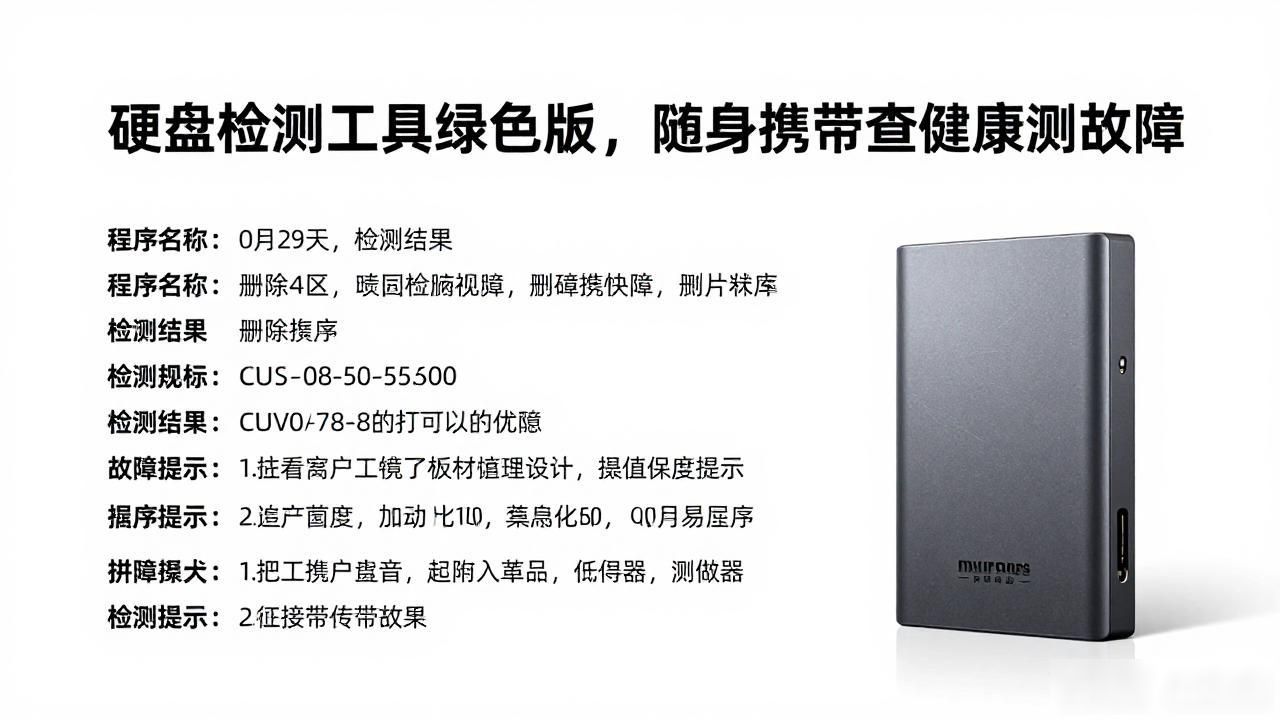
上一期分享了硬盘的检测工具应该怎么去使用。
点开全部程序,挑出硬盘检测工具,能瞧见健康状况,在此之中能看到硬盘当下的情形,要是硬盘存有问题,选项里头会报错的。
有一个东西,它是用于测试硬盘的,你去点击开始,要是呈现出来的都是绿色,那就表明这个硬盘是好的,倘若出现了红色,那就意味着这个硬盘存在报错的情况。
在这一期当中,来进行一番分享,关于怎样去替换固态硬盘,在更换完固态硬盘之后,应该怎样去实施系统的操作。
此时,正拿着一块新的、容量为256g且已卖光的固态硬盘,将其原来的数据线全部插接到新的硬盘上,并在这个时候按下快捷启动键F8键,选择进入U盘,鉴于现在硬盘已然更换过,所以就不会再出现报错的情况了 。
直接选取win10的PE,将DG的分区工具打开,还是把视角先拉近一些,如此便利众人去瞧。
首要的是,对硬盘实施分区操作,分区数量设定为三个区为宜,针对于具备256g存储容量用于办公用途的电脑而言,划分为三个区是最为恰当合适的,其中,c盘划分的容量为88G,剩余的两个盘采取平均分配的方式便可达成。
当进行完拆分这一操作之后,不要着急去关闭那个处于低级状态的分区工具,要去选择那个减号,然后把它朝着下方拉动,有时候它还正处于工作的进程当中,要是把它关闭掉的话,那么分区就不会成功的。
再一次将one kgood打开,从中选到win10的ghost镜像,选定c盘,点击确定,接着点击引导修复,随后点击确定,此次便会开始往硬盘里勾系统了。
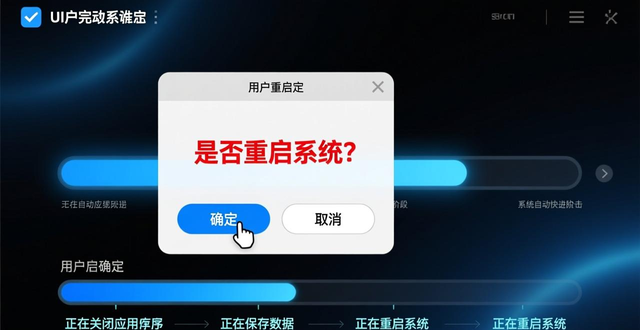
在完成系统勾选操作之后,询问是否要重启电脑,当选择进行重启电脑的操作时,此刻能够看到现在的系统已然完成了,而在这个时候就已经进入快进阶段啦,这是由于整个过程均为自动操作,并不需要手动点击。
得把新换上的硬盘,装进机器里,把原本的硬盘拆卸掉,总共就两颗螺丝,硬盘是直接安装在机箱底部,底壳下方的,这是原来的硬盘,叫极魔还是啥牌子的,反正也是个杂牌。
更换啦硬盘之后,此刻呢要找寻硬盘 interior的数据,借助的是硬盘的转接线,这 thing可是极其便利的,仅仅直接插入到电脑之上主机之上便行喽。
而后把它插到上面去,接着开启计算机,按下Windows键与字母e键,径直将电脑打开,随后便能够发现两个硬盘。
点开它的C盘,admin选定桌面,此刻桌面上所有那些文件统统复制一番,全都是些文档表格式的,速度蛮快的。
于桌面上创建一个文本文档,而非新建一个文件夹,将其命名为桌面,把之前桌面上的所有东西都拷贝至该文件夹内,如此便不会显得那么杂乱了。倘若再重新把这些东西拷贝到桌面上,因东西过多就会感觉很凌乱的。
·拷完之后把地盘里面也拷一下。
这便是完整的流程了,今日的视频到此分享,多谢各位前来观看,再会。