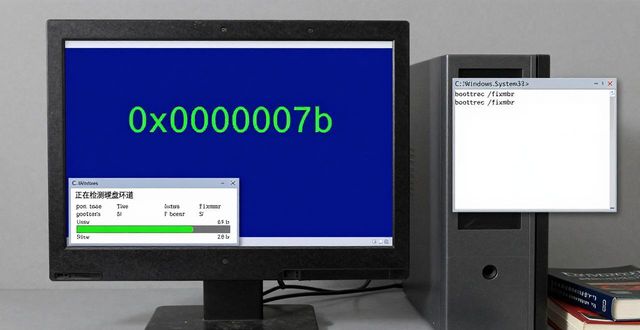
用笔记本电脑之际,有些用户或许会碰到硬盘损坏状况,平常得多多留意相关知识。要是硬盘出了故障,就得马上采取有效的办法来处理,防止数据丢失,保证设备正常运转。
1、系统没法识别硬盘,这种问题挺常见,开机自检完了之后屏幕显示错误提示:HDD controller failure,要按F1才能继续。
当出现硬盘无法启动的显示状况时,首先要去检查硬盘的电源线,查看其是否存在损坏、松动、接触不良或者接反的情况。与此同时,还要去确认硬盘的数据线接口,看看它有没有损坏、松动、接触不良或者接反的现象。另外,还必须要确认硬盘的主从跳线设置是否正确,而这是致使此类问题出现的比较常见的原因当中的一个。
3、 因CMOS设置有误致使系统不能正常启动,开机之际屏幕呈现Drive not ready error,Insert Boot Diskette in A;Press any key when ready……,向用户发出提示,要把启动盘插入A驱动器并按任意键继续,这意味着系统在自检进程里没能识别出有效的启动设备 。
4、上述问题常常是因为CMOS设置不合适,或者供电不够致使信息流失造成的。CMOS配置是否准确,直接关联到硬盘能否正常运转。要是硬盘类型设置有误,就可能引发读写方面的故障,严重的话甚至没法开机。比如说,当CMOS里设定的硬盘容量比实际容量小的时候,超出的那部分扇区就没办法访问。这个时候,一定要重新正确设好硬盘参数,或者通过放电的办法清除并重置CMOS数据,从而让系统恢复正常工作状态。
5、 电脑开机时候,或者将电脑重启之际,当屏幕上面出现Waiting……这样的提示,就要马上按下Del这个按键来能进入CMOS这种设置界面。如果按键时间过迟这么回事,系统将会正常启动起来,那就需要重新开机再去尝试一下。建议在通电以后一直持续按住Del键头,一直到成功进入设置界面为止。进入之后,靠着方向键去移动光标,挑选所需要的设置项,按下Enter键进而进入子菜单。在菜单当中查找恢复默认设置的选项,把该项调整成出厂状态,如此就能完成BIOS的重置操作。整个这个过程必须小心翼翼地去操作,防止误改关键参数。
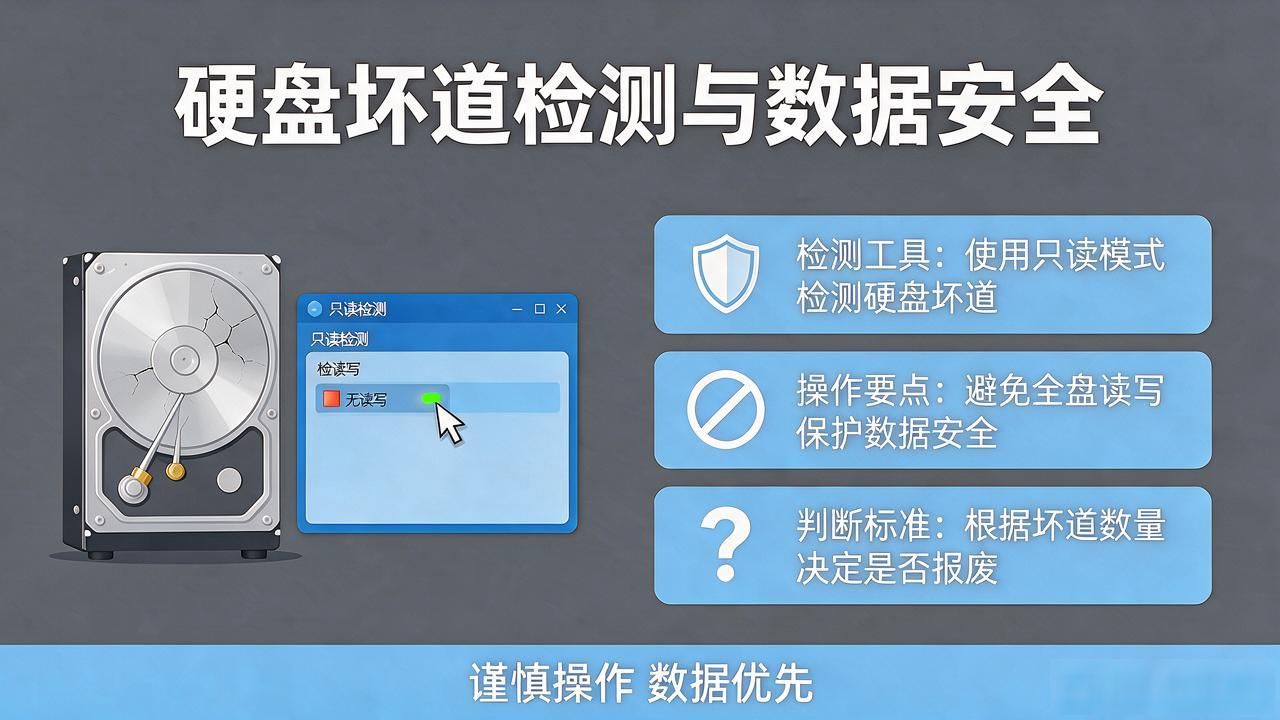
6、要是碰到逻辑坏道这种情况,能够运用Windows系统自身带有的磁盘扫描程序(Scandisk)来加以处理,其操作简便同时效果还不错。仅仅需要在系统里运行这个工具,就能够针对硬盘盘面开展全面扫描,还能够自动检测以及修复有可能存在的坏簇,切实有效地恢复硬盘正常的读写功能,从而保障数据安全以及系统稳定运行 。
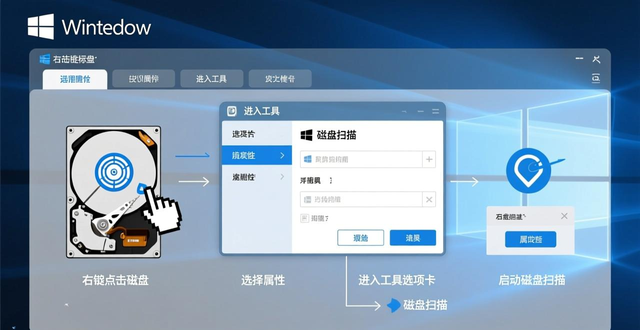
7、于Windows系统里,把我的电脑予以打开,对着目标磁盘右键点击,将属性进行选择,进入至工具选项卡,借助磁盘扫描功能开展修复操作便可。
8、于属性对话框之内展开切换,使其至工具选项卡,点击查错区域那儿的开始检查按钮,接着依照系统提示去完成后续的操作就可以了。
通常在完成之后,会给出需重启电脑的提示,在此建议,于这个时候,选择马上进行重启,以此来确保系统能够正常更新。
市面上存在着除Scandisk之外的其它多种高效第三方硬盘修复工具,像诺顿磁盘医生(NDD)以及PCTOOLS等,它们于修复硬盘逻辑坏道这事上展现出出色表现。用户能够借助百度搜索来下载并安装这些软件,依照操作指引一步步去做。软件一般而言会针对分区表、引导记录、文件结构以及目录结构展开全面检测,接着执行磁盘表面测试。在完成检测以后,系统会自动生成详细的诊断报告,清楚地罗列所发现的问题。用户能够依据报告内容,去选择自动修复功能,针对所发现的逻辑错误予以修复,从而有效地恢复硬盘正常运行状态,进而提升数据安全性以及系统稳定性。
11、修复这种问题最简便的办法是运用Windows系统自带的Fdisk工具,要是硬盘出现物理性坏道,能够先借助Scandisk或者NDD大致判定坏道位置,接着在利用Fdisk进行分区之际,把坏道区域单独划分成一个或者多个逻辑分区,等全部分区操作完成之后,再把包含坏道的分区删掉,最终剩下的部分就是没有坏道的可用磁盘空间,进而达成对硬盘的有效利用。
步骤十二,在运用PartitionMagic分区工具情形之时呀,起始阶段先选中硬盘分区,借由操作菜单里的检查错误功能去扫描磁盘,以此来明确坏簇具体所处位置。紧接着呢,于操作菜单当中挑选高级/坏扇区重新测试来予以确认。随后把硬盘划分成多个区域,并且把含有坏簇的那个分区特地划分出来,接着经由操作菜单以下的高级/隐藏分区功能把它隐藏掉,进而防止系统去访问该区域,保障硬盘能够稳定运行 。
致使某些利用笔记本开展工作或娱乐的用户,在使用过程当中,有可能遭遇到硬盘遭遇损坏的状况,所以势必要在平日里更加重视并专注于相关知识的积累。一旦硬盘出现故障,那么就应当立刻采取切实有效的措施去加以处理,从而防止数据出现丢失的情况,进而保证设备能够正常运行 。1、系统没法识别硬盘,这种问题相当普遍,开机自检完毕之后屏幕呈现错误提示:HDD controller failure,要按F...