能用此管理的是所有英特尔品牌的SSD,新界面带来了更好的易用性,对设备的监控也更全面。Intel SSD Toolbox这一新的设备管理工具,对SSD使用者很有益处。它是Intel英特尔为旗下固态硬盘开发的专用工具箱 。Intel固态硬盘工具箱自3.0版起,更换全新用户界面,新增Windows系统内直接刷新固态硬盘固件功能,还增添多国语言支持,其中包括中文显示 。
支持的产品型号:
英特尔,固态驱动器,310系列,这一系列属于英特尔所生产的固态驱动器 。
英特尔,所推出的,固态驱动器,有着311系列,这样一个类别 。
—英特尔公司所生产的固态驱动器320系列。
英特尔,其推出的固态硬盘,属于330系列 。
—英特尔公司所生产的固态驱动器,处于335系列的那种产品 ,。
一种由英特尔公司推出的,名为Solid-State Drive 520系列的产品 ,其中英特尔是一个比较知名的品牌存在 。
那是英特尔品牌下的固态驱动器,属于530系列 ,是这样的情况 。
—英特尔,也就是Intel,固态驱动器,亦即Solid-State Drive,710系列 。
—英特尔公司所生产的,型号分别为X18-M以及X25-M的,采用34纳米制程技术的,串行高级技术附件固态硬盘 ,标点符号。
英特尔,X18 - M,以及,X25 - M,SATA固态硬盘,(50纳米)。
—Intel英特尔X25-E SATA SSD
—Intel英特尔X25-V SATA SSD
—英特尔公司所生产的,固态状态驱动器,型号为DC S3500,具有特定性能和用途的存储设备。
——英特尔,也就是那家推出了固态驱动器DC S3700产品的 company,其产品被称作英特尔固态驱动器DC S3700 。
Intel SSD Toolbox具有以下功能:
对英特尔固态硬盘,使用管理功能来进行优化程,运用系统配置调整器,实施安全擦除。
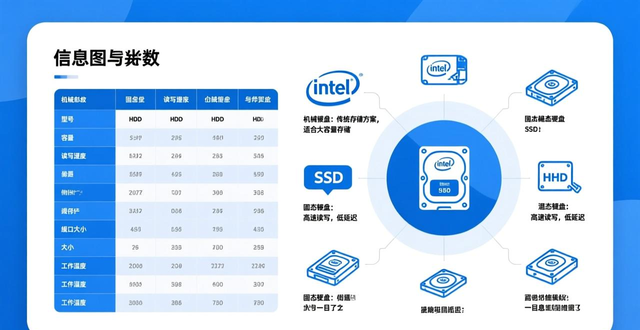
报告英特尔固态驱动器以及其它驱动器的识别数据。
在英特尔固态驱动器之上,针对于其它驱动器,运用自我监控、分析以及报告技术,也就是SMART。
核查英特尔固态驱动器的SMART阈值,同时核查其它驱动器的SMART阈值,进而查看所建议的操作。
使用诊断扫描功能检查固态硬盘是否存在读写错误。
如今最新的2.0.2版本的Intel SSD Toolbox,针对安全擦除功能,做出了改进,并且进行了优化。
如何手动优化SSD?
第一步,将Intel SSD ToolBox完成安装,把该工具予以打开,从中挑选出要实施优化的SSD硬盘,随后点击快速诊断按钮。
图3
第二步,点击下图红框当中的运行,随即就开始优化了。优化的进程当中,务必要保证SSD存有1.5G的空闲空间,不然的话,有可能优化失败。另外,在对SSD进行优化的过程里,是不会对SSD的使用造成影响的,所以,在任意时间均能够对SSD开展优化。
要留意,这个固态硬盘优化功能,事实上就是对固态硬盘开展垃圾回收,垃圾回收要是做得太过频繁,就会对固态硬盘的寿命产生影响,因而并不建议太过频繁地去优化固态硬盘,建议大家每周进行一次优化就行。
图4
如何自动优化SSD?
要是每次优化都得手动去操作,这过程实在是太复杂了,能不能实现自动完成这整一项优化操作呢?答案是肯定行得通的,只是Intel SSD ToolBox采取的是通过操作系统计划任务的形式来定时开展优化任务,所以借助计划任务方式对SSD进行优化时,务必要在系统当中开启计划任务服务,也就是那个被称作“Task Scheduler”的服务,而且还得把这个服务的启动方式设置成自动状态,就如同下面所展示的图片那样:
图5
若不晓得怎样开启计划任务服务,能够去下载那个附件,解压之后运行批处理以此来开启服务。