当你处于玩游戏的状态时,是不是常常会遭遇画面出现卡顿的情况,甚至还会突然跳出桌面,进而对您的游戏体验产生影响?在这样的时候,是不是面临着需要对电脑显卡开展性能测试的需求,然而却又不清楚该从哪里着手?别着急,此处存在一款具备强大功能的显卡性能测试工具,它就是FurMark!即便是Stability测试,亦或是Benchmark测试,又或者是OpenGL 2.1测试以及3.2测试,FurMark都能够让你轻易地去测试显卡性能,保证你的电脑不会再由于显卡性能瓶颈而致使游戏体验受到限制,进而在玩游戏之际享受到更为流畅的游戏体验。赶紧去尝试一下这款免费软件吧!
一、FurMark的下载与安装
一款被网友戏称为“甜甜圈”的免费软件FurMark,其官网你能够在那里 , 。
从(https://geeks3d.com/furmark/)那儿进行免费下载。下载弄完之后,你仅仅只需依照提示切实有效地去完成安装步骤就行。
二、FurMark的基本使用方法
FurMark的使用方法非常简单,只需按照以下步骤即可:
1.启动FurMark软件,界面如图所示:
就算它呈现的是英文界面,实际上其字面所表达的意思也并非难以理解,要是真在理解方面存在困难,去询问度娘倒也是一个可行办法。接下来我们就要逐个地进行讲解了:
① . Detected GPUs: 检测到的GPU;
②. 全屏模式,此模式会进行适配,适配的对象是你电脑当下的屏幕分辨率 。
③. 分辨率,即Resolution,可手动进行设置,存在诸如16:10,16:9,21:9以及4:3等众多此类分辨率可供选择。
④. 抗锯齿,也就是Anti - aliasing,其默认状态是处于关闭,也就是Off 。
这里是⑤ ,GPu stress test,也就是GPU压力测试,你只要点击这个,便能够运行显卡测试了 。
⑥.预设:2160(4K/超高清),这是用于显卡基准测试的,它预设的是4K模式,也就是3840乘以2160的模式。
其一,Preset 设定为 1440(QHD),其二,此为显卡基准测试,其三,预设的是 2K 模式,其四,该模式具体为 2560 x 1440 。
⑧.预设:1080(全高清):针对显卡进行基准测试,预先设定1080P模式,此模式为1920乘以1080 。
⑨. 预设这一情况:720,也就是显卡基准测试,其预设的是720P模式,此模式的分辨率为1280 x 720 。
⑩ . Custom preset:用户自定义。
在处于中间位置的右上角处的“GPU Stress Test”选项卡那儿,你能够选取不一样的测试模式。
预设置:2160(4K/超高清),其分辨率为3840乘以2160 。
预设为1440(QHD)时,其分辨率是2560乘以1440 。
预设:1080(全高清),其分辨率为1920乘以1080 。
Preset:720:分辨率1280 x 720。
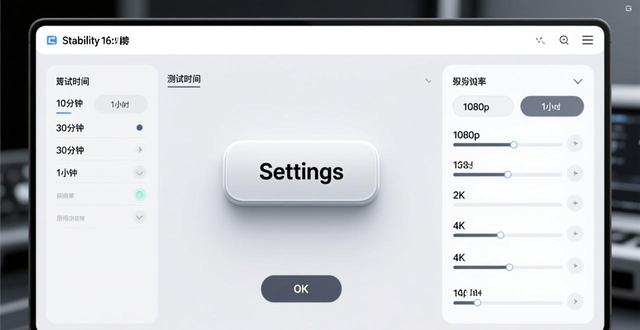
3.处于Stability测试模式时,你能够点击“Settings”按钮,可以说通常维持默认设置就行,去挑选测试 的时间以及分辨率等参数,接下来点击“OK”开启测试 。
4.于测试期间之时,你能够时刻去监控图形卡的温度,以及显卡使用率,还有FPS等参数,以此以便能够更好地去了解电脑的运行状况。
5.当测试结束之后,FurMark能够自行产生测试报告,这份报告涵盖了测试时间,以及分辨率,还有帧速率等方面的数据。
三. FurMark的进阶用法:
我们可以使用批处理实现自动设置好参数,直接运行,命令如下:
1. 只显示压力测试画面
启动,FurMark.exe,不使用图形用户界面,宽度设置为1024,高度设置为728,禁用操作系统接口,记录GPU数据,。
关于日志记录的图形处理器数据轮询因子,其数值设定为60 。
2. 显示两个”甜甜圈“测试画面
启动,FurMark.exe,通过/ dyn_camera参数,以/nogui模式,设置宽度为1280,设置高度为720 。
3. 带进图条的”甜甜圈“测试画面
启动,FurMark.exe,使用预设为1080,不显示图形用户界面,宽度设置为1024,高度设置为728 。
4. 这个跟默认测试画面很像
启动FurMark.exe程序,该程序启用动态背景,参数为1,并且不显示图形用户界面,其宽度设定为1280,高度设定为720 。
四、FurMark的注意事项
1. 鉴于FurMark会大量动用你的PC显卡,所以在进行测试之前,务必要保证你的电脑具备足够的强大性能,以防出现可能致使硬件损坏的情况。
在进行测试之际,要切实保证PC电脑的散热系统处于正常工作状态,尤其是电脑的风扇,以此来确保电脑于测试的时间段之内不会出现过热的情况。
测试完成之后,要赶紧把FurMark软件关闭掉,防止持续占用显卡资源,进而对电脑的正常使用造成影响。
五、结语
倘若你未曾尝试过FurMark,千万别迟疑,即刻去下载使用!借助FurMark的测试,你能够更优地明晰自身PC电脑的图形卡性能。然而需当心,FurMark的测试对电脑负荷颇大,所以在测试之际务必要保护好自己的电脑硬件,特别是电脑的显卡以及散热系统。
假如在使用期间碰到了问题,或者存有任何疑问以及建议,那么在最后的时刻,也欢迎于下方评论区留言~。