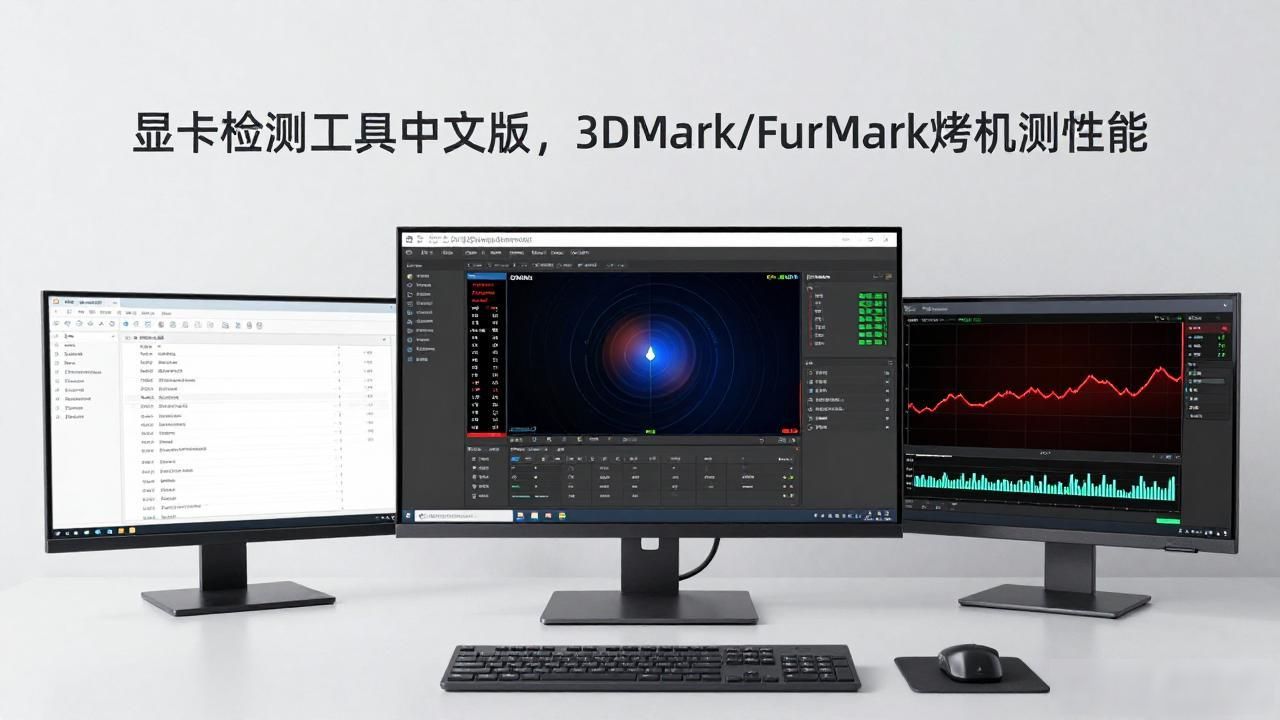
具有图形处理能力的显卡, 是计算机之中不可缺失的关键构成部分和主要输出设备在系统里, 图形处理效能的瓶颈常常是显卡。倘若要评估显卡性能, 用户能够借助专业检测工具3DMark判断显卡能否满足当下需求,或者是否要升级成更高性能的显卡。接下来, win7论坛会为大家讲述显卡性能测试工具, 3DMark06的具体施展办法。
1、 3DMark06的主界面设计简洁,功能清晰。
2、 用户可前往官方网站下载3DMark06软件。
3、 软件下载完毕之后, 对安装文件进行双击, 依照提示开展操作如此这样便呈现出如1所示的状况。
4、 通过双击桌面之上名为3DMark06的快捷方式来启动该软件, 如此便会出现运行的界面, 此情况参照图2当中所展示的那样存在。
5、 系统把软件下载好之后, 就进入到主界面, 在这里用户能够对电脑的主要部件性能进行测试。主界面是由四个主要的模块构成: Tests、Settings> System以及Results, 具体的布局如示于图3。
6、 二、显卡性能测试
7、 系统启动3DMark06之后, 并已身为Windows 7旗舰版用户, 此刻得基于自身的情况去自行挑选测试的具体内容。当点击位于主界面Tests模块里的Select按钮之时, 随即会有Select Tests窗口弹出。在这之后, 要去挑选出需要进行测试的场景。通常情况下, 比较建议勾选SM2.0 Graphics Tests以及HDR/SM3.0 Graphics Tests这两样图形测试场景, 而且连带着的, 还要勾选CPU Tests性能测试项, 具体的情况如示例4所示。如此一来, 能够全方位评断系统于各个不同的渲染技术以及处理器性能层面的展现情形, 并保证测试得出的结果更为精准且可靠。 ”。
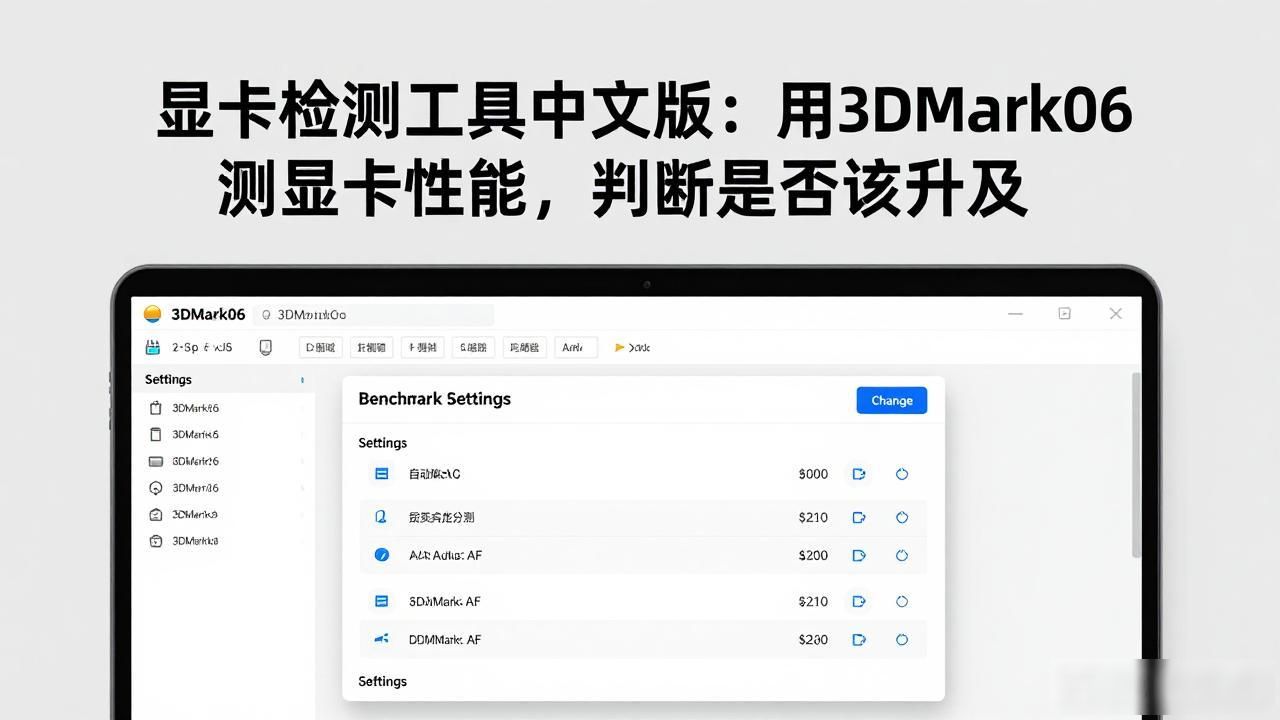
8、 在选定了测试场景之后, 去点击处于Settings模块之下的Change按钮, 如此就会出现Benchmark Settings窗口, 用户能够选择测试分辨率以及诸如AA/AF等之类的效果, 具体情况如5所示。
9、 点击名为System的模块之中的Details按钮, 该软件便会呈现出当前正在运行的系统的详细信息, 其具体情况如同图6所展示的那样。
11、 进行测试, 整个过程大概是10分钟, 结束之后, 返回至软件的主界面, 点击Results模块当中的Options按钮, 这样就能够查看总分, 如果具体情况正如图8所展示的那样。
(9743859)