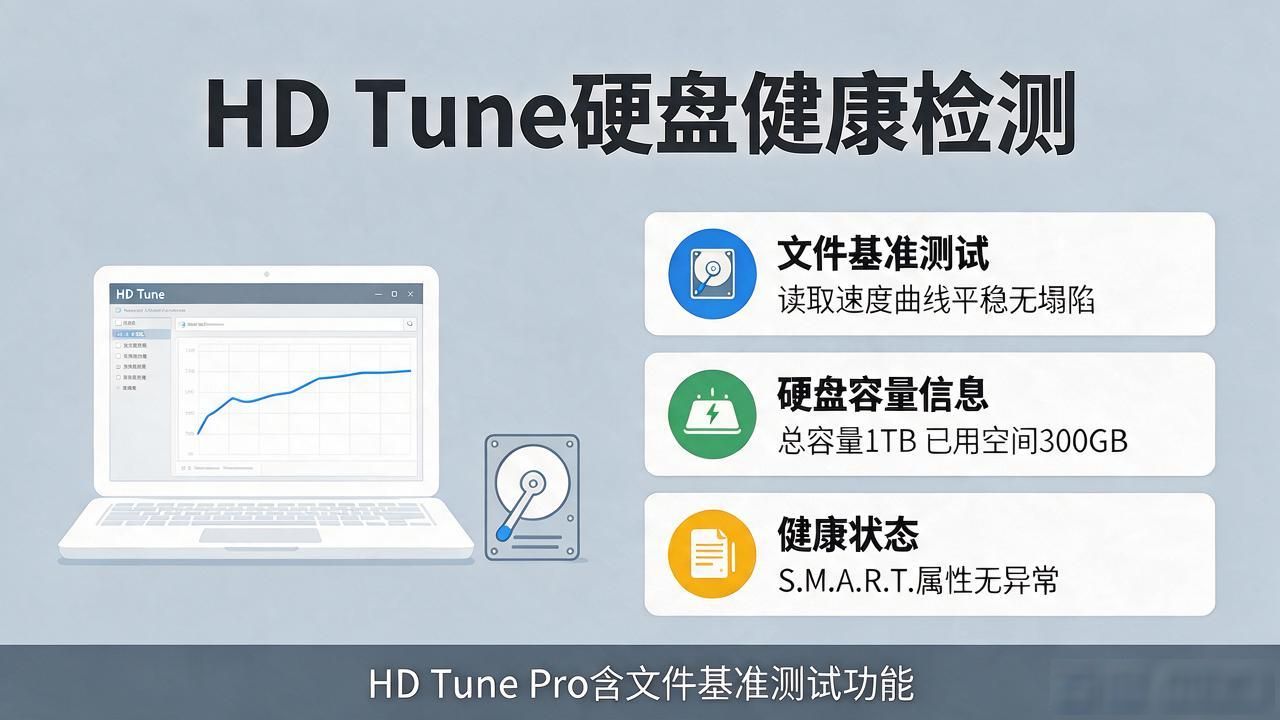
说起hdtune硬盘检测这个软件,它实则是个小巧且易于使用的检测工具,它这般的工具,能够检测你电脑硬盘的健康状况。并且,除了硬盘,硬盘内的信息它同样可以检测。不少朋友提问,究竟该怎么使用这款检测工具呢?别忧心,今日小编便是来向大家传授运用hdtune硬盘检测工具之门道的,想知晓的赶紧来瞧瞧吧。
方法一
百度搜索去下载HD Tune软件,如今能够下载到HD Tune ProV5.50绿色汉化版软件了,要是图示的链接对于你而言都不合适,那么你能够查看其他合适的去实施下载动作,或者前往后面参考资料的链接那儿进行下载,安装环节存在软件安装说明,此处就不详细叙述了。
2、软件被打开以后,界面的最上方呈现出硬盘的厂家信息,图示为红色遮挡区域。
3、先点击选项卡,切换至错误扫描,接着在红框位置,在尽量不勾选“快速扫描”的情形下点击开始,因为快速扫描速度确实会很快,可是如同杀毒软件那样,快速扫描无法将深层次的病毒扫描出来,同理,这里面的快速扫描也不能最真实地反映硬盘的真实坏道状况。
当扫描正在进行时,需要留意软件右下方状况,在第一个红框当中的是硬盘检测的健康图里有着相应情况,其中绿色所代表的是健康的数量,而红色代表的却是坏道,至于第二个红框,则会告知你当前的扫描进行状况,像是硬盘读取速度、已读取硬盘空间大小以及使用的时间。
5、一片绿色,说明你的硬盘还是正常的,没有坏道出现。
方法二
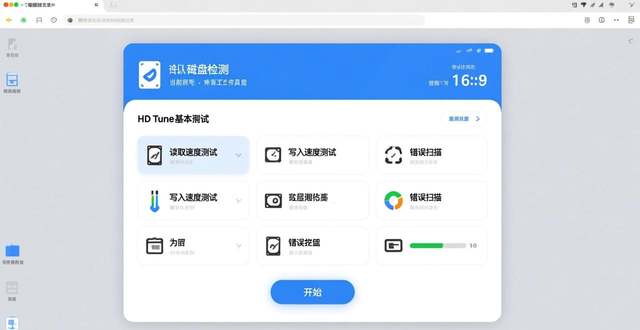
磁盘性能基准测试,启动软件之后,首先会显示硬盘型号以及当前温度,默认呈现磁盘基本测试界面,在此处用户能够通过点击“开始”按钮,针对硬盘的读写性能给出检测,主要涵盖读取以及写入数据时的传输速率、存储时间还有对CPU的占用情况等;进而,整个测试进程会持续好几分钟,用户需要耐心等候。留意:鉴于写入测试有着风险,期望用户慎重利用这一测试操作。
信息标签页面里,有磁盘详细信息,HD Tune不光罗列出当下硬盘各个分区的详细情况,还给出此硬盘所支持的特性,于此画面,同时提供了硬盘的固件版本、序列号、容量、缓存大小以及当前的Ultra DMA模式等,堪称十分详尽。
在健康画面,HD Tune会对磁盘开展全方面的体检。此体检涉及磁盘的各方面性能参数,且这些参数都有详细的数值显示,像读取错误率、寻道错误率、写入错误率、温度、通电时间等等 ; 很多性能参数用户或许不是很明白,不过能让用户对硬盘运行的真实状况大概有所了解,磁盘健康诊断在3:。
4:针对错误扫描测试,于错误扫描测试页面所处环境下,用户能够去点击“开始”这个按钮。继而凭借此操作来检测磁盘是不是存在有损坏的扇区。而用户所要予以留意的方面在于,一旦没有勾选“快速扫描”此项选项,由此一来运行时间便会相对比较长。所以在这里建议用户勾选该选项以便能够快速地展开检测。
大家是否都学会了上面所介绍的那两个方法呢,到最后小编想要说的是,大家务必要合理且恰当使用电脑,不可以令电脑遭受剧烈震动,在使用电脑期间要记得让电脑适当休息以实现降温,如此这般能够切实有效地防止硬盘出现损坏状况,进而延长电脑的使用寿命。