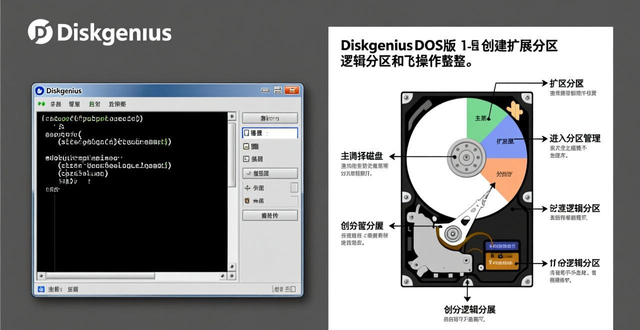
本文对Diskgenius DOS版使用方法予以图解,同之前的Diskman相较来看,最新版Diskgenius于界面以及操作方面的变化都颇为显著,已然达成了全然图形化、可视化,恰似在Windows环境里操作那般极为简便,针对整盘分区而言,建议你径直运用Diskgenius的快速分区功能,要是原盘涵盖隐藏分区等保留分区,最好选用手动分区,此外Diskgenius DOS版的分区表恢复以及文件备份删除功能也相当实用,在关键之际会对你施以援手。 一、Diskgenius DOS版下载及集成方法
1、下载Diskgenius DOS版,请参考:
经典收藏:DiskGenius下载及使用注意事项
2、完成下载之后,压缩内容当中已然含有Diskgenius DOS版,仅仅需要将其拷贝至DOS启动盘(举例来说像DOS启动U盘),或者通过手动方式把Diskgenius DOS版整合到DOS工具包里面。
3、于DOS环境里执行Diskgen,倘若呈现为集成于DOS工具包的情形,那么能够先行执行ctmouse命令以加载鼠标支持,其运行的界面如同以下图示:
从上边那张图能够瞧出来,天缘所演示的那个磁盘乃是一张空白的盘,要是您的硬盘是刚购买回来的,并且还未曾进行过分区操作,那呈现出来的模样便是上边所展示的那般,接下来阐述创建主分区以及扩展分区的方法。
在下文马上就要开始进行分区之前,要是你对于分区容量以及分区数量这类概念不是特别清楚的话,能够去瞧一瞧:经验交流,关于硬盘分区容量以及分区数选择的几点参考看法。我们平常最为常用的乃是一种一个主分区加上1个扩展分区的形式,接着再将扩展分区分成N个逻辑分区句号。
二、Diskgenius DOS版快速分区
警告:
一种分区方式是,Diskgenius进行快速分区,它适用于空白磁盘,或者适用于打算将全盘分区删除的情况,要是您的硬盘存在着隐藏分区,或者有着保留分区,那就请使用下文所提到的手动分区功能!
快速分区,那将会对当前磁盘现有的全部分区进行删除,在分区之前,还请再次去确认一下是不是存有数据需要进行备份!
首先,倘若本机连接了多个硬盘,那么就要去确认当前进行操作的对象是不是目标硬盘,不然的话,就有可能致使数据丢失,所以请务必谨慎地去操作,并且要根据自身能力来行事,千万要注意啊!
接下来,瞧一瞧Diskgenius的快速分区功能,能够一回就将所需的分区分定,逐个依序点击菜单里的硬盘,再点快速分区,要是没有鼠标,能够运用ALT + D的方式去打开快速分区菜单,就如同下面这幅图这般:
快速分区界面如下图:
以图当中的标注提示为依据,先去选择分区的数量,对于具备快速分区特性的情况,通常都会选择去重建主引导记录(MBR),接着于右侧去选定各分区的文件系统类型(Diskgenius同样支持Unix等分区的创建),输入主分区的大小,其余的逻辑分区一般是平均分配大小就行,最后点击确定,并且等候格式化完成,就如同下面这张图所示:
Diskgenius的快速格式化极为现代化,其分区效果相当出色,对于整盘分区而言,天缘予以推荐使用,它方便快捷,一旦完成一次分区便能正常使用,诸如安装操作系统或者拷贝保存数据之类的操作均可进行。
三、Diskgenius手动创建并格式化分区
警告:
需进行手动分区操作,要去确认当下磁盘是不是目标磁盘,还要再次确认当前正在操作的磁盘有没有重要数据是需要备份的,因为操作要是不恰当的话就可能致使你的数据丢失,所以请务必谨慎操作,依据自身能力去实行了。
1、创建主分区
我们把磁盘再弄回到那种刚开始的状态,一开始,对于空白状态的磁盘而言,要去创建主分区,接着,按照顺序一个一个地点击菜单分区那里的创建新分区选项,具体呈现的样子就如同下面所展示的这个图:
需先选择创建主磁盘分区,接着选择文件系统类型,随后输入主分区大小,要留意后面所带的单位,之后点选确定,如此便能完成主分区创建。像下面这张图所示:
2、创建扩展分区和逻辑分区
随后,我们需要去创建扩展分区以及逻辑分区,接着点击上图右侧的空闲区域,之后在空闲区域上进行鼠标右键操作(又或者使用菜单里那被称作“分区”的选项——去创建新分区),情形如下所示:
先是选择去创建扩展分区,而后得把那种剩余下来的空间全部都分配给扩展分区,接着还要去点击确定。当分配好了扩展分区之后,呈现出来的样子就如同下面所展示的图片那样啦:
而后,我们仍需针对扩展分区去划分逻辑分区。其中,扩展分区仅仅是分区本身的一种管理逻辑而已。它是鉴于解决分区数量限制这一问题而被引入的一种分区管理机制。扩展分区没办法直接予以使用,还得再度划分成逻辑分区。接下来,天缘会为扩展分区创建三个逻辑分区。接着,要在扩展分区之上通过鼠标右键选择建立新分区,情况如下所示:
在扩展分区上创建新分区会默认只有逻辑分区,如下图:
对于逻辑分区文件系统类型作出选中的操作,接着将逻辑分区大小予以输入,随后点击确认这个动作能够达成,如果是为了确保分区呈现出美观的视觉效果,那么可以把图里新出现的那个分区大小位置的呈现单位改变成MB,之后输入以M作为计量单位的分区大小。最终点击确认这个行动就能够创建逻辑分区,按照同样的方式,天缘分出了三个逻辑分区,情况如下列图示:
3、保存更改并格式化分区
以上所进行的分区操作,皆是于内存当中开展的操作,并没有应用到实际的硬盘之上,能够随时予以取消或者进行修改。而若要使得这些修改产生效力,还需要去点击上图里面的“保存更改”。当点击“保存更改”按钮之后,则会弹出如下这般的警告:
点击确认继续,会弹出格式化分区警告,如下图:
触碰一下确认按钮,就会致使图中被标记出的分区进行格式化操作,在此处点击那个是,然后静候格式化完毕:
格式化完毕之后,如下方图示,可以瞧见,整个的磁盘已然被区划成了一个主分区以及三个逻辑分区,这属于最为常用的分区格式呢。至此,磁盘分区已然划分好了,能够正常去使用这些分区,像是安装操作系统或者拷贝文件之类的。
四、Diskgenius DOS版的其它亮点功能
1、重建分区表功能
具备重建分区表功能,此功能主要用于搜索丢失分区,用于分区表恢复,还用于修复,修复方法可参见案例,有经验交流,关于硬盘在出现逻辑扇区损坏或者物理坏道之后的数据恢复操作。
2、DOS下的文件导出转移或强制删除
转移的办法仅需于分区的文件浏览状况下,通过鼠标右键选取转移至别的分区就行,还能够针对某些顽固的文件施行强制删除操作,情形如下所示:
3、坏道检测与修复
坏道的检测以及修复,首先得是在数据安全的这个前提基础上开展,换而言之就是一定要把那些需要备份、存在备份可能性的数据全部导出做好备份过后才能够开展,千万不要在硬盘没有做任何备份的情况之下直接去进行坏道修复。