什么是4K对齐?
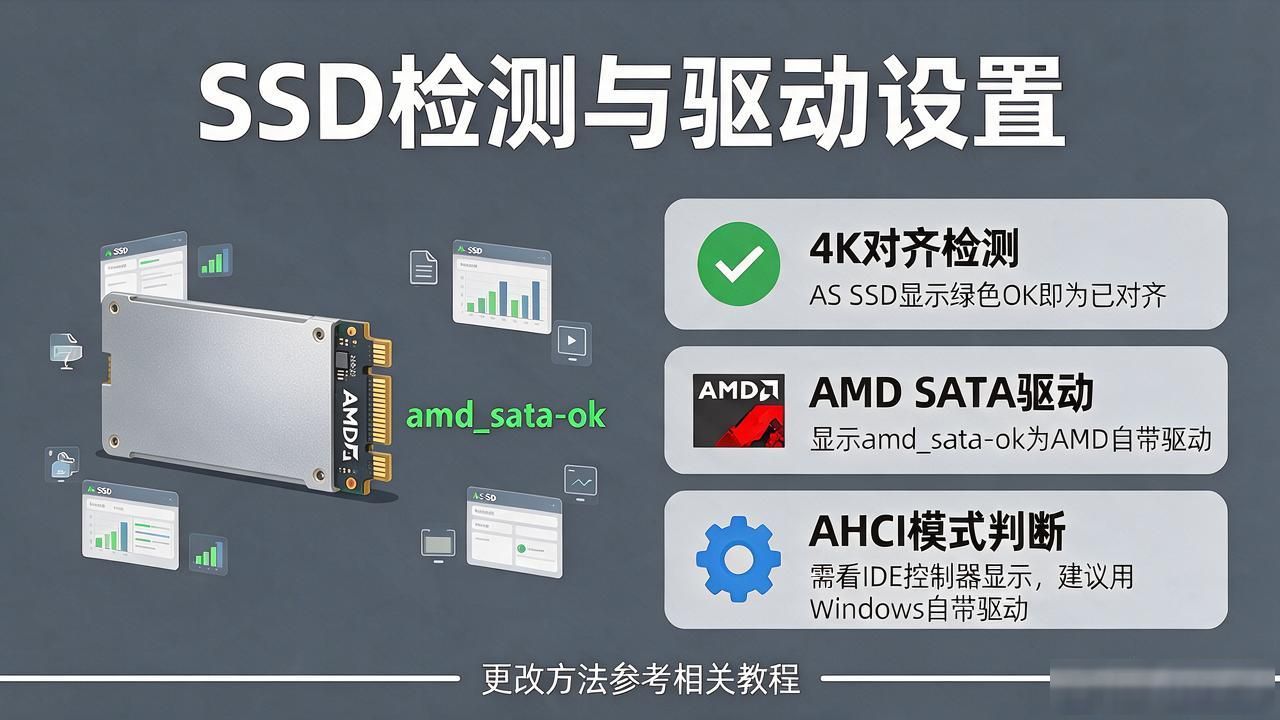
将文件系统的逻辑块大小设定成4096字节,这就是4K对齐,如此做能够提升固态硬盘的读写速度呢,要是没进行4K对齐,那固态硬盘在读写数据的时候,就可能会产生额外的开销,进而致使性能降低。
为什么要进行4K对齐?
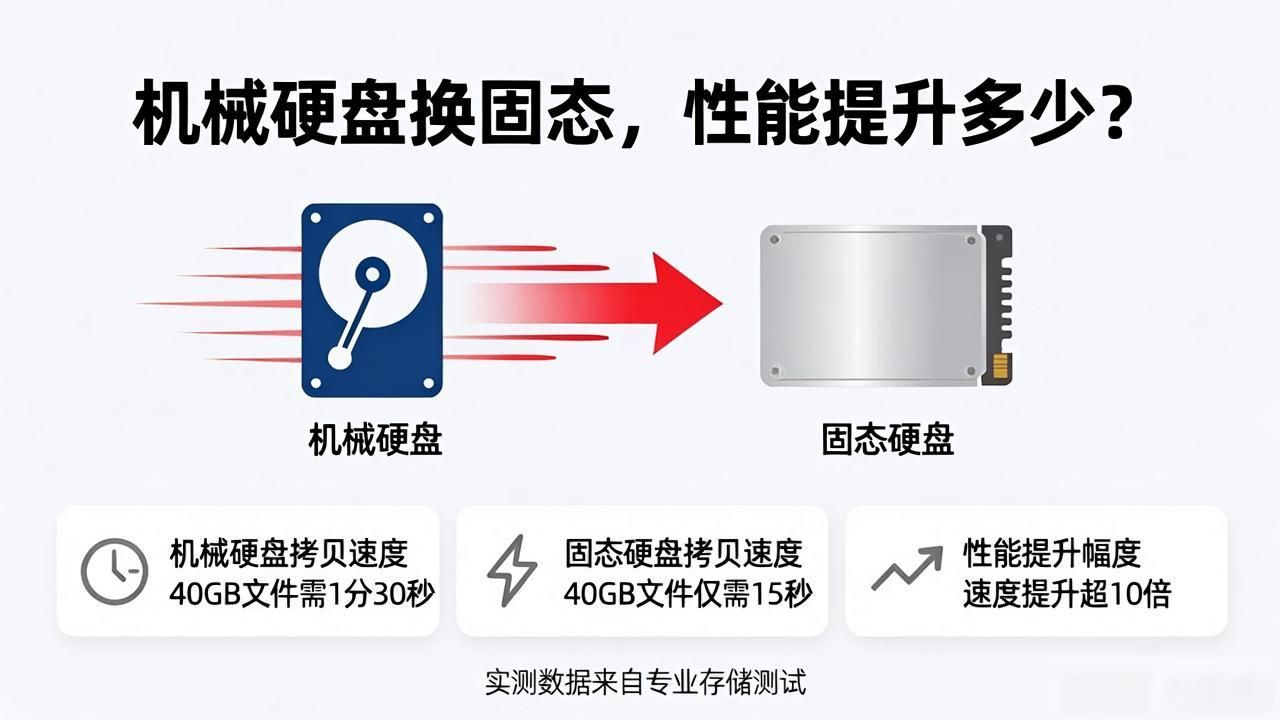
使读写速度得以提高,4K对齐能够让固态硬盘进行读写的次数渐渐变少,进而将其读写速度予以增强。
2、使固态硬盘寿命得以延长,频繁进行的读写操作会让固态硬盘的磨损加速,通过4K对齐能够降低这种磨损。
通过对固态硬盘进行4K对齐来减少其错误率实现系统稳定性的提高。
如何进行4K对齐?
1、借助分区工具来开展4K对齐操作:绝大多数的分区工具是支持4K对齐设置的,像DiskGenius、AOMEI Partition Assistant等,下面是运用DiskGenius进行4K对齐的具体步骤:
打开DiskGenius,选择要进行4K对齐的分区。
右键点击分区,选择“高级操作”>“设置分区参数”。
在弹出的那个窗口里头,把“逻辑块大小”设定成“4096”,之后去点击“确定”。
返回主界面,点击“提交”按钮,等待分区完成。
2、借助操作系统自身所带的磁盘管理工具来开展4K对齐:下述是运用Windows 10磁盘管理工具实施4K对齐的步骤:
按下Win + X键,选择“磁盘管理”。
找到要进行4K对齐的分区,右键点击分区,选择“属性”。
在弹出的窗口中,切换到“工具”选项卡,点击“优化”。
当窗口弹出之后,将“对齐分区到此扇区数”勾选起来,随后再去点击“确定”。
返回属性窗口,点击“应用”按钮,等待分区完成。
注意事项
1、在进行4K对齐之前,请确保备份重要数据,以防数据丢失。
2、有部分固态硬盘,已然默认开展了4K对齐,不需要再次去设置哦,能够经由查看固态硬盘的技术规格,或者联系厂商,以此来确认是不是已经进行了4K对齐。