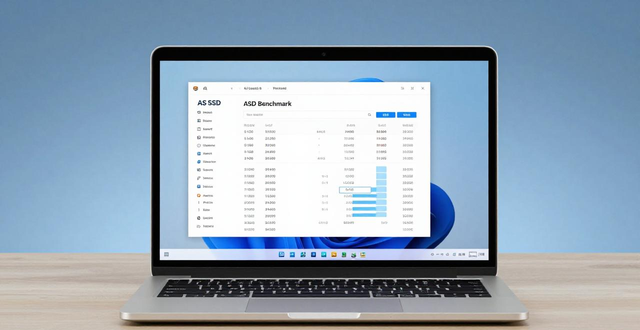
一款名为AS SSD Benchmark、用于固态硬盘检测的专业工具, 它能对固态硬盘展开全面检测, 助用户去测试固态硬盘连续读写、4K对齐、4KB随机读写以及响应时间等来那信息, 还能把检测结果借助曲线的那种形式予以展示, 可以帮用户直观知晓自己固态硬盘的性能水平, 有兴趣的朋友加紧下载使用哟!
AS SSD Benchmark使用说明
AHCI是否处于开启状态, 4K是否已进行对齐, 要使用AS SSD BenchMark来查看, 该怎么看呢?
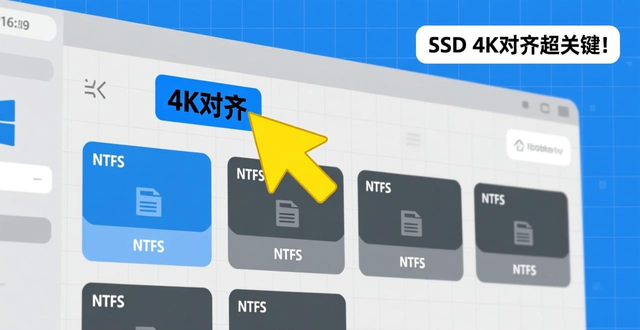
(1)4K处于未对齐状态, 呈现出31K - 未对齐(不良)这种情况, 这就意味着4K是未对齐的。
2)4K处于已对齐的状态。仍然去看上面第二排的小绿字, 不管显示出来是多少K, 只要呈现出绿字——好的, 那就意味着4K已经对齐, 显示的KB大小不一样也不必执着纠结, 只要是4KB的整数倍, 统统称作4K对齐, 不会对性能产生影响。
判断AHCI有没有对齐这件事, 较为靠谱的做法, 是直接进入设备管理器里面去查看。在win7系统的状况下, 在“计算机(也叫我的电脑)”上面, 单击右键去选择, 之后找到属性选项, 然后再进一步查找设备管理器, 接着进入到IDE ATA/ATAPI控制器里面。要强调一下, 后面展示的这四张图, 是源自SSD吧的。
(1)已经开启的情况
(2)未完全开启的情况
下面针对几种AS SSDBenchMark开展说明, 是有关几种显示状态的情况。
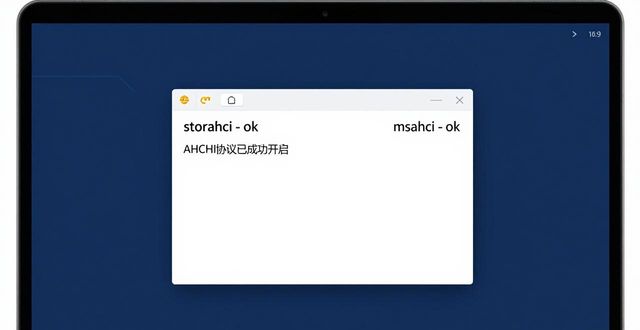
(1)呈现出storahci - ok以及msahci - ok, 在二者之中, 前者属于win8模式下微软自身配置的SSD驱动, 后者对应win7状况时微软给予的驱动, 通常而言推荐借助这种驱动, 凭借其SSD跑分更具稳定性, 这种状态指示AHCI已然开启。
(2)会显示iaStorA - OK, 或者显示iaStor - OK, 这个实际上乃是intel的快速存储驱动, 也就是Intel Rapid Storage, 对于部分SSD而言, 运用这个驱动有可能致使SSD的4K跑分降至个位数, 所以当使用这个驱动后SSD跑分很低时, 能够用回上面提及的windows自带的驱动, 一般状况表明AHCI已然开启, 具体情形请以上面IDE控制器的显示状况作为准则。
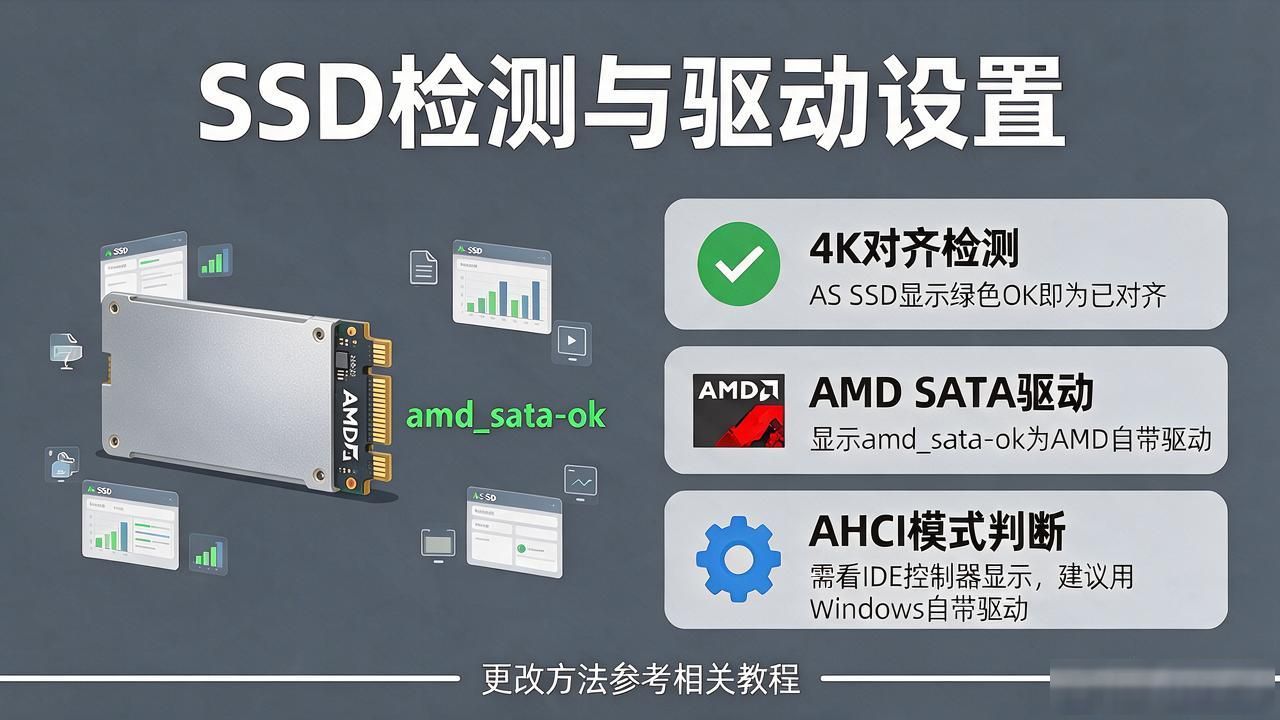
(3)显现出amd_sata-ok, 这意味着是AMD自身所带的磁盘驱动, 这并非一定就表示AHCI已然开启, 具体要以上面IDE控制器的显示作为依据, 驱动也建议改成windows自带的, 更改的方法能够参照楼上。
(4)显示呈现为asahci64 - ok, 又或者是mvs91xx - ok。这意味着并非原生的SATA3.0接口, 它还不如采用原生SATA2.0来得更具稳定性。这里面, asahci64有可能是ASMedia祥硕所生产的桥接芯片, 而mvs91xx则是marvell制造的桥接芯片。
(5)显示intelide-ok
若呈现AHCI没开启, 抑或是压根就不支持AHCI之状况, 如早期带ICH7南桥的板子, 诸如G31、G41这类。当然, 与之相对应得是,SSD跑分亦会比较低。(在此建议老机的朋友们, 在购买SSD之前务必确认自身的主板是否支持ACHI, 若没有ACHI, SSD便徒然浪费了一半)
(6)显示为pciide-BAD
表示AHCI没有开启。
(7)显示为nvstor64-ok
一种被表述成是用于使用NVIDIA芯片组的主板的驱动之物。而AHCI究竟开没开启要依据IDE控制器所呈现的情况来作为标准(按照过往经验来讲, 呈现出这种情况的大多是稍微老旧一些的主板, 并且有好多都不支持AHCI)。
(8)显示为service-ok
辩识不出固态硬盘型号, 应该核查固态硬盘驱动有没有安装好, 考虑更换一个AS SSDBenchMark版本去尝试一下。
AS SSD Benchmark软件特点
1、借助特定方法, 迅速检测固态硬盘的读写速度, 其中包含连续读写速度, 并要查看4K是否对齐, 随后还要关注4KB随机读写速度以及响应时间, 借此全面了解你的硬盘性能。
2、查看硬盘状态如4K是否对齐,AHCI是否开启;
3、使用简单,测试评分一目了然。