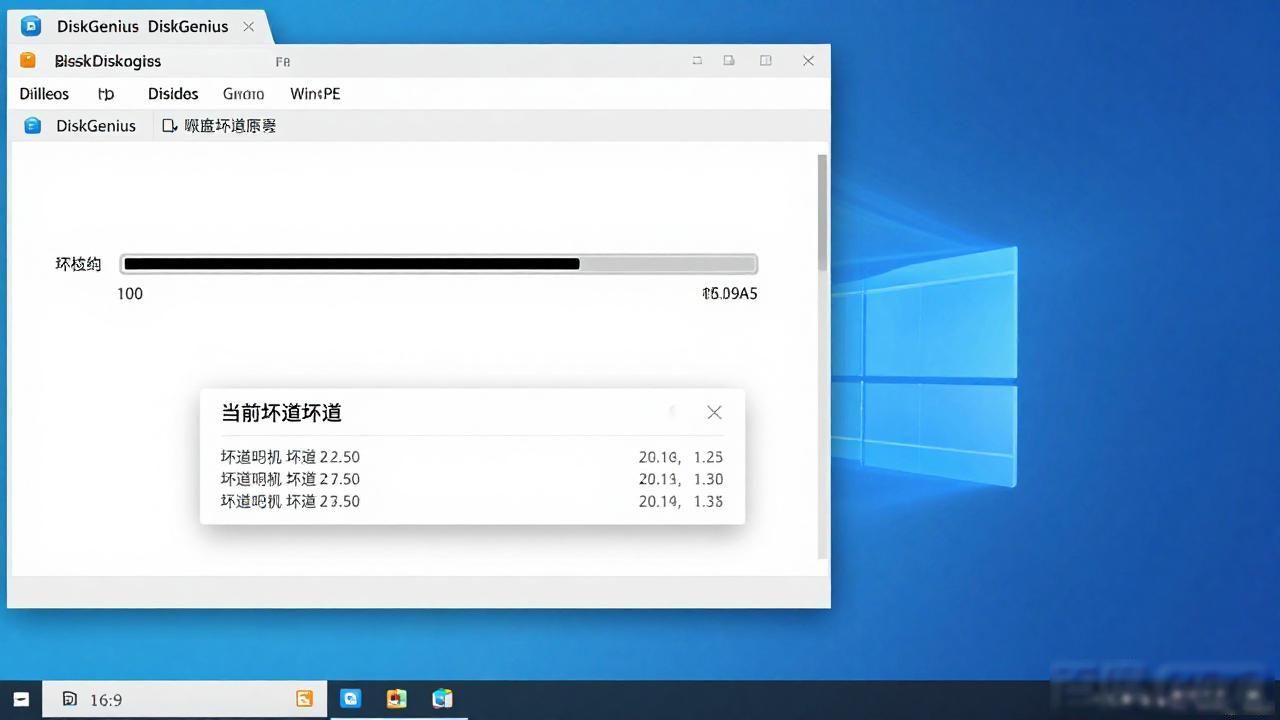
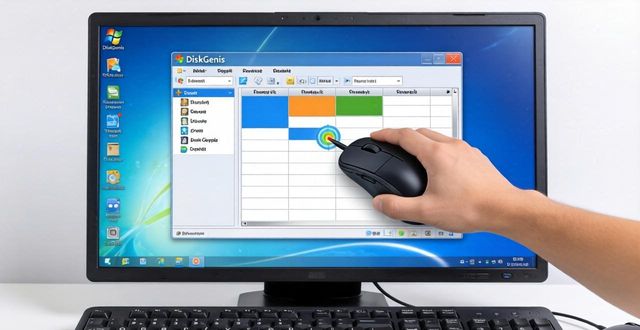
现今市面上的SSD都需要进行4K对齐操作,然而众多人并不清楚该如何去计算真正意义上的4K,尤为是在运用diskgenius软件来进行对齐操作时,会面临选择2048或者4096的情况,要是你选择了默认的4k对齐方式,那并非是真正做到了对齐,实际上,在许多情形下我们并未达成真正的对齐,即便该方式也能够发挥出一定性能,只是不能将ssd的性能最大化呈现,所以我会传授你怎样达成4K对齐。
在SSD处于被新划分区域的状况下,无论是单个扇区, 还是多个分区, 都会遭遇关于“扇区”以及“起始柱面”进行挑选的情况。 众多人会选取默认方式加以运用, 实则并不精准。 诚然, 运用Windows安装并进行磁盘区域划分, 这是极为愚笨的行径, 仅仅只思索分区的大小, 但能够借助软件来指定扇区这件之事的, 集群是精准的。
Windows下正确的4K分区究竟是什么呢,特别是那种4K分区?具体又该怎么看下面的相关设置呢?
首先,于“对齐到以下扇区数的整数倍”那里,挑选出4096个扇区,此4096个扇区为2048K。
第二,“头:部门:”写于65 2;
第三个“起始扇区号”设置为4096;
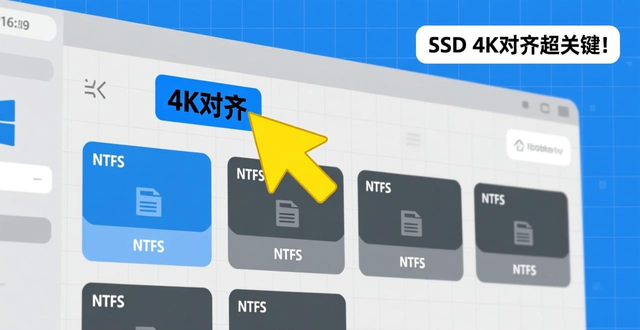
请注意,文件系统必须是NTFS,此设置是真正的4K对齐!
为何会有4K对齐情况呢?绝大多数机械硬盘默认是512字节扇区,而SSD扇区是4K。为保证和操作系统的兼容性,硬盘制造商会把扇区模拟成512字节扇区。存在4K扇区与4K簇未对齐的状况。所以呀,有必要借助4K对齐把硬盘模拟扇区对准到4k扇区。4K对齐的作用是让硬盘扇区与8的整数模拟扇区对齐,也就是512Bit×8 = 4096Bit,4096字节就是4K。严格来讲,只要是8的倍数,就能达成4K对齐。你明白吗?
有人说,1024K(2048扇区)对齐性能会更好,这确实是事实,不过是有条件的,该对齐参数相当常见,某些软件的默认4K对齐是扇区值。小编也表示,只要是8的倍数,就能够算作4K对齐,此设置参数性能更佳,主要是在64位Win7系统中。Win10与2048K(4096扇区)一样,所以对于ssd,我们只要确保4k对齐,基本上就能发挥SSD的全部性能,这反映了ssd的读写速度。
4K对齐建议,全部在ssd的第一个分区期间去完成,所以在将来存储大量文件之后,不会致使4K对齐造成的数据丢失或者损坏。最好的分区工具是diskgenius,它也建议用它来进行分区,接着按照本文的方式进行4K对齐是不存在问题的。