Diskgenius是一款用于硬盘分区以及数据恢复的软件,该软件功能强势有力,分区稳固安定,被诸多用户用于新装电脑的分区操作,并且其操作极为简易简便,能够针对大容量的硬盘进行分区,那么在win7系统里Diskgenius要怎样去使用呢?今日为大伙分享win7系统Diskgenius的使用方式方法。
diskgenius分区工具使用方法:
1、操作DiskGenius,去挑选那有着所需分区的硬盘,把有着所需分区的硬盘给选中。
2、把鼠标放置在所需要进行分区的那个硬盘之上,鼠标进行右击操作时,就会出现有关硬盘操作的可供选择的菜单。
3、挑选快速分区(F6),轻点进入快速分区模式,此模式能够相对快速地把硬盘划分成常见的分区模式。
4、按需求挑选需要进行分区分割数量的选项,或者以手动方式来选定硬盘分区分割的数量,并且让“重建引导记录”维持原状不变。
5、选定:硬盘主分区默认不变。执行下一步。
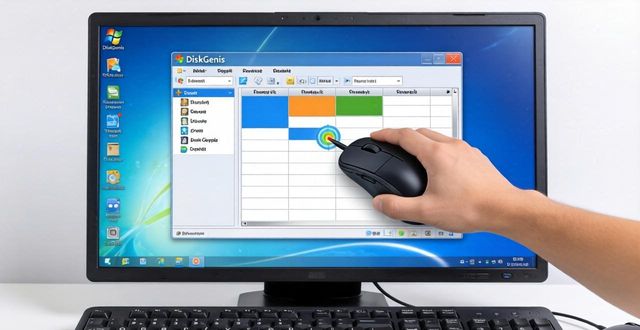
6、鼠标进行点击操作,通过键盘来调节硬盘主分区的容量,要依据硬盘自身大小挑选适配的容量,通常建议此容量最少为20g。
7、更改分区数量所包含的容量大小后,点击其他位于分区容量的空白之处,会自动对全部容量进行调整。
8、完成分区容量的设置之后,去点击确定;紧接着就是分区开始启动了,只需等待分区结束便可。
9、最后分区完成,就可以查看分区结果了,
已经针对win7系统的diskgenius使用方法,向用户们做了详细介绍,就在这里了要是用户们还不清楚怎么依照那个方法步骤来操作diskgenius分区工具的话是可以参考上述内容的希望本篇教程能够给大家点滴助力更多精彩教程敬请关注IT百科。