为什么必须关注固态硬盘的健康状况?
不论是全新安装的Windows 11, 还是依旧硬朗的Win7电脑, 我们都极有可能碰到系统出现卡顿的情形, 遭遇文件拷贝失败的状况, 甚至遭遇蓝屏的状况。许多时候, 这些毛病的根源就在存储设备那里。对于现今主流的固态硬盘来讲, 虽说速度快, 然而它也存在使用寿命以及健康度指标。一旦产生问题, 就或许致使无法开机, 或者致使珍贵的数据刹那间丢失。所以, 学会运用固态硬盘检测软件来开展定期检查, 绝对是一种良好的习惯, 能够帮你预先警报风险。
三款固态硬盘检测软件与方法实操
市售之中存在着好些工具能够助力你实施固态硬盘的检查, 从系统自身所内置的起, 直至第三方专业性质的固态硬盘健康状况检测工具为止, 它们各自具备着不同的优点。接下来我们将要阐述三种主流的方案, 你能够依据自身对于计算机的熟悉程度去进行挑选。
方法一:巧用Windows自带属性工具
Windows系统自身带有一款具备基础磁盘检查功效的功能, 此功能能够当作最初步的固态硬盘检测工具来将其应用, 它有着能够探查文件系统逻辑错误的能力, 其操作极为简易。
操作步骤:
1. 将“此电脑”打开, 于你打算进行检查的固态硬盘分区之上, 也就是像C盘这样的分区, 用鼠标右键点击, 接着从中选择“属性”。
2. 在弹出窗口中切换到“工具”选项卡,点击“检查”按钮。
3. 依照系统给出的提示, 去选择“扫描驱动器”。在这个过程当中, 你依旧能够正常地使用电脑。要是它发觉了错误, 便会给出修复的选项。
4. 等待扫描完成,关闭窗口即可。
方法二:命令提示符运行CHKDSK
对于那些钟情于运用命令行的友人而言, CHKDSK命令可是一种具备强大实力的选择, 它相较于图形界面工具处于更为底层的位置, 能够察觉到并修复某些更为深层次的问题, 然而在使用它的时候需要谨慎些, 要是输错命令的话就有可能引发意外状况呢。
如何使用:
首先, 于开始菜单那儿搜索“cmd”, 接着选择“以管理员身份运行”, 进而打开命令提示符窗口。
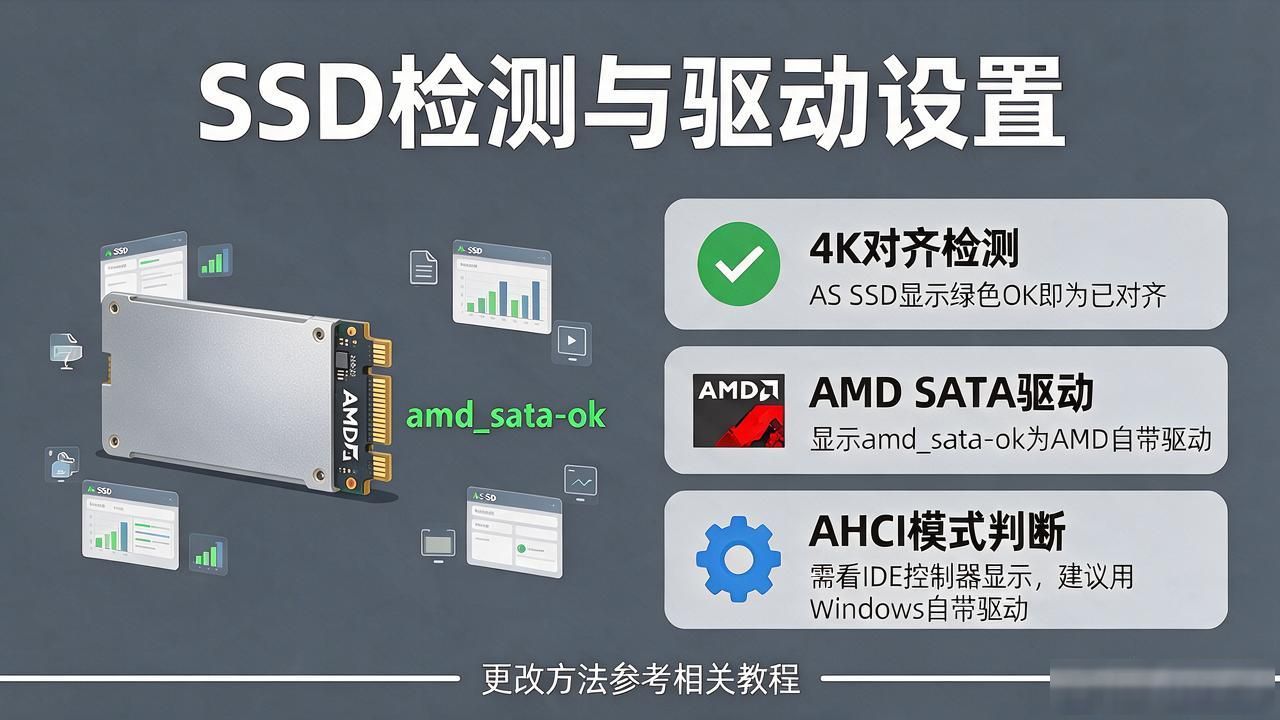
小提示: 针对于固态硬盘而言, 一般情况下是不太建议经常去使用涵盖“/r”(也就是定位坏扇区以及恢复数据)参数的深入扫描的, 原因在于这样做会造成大量的读写, 这对于SSD的寿命来说是没有益处的。系统自身所带的此类工具更多的是侧重于逻辑方面的错误, 要是想要深入地知晓固态硬盘究竟如何检测好坏(像是剩余寿命、闪存磨损等情况), 通常是需要更为专业的固态硬盘检测软件才行的。
方法三:使用专业工具——傲梅分区助手(强烈推荐)
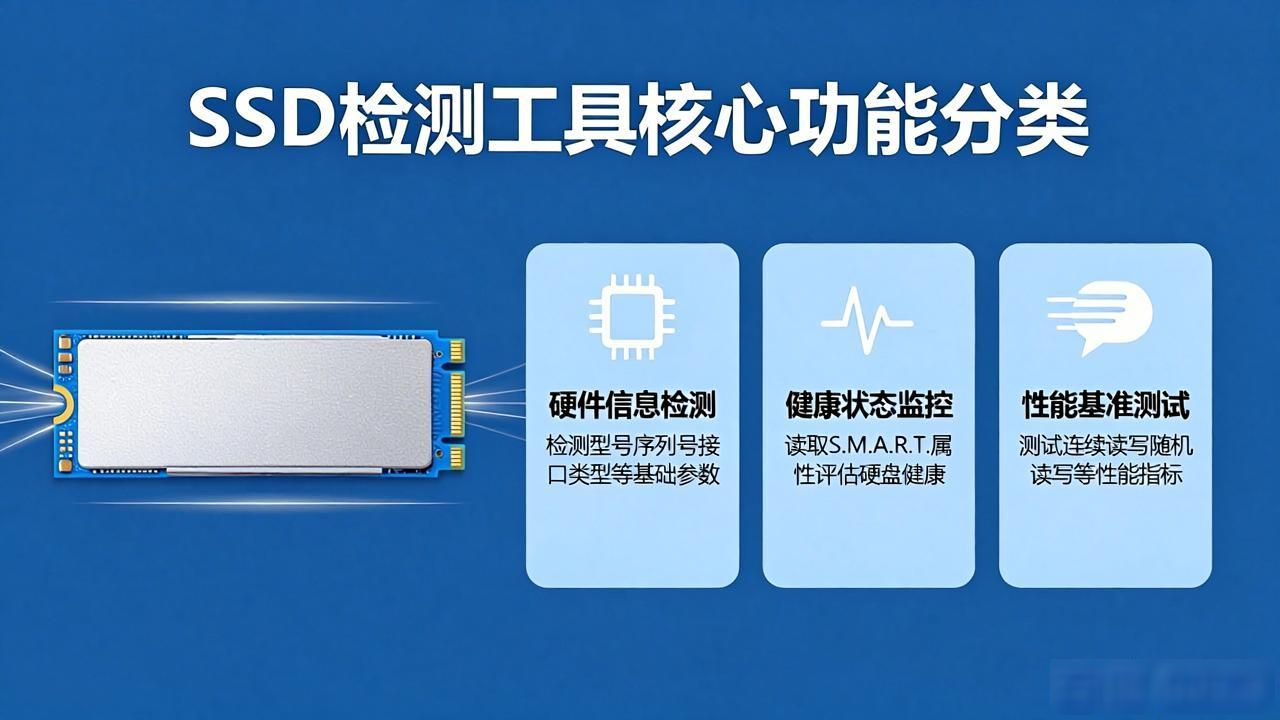
倘若你寻觅一款功能周全、操作直观, 且能够给予更详实检测报告的固态硬盘检测软件, 那么第三方专业工具会是更佳之选。于此我们举免费的傲梅分区助手为例。它不消可以检测错误, 还能够查看硬盘的SMART信息, 其中涵盖健康度、通电时间等关键数据, 乃是名副切实的固态硬盘健康检测工具, 对新手而言亦极为友好。
推荐理由: 它不仅具备基础的错误检测功能, 还能够在不损失数据的情况下对分区进行调整, 实现系统迁移, 完成硬盘克隆, 尤其是针对固态硬盘所特别拥有的4K对齐优化这一功能极为实用, 通过一个软件就能够解决多种磁盘管理方面的需求。
立即下载软件
Win11/10/8.1/8/7/XP
检测硬盘特定分区:
1. 对傲梅分区助手进行安装, 之后使其运行起来。于主界面当中寻找到你所拥有的固态硬盘分区, 用右键点击该分区, 从中选择“高级操作”, 接着再选择“检测错误”。
2. 将窗口弹出之后, 从中挑选出一种检测方式, 接着点击“确定”来开启, 软件会迅速对该分区的文件系统完整性展开扫描。
检测整个硬盘的坏道与健康状态:
1. 于分区助手主界面之中, 寻觅到象征整块固态硬盘的磁盘图标, 比如说“磁盘1”, 对其实施右键点击操作, 并选取“检测坏扇区”。
2. 先是点击那个被称作“开始”的按钮, 而后呢若是着想快速晓得固态硬盘的大概状况, 你能够先去开展“快速检测”这项操作, 要是有需求进行更周全的评估, 那么便能够运行完整检测。
固态硬盘检测常见问题(FAQ)
Q1:固态硬盘检测和机械硬盘检测一样吗?
A: 基本的原理是相似的, 然而侧重点是不一样的。机械硬盘的检测主要是去关注物理坏道;并且固态硬盘检测软件更应该注重磨损均衡、剩余寿命(TBW)、SMART健康度等指标。文中提到的傲梅分区助手等专业工具能够读取这些SSD专属的信息。
Q2:多久用固态硬盘健康检测工具检查一次比较合适?
对于寻常使用者而言, 建议每隔三至六个月去查看一回SMART信息里面的健康程度。要是计算机老是出现卡顿状况、文件遭到损坏或者出现蓝屏现象, 就应由自身即刻运用固态硬盘检测软件来展开全面扫描。
Q3:检测出健康度下降该怎么办?
倘若健康度小于百分之八十, 那就应当着手准备备份关键数据了。与此同时, 要防止在快要报废的固态硬盘上开展大量写入操作。思量购买新硬盘予以替换, 能够运用分区助手的“克隆硬盘”功能毫无缝隙地迁移系统以及数据。
Q4:使用这些固态硬盘检测软件会损坏我的硬盘吗?
固态硬盘寿命受正常读取检测操作影响极小, 像查看SMART信息、快速扫描这类操作便是如此。然而, 全盘写入扫描如CHKDSK /r不应过于频繁运行, 需加以避免。
写在最后
总之, 养成定期运用可以进行固态硬盘检查的软件来检测的习惯是极其重要的, 它可以让你随时知晓存储设备的状况, 做到防患于未然。不管是自带可以查固态硬盘的简单系统工具, 还是像傲梅分区助手这样有着强大功能的第三方固态硬盘健康检测工具, 都可能援助你解决。
除具备检测功能外, 傲梅分区助手能够协助你修复MBR引导, 可轻松调整分区大小且不丢失数据, 还能将系统完整迁移到新固态硬盘等, 堪称磁盘管理的瑞士军刀。别再心存疑虑, 赶紧挑选一款称手的固态硬盘检测软件, 给你的数据增添一道保障!