SSD运行状况检查工具的类型
不是每一款SSD健康检查软件都具备以下全部功能。在购置之前, 要仔细研读软件说明, 瞧瞧它有没有涵盖以下任一或所有工具。(不过要留意: 不同供应商对这些工具可能会有不一样的叫法。)。
SSD性能优化工具
让用户得以在SSD控制器开展垃圾收集以及其他相关参数执行之际进行更改的SSD工具, 能防止对驱动器的性能滋生显著影响。
许许多多的工具准许使用人员依照不一样的要求去优化或者调整他们的SSD, 比如说, 它们能够在削减些许的存储容量这样子的情况之下提升性能, 或者是以性能以及可靠性作为代价去最大程度提高存储容量。
SSD健康工具
针对垃圾收集期间, 数据常常会迁移至 SSD 的全新区域, 旨在保证各个 NAND 单元皆能最大程度均匀运用这一情形, 存在名为“磨损均衡”的做法, 其达成的目的是避免部分单元被过度频繁使用, 导致在 SSD 早期阶段便出现磨损且无法正常使用的状况。
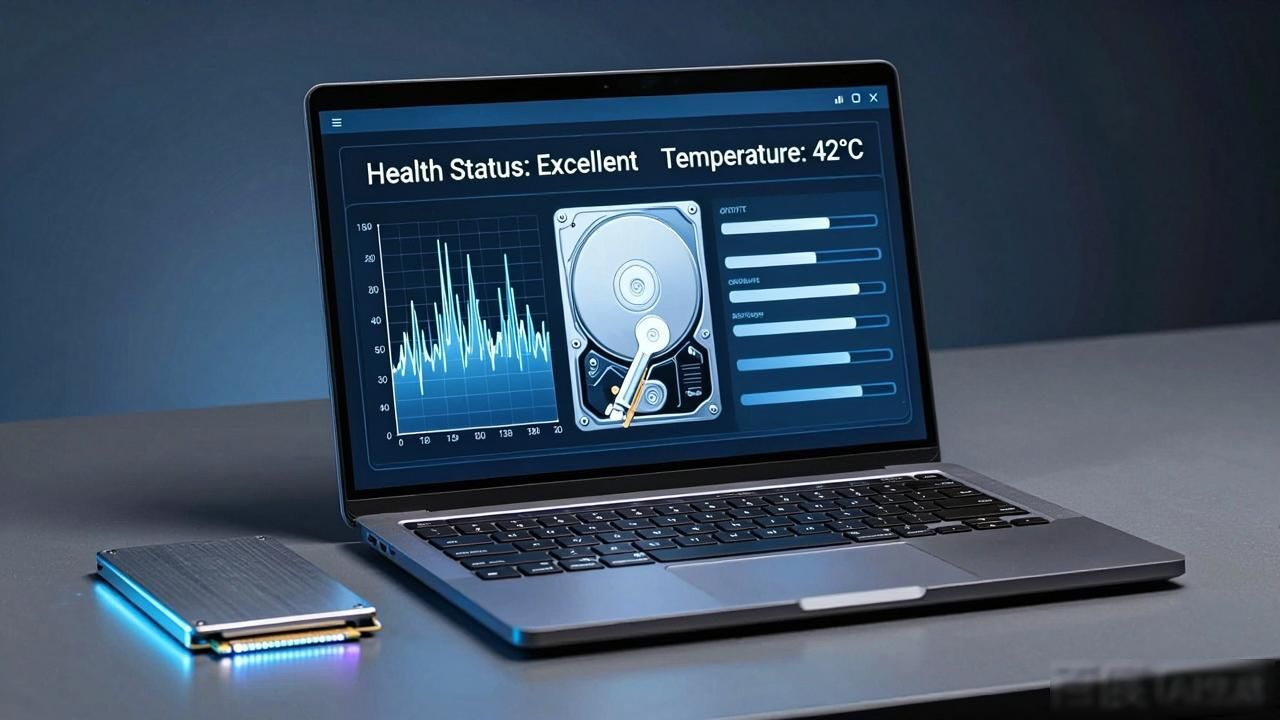
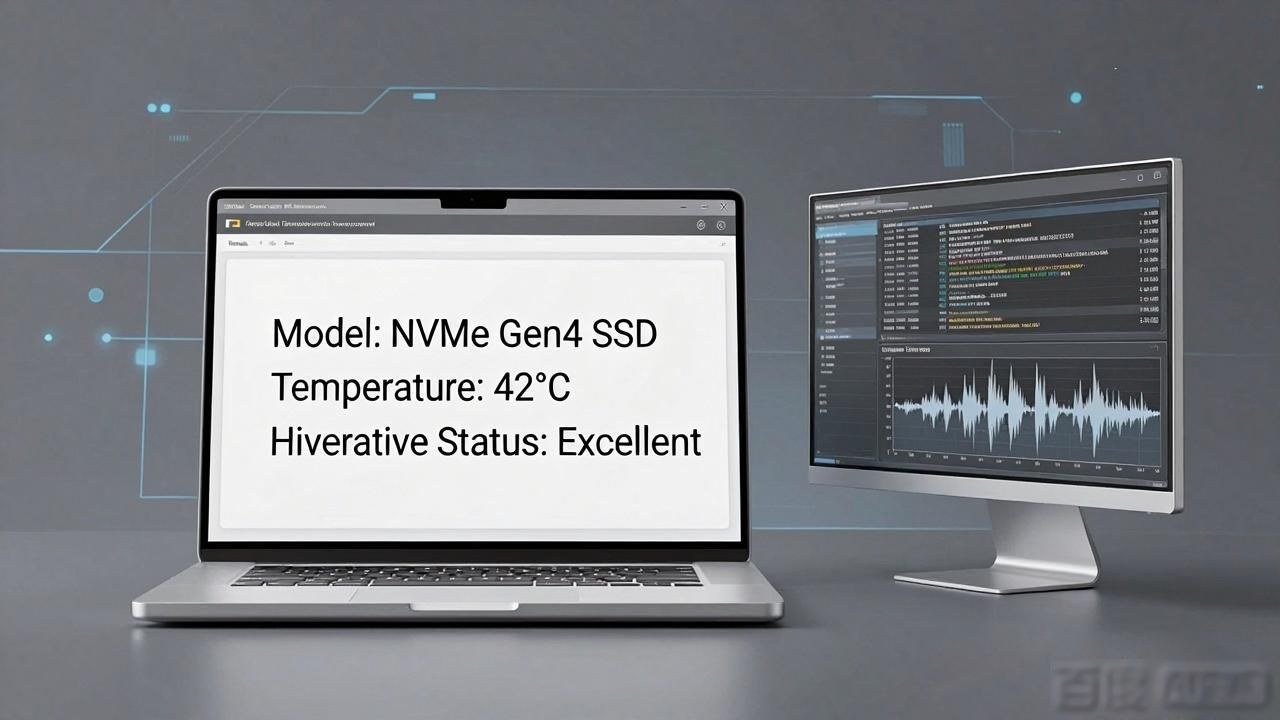
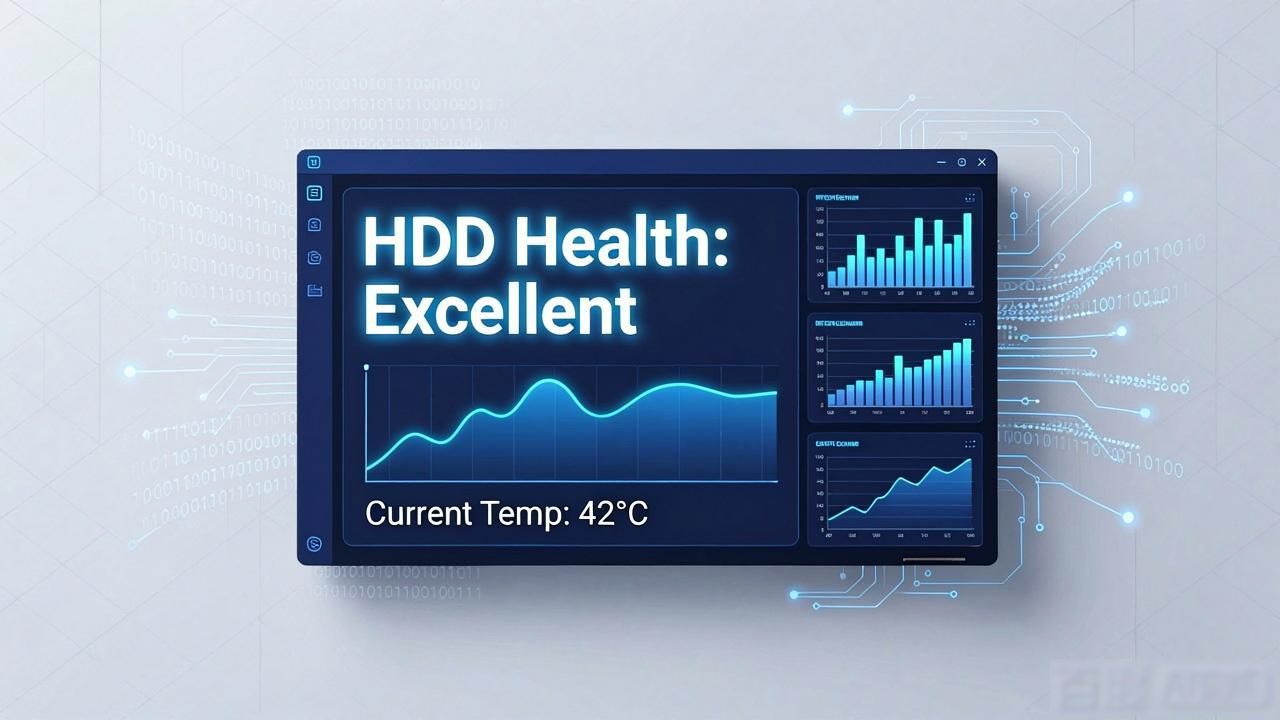
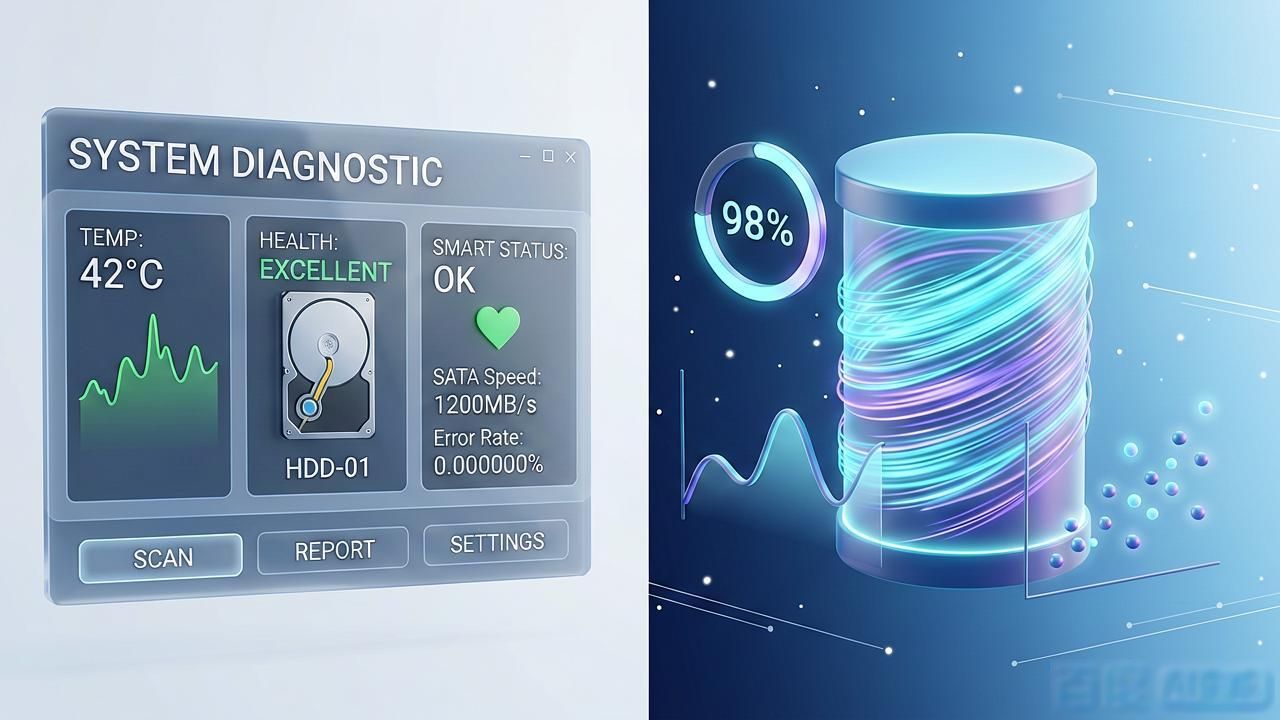
能够监控NAND单元磨损量的SSD健康工具, 还能监控需要应用的错误纠正量, 用于监控SSD整体健康状况, 并且可以预测它何时会失去寿命。
SSD过度配置工具
SSD 上存储的数据常常会被挪动, 目的是进行磨损均衡以及垃圾收集, 所以 SSD 自身是“过度配置”着的, 这表明实际有的可用存储空间比 SSD 所明确展示的存储空间要多, 如此方才会这般。
这个额外的空间, 被用作临时区域, 如此一来, 能够有更快速的效率, 去执行移动数据的过程。
通常情况下, SSD里的过度配置量是在出厂之时就设置好了的, 然而SSD过度配置工具却能够让其得以更改。要是减少所设置的过度配置量, 那么可用存储容量就会增加, 不过性能会降低, 与之相反, 要是增加过度配置量, 性能会提升, 可用存储容量则会减少。
SSD安全擦除工具
要是SSD当中含有敏感信息, 并且此SSD需要进行处理, 又或者该SSD得重复使用, 那么在这种情况下, 首先将其上的数据予以擦除, 这是十分明智的做法。
存有这样的问题, 那就是好多借着多次覆盖驱动器这种方式来做数据删除操作的HDD软件工具, 没办法成功去到SSD上, 对所有的存储区域进行访问, 比如说那些已经被记号标明是处于损坏状态的块, 或者是过度配置以及磨损均衡的那些块。
具有对基于硬件的安全擦除例程访问功能的SSD安全擦除工具, 在这过程当中SSD的控制器以在安全擦除例程期间, 保证所有存储, 涵盖通常不可对其进行直接访问的区域, 都彻底擦除干净。
9种最佳SSD健康状态和性能监控工具
好多数据存储专业人士都有各自偏爱的工具, 那些工具已然被使用好些年了。确切无疑的是, SSD运行状况检查, 也就是切实明了SSD的状态, 能够规避好多大麻烦。下面罗列了一些最佳的顶级SSD健康工具。
1. 三星魔术师也就是Magician, 这个工具跟三星950系列SSD能配合运用, 跟三星850系列SSD也能配合运用, 跟三星840系列SSD同样能配合运用, 跟三星830系列SSD依旧能配合运用, 跟三星470系列SSD仍旧能配合运用, 它能够访问好多SSD内部具备的功能, 它会提供:
·固件更新通知和安装
·性能基准
·驱动器健康状况和总写入字节数
·运用“快速模式”, 此模式凭借智能DRAM数据缓存达成2倍的速度提升, 用以实现读取加速以及写入优化。
·过度配置控制
·安全擦除
2. 英特尔SSD工具箱, 英特尔的SSD具备为绝大多数英特尔SSD提供监控或调整功能, 其中涵盖英特尔Optane SSD, 还包括数据中心产品, 发烧友使用的产品, 以及消费级类产品, 比如。
·型号、容量和固件版本
·驱动器健康
·驱动器预计剩余寿命
·智能属性(也可用于硬盘驱动器和非英特尔SSD)
·识别设备信息(也可用于硬盘驱动器和非英特尔SSD)
·优化性能
·优化RAID 0中的性能
·在支持的SSD上更新固件
·运行快速、完整的诊断扫描来测试读写功能
·检查和优化系统设置,以获得最佳性能、功效和耐久性
·关闭驱动器密码保护
·安全擦除
3.OCZ SSD Utility, 其中Utility能跟好多OCZ SSD一同运作, 虽说有的功能并非对全部产品都适用, 它具备的功能涵盖。
·SSD调优,有三种模式:可靠性、性能或容量
·操作系统调谐器
·控制设备的活动LED
·NVMe产品的命名空间管理
·健康监测
·固件更新
·过度配置控制
4. 关键存储执行程序该软件工具能用于对关键的 MX 系列、BX 系列、M550 以及 M500 固态硬盘进行监控与管理它具备以下这些功能:。
·将SSD更新到最新的固件
·监控使用
·监控固态硬盘的工作温度和整体健康状况
·重置驱动器的加密密码
·清除驱动器上存储的所有数据
5. 金士顿SSD Manager, 这款软件可用于任意金士顿SSD, 能提供如下功能。
·检测驱动器的健康状况、状态和磁盘使用情况
查阅驱动器辨认数据, 涵盖型号名, 序列号, 固件版本等有关信息。
·查看和导出详细的驱动器健康状况和状态报告
·更新驱动器固件
·安全擦除
仅适用于DC400系列, 负责HPA(Host Protected Area, 主保护区)的过度供应控制。
6. Life和Ready —此二者可用于多数制造商所产的SSD, 进行SSD读写模式检测, 对错误率及其他参数加以分析。而后, 它们借助这些数据进而预测SSD何时或许会达到磨损极限, 并给出更换提示。
你要是正把一个用过的固态硬盘安装到一台机器上, 就得保证它还没处在故障阶段, 在这种情况下, 这一点格外有用。
SSD Life
SSD Ready
7. 一款名为Tweak - SSD的东西, 它指的是一个免费版本, 此免费版本属于商业SSD工具范畴, 能被应用于大多数SSD, 该软件具备这样一些功能, 可以:
其一, 对Windows 7进行优化以及调整, 其二, 对Windows 8予以优化以及调整, 其三, 对Windows 10开展优化以及调整, 以此为你的SSD驱动器赋予更为出色的性能。
·优化SSD以提高性能,并通过缓存减少读写访问。
提升TRIM性能, TRIM属于一个OS函数, 它会告知我们SSD哪些存储块已不再被使用, 能够将它们删除以此来提高性能。
8. CrystalDiskMark这个工具, 是个极受众人喜爱的基准测试工具, 它能够记录SSD于不同状况下的性能, 这对监控SSD的性能颇为有用, 它还能够帮你判定何时实施某种形式的优化, 从而把性能恢复至先前的水准。
9. CrystalDiskInfo这个工具, 用于监控SSD的健康状态, 在固件更新可用之际发出通知, 还能提供硬盘故障时间的预测。
SSD工具的功能
SSD实用工具多数会提供的基本功能:
进行性能检测, 开展基准测试, 如此一来你便能够瞧见性能究竟是怎样跟随时间而产生变化的。
·更新SSD固件,确保SSD控制器尽可能高效地工作
·驱动器健康检测,提供即将发生故障警告
·针对不同使用场景的性能调优或优化
·控制过度配置级别(参见下面的解释)
·具备安全擦除功能, 该功能可将SSD里的所有数据均予以删除, 进而能够实现安全处理。
测试和检测SSD健康的重要性
要知晓SSD分析工具的需求, 知晓SSD跟HDD之间潜在的差别就很有必要, 因为HDD把数据存储在旋转的磁盘片上,所以它们读写数据的速度得看驱动器的读写磁头移动到所需位置的速度, 还得看数据在读写磁头下传递的速度而这个速度又取决于盘片的旋转速度。
并非适用于这些变量, 对于SSD而言。相反, 数据被读写至NAND单元格里, 任何单元格都能够于与其他单元格同样的时间之内被访问。可是SSD的读写速度不对称: 数据读取极为快速, 而SSD的写入速度略微缓慢些。
这是由于SSD存储是由单个的NAND单元构成的, NAND单元能够存储一个(或者几个)比特的数据, 而且单元组被编排到页里面, 页组又被编排成块。
除非预先把数据删掉, 从而删掉任何现有的信息, 不然就没办法把数据写入单元格。虽说数据一次能够写一页, 然而一次仅能在整个块里擦除。这表明当单个比特的数据写入一个单元之际, 得把块的所有页, 连带着那个单元复制到一个等候区当中, 随后擦除整个块, 接着再把所有页以及新数据写回到已擦除的块。
随后, 要把等候区标明为Free, 鉴于它所留存的数据已然不再被需要, 此过程称作垃圾收集。