电脑的灵魂所在为硬盘,而电脑呢是存放所有最为重要数据的所在之处。虽说大多数电脑硬件能够给予更换,即便如此要是你还未曾去创建备份的情况之下,那硬盘之上的宝贵数据就没办法进行替换。所以,保证硬盘维持健康状况是相当关键重要的。
有好些检查硬盘健康状况的办法,有源自Windows里的内置方式,还有硬盘制造商所提供的诊断工具,接下来我们就要逐个去开展介绍了。
本文目录
1.在Windows10中进行优化和碎片整理
速度更快的固态硬盘在很大程度上会让传统的机械硬盘让位,然而目前机械硬盘依旧十分流行,并且还是数据存储方面一种性能比颇为实惠的方式。SSD的工作原理稍有差异,虽然它无需进行碎片整理,此处的碎片与数据在驱动器上实际存储位置相关,这和SSD并无关联,但其有时仍需予以优化。
一旦认为机械硬盘的速率有所减缓,那就应当去查看其碎片的状况,能够运用Windows 10所具备的内置碎片整理工具。
在任务栏那儿的搜索框里面,键入“碎片整理”字眼,而后打开“优化驱动器”这个程序。
选择要优化的驱动器并单击“分析”按钮。
要是检测发觉碎片,那么针对该驱动器点击“优化”(以往称作“碎片整理”)。
还能够于Windows10 碎片整理与优化工具那儿对SSD进行优化,即便Windows10会自行处理这个过程。
2.使用硬盘制造商的工具
广大数量的处于主要地位的硬盘制造厂商,均会供应具备免费性质的、有着强大功能的工具,以此用于对硬盘运转情形以及性能状况予以监视。当然了,明确知晓要去运用哪一个硬盘的首要步骤,便是清楚了解硬盘所具有的品牌。
请点击Windows按键,输入“设备管理器”,而后于搜索结果中点击将其打开。
在设备管理器中,展开“磁盘驱动器”选项,并记下硬盘的型号。
接下来,在搜索引擎如百度中键入型号,可以显示硬盘的制造商。
之后,转到制造商的支持页面并搜索硬盘实用程序。
不同厂家生产的工具,其具备的功能存在着一些差异,然而最为关键所在的是,每一款工具均拥有诊断功效,能够对硬盘的运行情形展开测试。
3. Windows CHKDSK工具
Windows CHKDSK是Windows所具备的一个内置工具,该工具会对磁盘展开扫描,其目的在于查找系统错误以及坏扇区,进而显示硬盘是否存在问题。它会针对能够修复的问题予以扫描以及修复,要是存在它无法修复的更大问题,它会向你传达告知。倘若具备可能性,可运用此工具对硬盘运行状况实施检查,同时修复坏扇区以及错误。
想要运用CHKDSK,那就得先右键点击那个要进行错误检查的驱动器,接着从中选择“属性”,随后再点击“工具”选项卡,之后还要单击“检查”按钮。
将开启一个对话框,里面存在两个选项,它们是用于处理修复错误以及扫描坏扇区的。要是打算修复错误以及坏扇区,能够选取这些选项;否则的话,仅仅只需点击“开始”就能获取硬盘问题的基础报告。
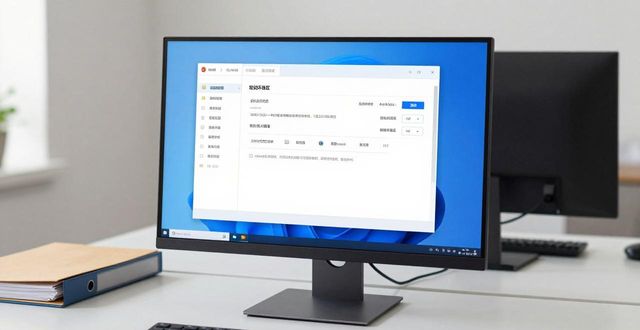
这样一个工具,是极为基础的,主要是被运用来查找系统犯下的错误以及坏扇区,它仅仅会使得你知晓是不是存在大问题,仅仅如此罢了,所以只能够把它当作基本的硬盘检查以及修复工具。
4.使用WMIC命令
WMIC属于一个命令行界面,它能够执行好多管理任务,其中涵盖检查硬盘的运行状况,它借助硬盘的SMART(自我监视、分析和汇报技术)功能去审视状态,进而给出一个简易的结论,像是“OK”或者“Pred Fail”诸如此类。
它依旧是一项极为基础的命令,所给予的信息量极为有限,然而它速度飞快,且属于Windows的内置功能。
若要借助WMIC去检查硬盘,那需按Win与R按钮,以此打开“运行”对话框,接着键入cmd,随后单击“确定”按钮,进而打开Windows命令提示符。
输入以下命令:
wmic
然后按Enter。
WMI界面准备好后,键入以下命令:
diskdrive get status
然后再次按Enter,短暂的延迟后,将看到硬盘的状态。
5.使用第三方硬盘运行状况检查工具
还能够运用第三方硬盘运行状况检查工具,这些工具会给出极为详尽的硬盘状态信息。它们采用跟硬盘一样的“SMART”技术去获取数据,如同WMIC那般。然而,它们会给出关于硬盘的全部详细信息,并非仅仅显示好或者坏。
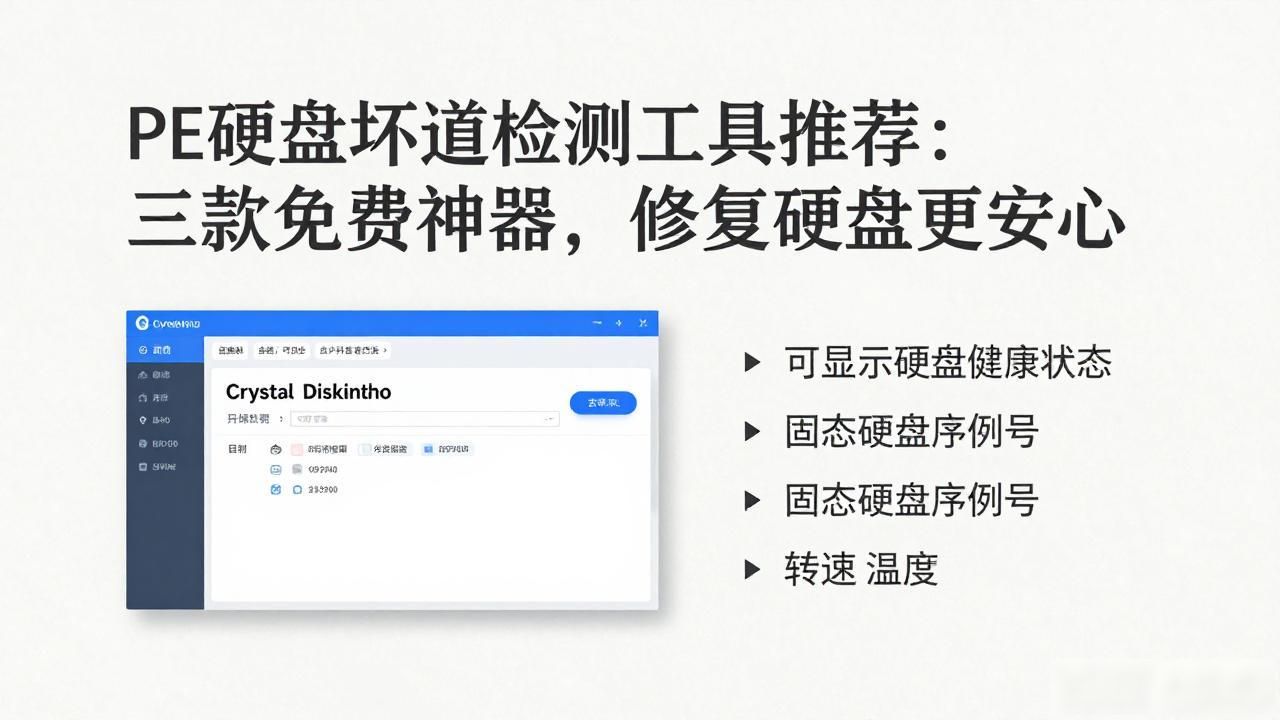
CrystalDiskInfo
CrystalDiskInfo是一款免费的硬盘检测工具,它极为简单,然而功能却很强大,它十分轻巧,可以提供所有必备的信息,像是温度,还有运行状况,以及硬盘类型,和功能,另外还有其他属性,比如读/写错误率,以及加速时间等等。
完成安装之后,开启CrystalDiskInfo,于主界面里会见到跟硬盘相关的全部信息。在默认情形下,它会每隔10分钟对硬盘的运行状况予以检查,并且在出现任何问题之际对你进行提醒。
存在别的第三方硬盘健康检查工具,像Hard Disk Sentinel以及HDDScan,这些工具有着诸多额外功能,其功能更为先进,然而对于普通用户来讲,CrystalDiskInfo应当能够出色地完成工作。
结论
用上述工具,用户能用于检查Windows电脑里的硬盘运行状况。要是不需要别的详细信息,那Windows内置工具该能满足需求,不然,还是建议下载个第三方硬盘运行状况检查工具。