SSD运行状况检查工具的类型
不是每一款SSD健康检查软件都涵盖以下全部功能,在购买以前,要认真阅读软件说明,查看它有没有包含以下任一或全部工具,(不过请注意:不同供应商对这些工具的称呼可能稍有差异)
SSD性能优化工具
用户可借助SSD工具,在SSD控制器开展垃圾收集以及执行其他参数操作之际,进行更改,以此避免对驱动器的性能造成明显影响。
众多工具准许用户依照各异的需求对其SSD进行优化或是调整,比如说,它们能够在削减些许存储容量之际提升性能,亦或是以性能以及可靠性作为代价来使存储容量最大化。
SSD健康工具
垃圾收集期间,数据常被移至SSD新区域,来确保各NAND单元尽可能均匀使用,这称作“磨损均衡”,其实现是为防某些单元被频繁使用,致使在SSD早期就磨损且无法使用。
能对NAND单元磨损量加以监控的SSD健康工具,还能监控需要应用的错误纠正量,可监控SSD整体健康状况,且能预测它何时会失去寿命。
SSD过度配置工具
数据存储于SSD时,常因磨损均衡以及垃圾收集而移动,所以SSD自身是“过度配置”的,这表明实际存在的可用存储空间,超出了SSD明示的存储空间。
这个额外的空间,被用作临时区域,目的是能够更快速有效地执行移动数据的过程,是这样的。
固态驱动器里的过度配置量一般于出厂之际予以设置,然而固态驱动器过度配置工具获准进行变动。借由削减所设的过度配置量,能够增添可用存储容量,不过会使性能降低,反过来也是这样的情况。
SSD安全擦除工具
要是SSD当中含有敏感信息,并且这类信息存在需要处理的情况,或者SSD有着需要重复使用的状况,那么在最先开始的时候,去将其上的数据予以擦除,这是具备明智性的。
状况在于数不胜数那种借由好多回覆盖驱动器的方式来施行删除数据操作的HDD软件工具,没办法去访问SSD之上的全部存储区域,像已然被标记成损坏的块,又或者是过度配置以及磨损均衡的块,就是这样。
SSD安全擦除工具,能予基于硬件的安全擦除例程访问权限,在此期间,SSD的控制器,可确保所有存储,包括通常不可直接访问的区域,皆能够擦除干净。
9种最佳SSD健康状态和性能监控工具
许许多多的数据存储专业从业之人,都存有自身颇为偏好喜爱的工具,而这些工具已然是被运用使用了好多好多年,毫无疑问能够确定的是,固态硬盘运行状况的检查查看,也就是切实真正去知悉了解固态硬盘的状态情形,是能够避免防止许许多多非常大的麻烦困扰的,下面接下来罗列列举出了一些最为出色优秀的顶级固态硬盘健康工具。
1. 三星魔术师(Magician),这个工具能够跟三星950系列SSD配合使用,还能跟850系列SSD配合使用,也能跟840系列SSD配合使用,并且能够跟830系列SSD配合使用,甚至可以跟470系列SSD配合使用,进而可访问诸多SSD的内部功能,它所提供的是。
·固件更新通知和安装
·性能基准
·驱动器健康状况和总写入字节数
使用“快速模式”,此模式借助智能DRAM数据缓存,实现2倍的速度增长,用以达成读取加速以及写入优化。
·过度配置控制
·安全擦除
2. 英特尔SSD工具箱所具备的,乃是英特尔的SSD工具,此工具面向绝大多数英特尔SSD,其中涵盖了英特尔Optane SSD,涉及数据中心、发烧友以及消费级产品,能够进行监控或者作调整,具体表现诸如。
·型号、容量和固件版本
·驱动器健康
·驱动器预计剩余寿命
·智能属性(也可用于硬盘驱动器和非英特尔SSD)
·识别设备信息(也可用于硬盘驱动器和非英特尔SSD)
·优化性能
·优化RAID 0中的性能
·在支持的SSD上更新固件
·运行快速、完整的诊断扫描来测试读写功能
·检查和优化系统设置,以获得最佳性能、功效和耐久性
·关闭驱动器密码保护
·安全擦除
3.OCZ SSD Utility,其中Utility能跟好多OCZ SSD一同运作,虽说有些功用并非能在所有产品上适用,它具备的功能有:。
·SSD调优,有三种模式:可靠性、性能或容量
·操作系统调谐器
·控制设备的活动LED
·NVMe产品的命名空间管理
·健康监测
·固件更新
·过度配置控制
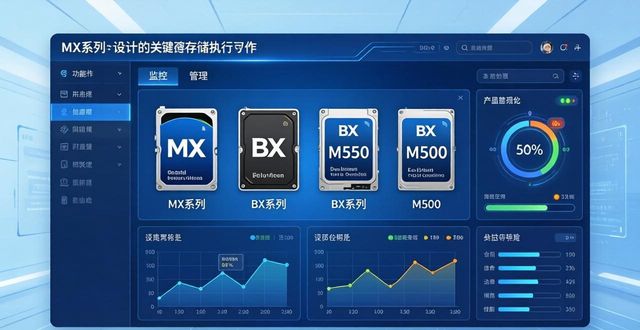
4. 关键存储执行软件,一款可针对关键的MX系列、BX系列、M550以及M500固态硬盘,予以监控与管理的软件工具,它具备如下功能:
·将SSD更新到最新的固件
·监控使用
·监控固态硬盘的工作温度和整体健康状况
·重置驱动器的加密密码
·清除驱动器上存储的所有数据
5. 金士顿SSD Manager,一款可应用于任意金士顿SSD的软件,它能提供如下功能。
·检测驱动器的健康状况、状态和磁盘使用情况
瞧瞧驱动器辨认数据,其中涵盖型号名称,还有序列号,以及固件版本等相关信息。
·查看和导出详细的驱动器健康状况和状态报告
·更新驱动器固件
·安全擦除
,关于HPA(也就是Host Protected Area ,即主保护区)的进行过度供应控制这一情况,它是仅仅只适用于DC400系列的。
6. SSD Life以及SSDReady这两个工具,可用于绝大多数制造商所生产的SSD,能检测SSD的读写模式,还能分析错误率以及其他参数。之后,它们借助这些数据去预测SSD何时大概会达到磨损极限,并且提示进行更换。
要是你把一个用过的固态硬盘装到一台机器上,得保证其没处在故障阶段,此时这一点就特别有用,是这样的。
SSD Life
SSD Ready
7. 一个用于大多数SSD的商业SSD工具免费版Tweak - SSD,该软件能够做到:
针对Windows 7,进行优化与调整,针对Windows 8,予以优化跟调整,针对Windows 10,开展优化以及调整,致力于为你的SSD驱动器赋予更为出色的性能。
·优化SSD以提高性能,并通过缓存减少读写访问。
关于优化TRIM性能,TRIM是一个涉及操作系统的函数,它能够告知我们固态硬盘里哪些存储块已经不再被使用,进而可以将它们删除以此来提升性能。
8. CrystalDiskMark,这个工具是个备受众人喜爱的基准测试工具,它能够记录SSD在各异条件下的性能,这对监控SSD性能极为有用,它还能帮你抉择何时施行某种形式的优化,从而把性能恢复至先前水平。
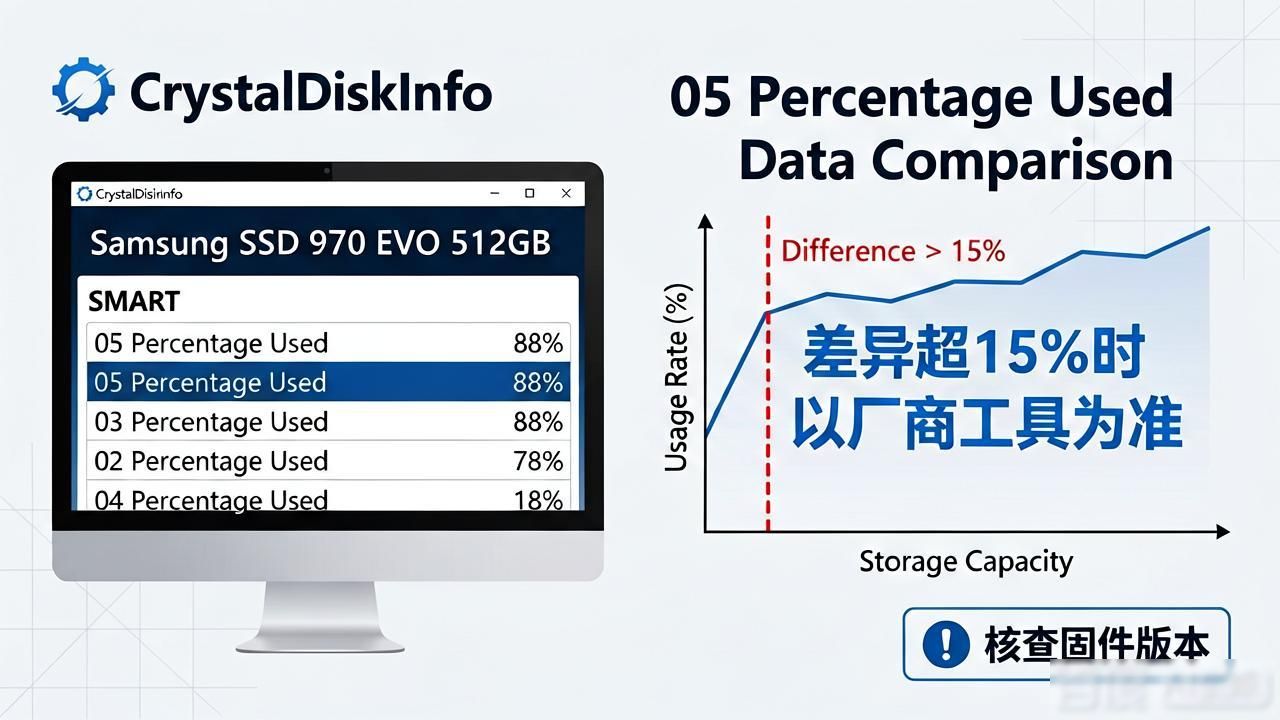
9. CrystalDiskInfo——此工具会对SSD的健康状态予以监控,在固件更新具备可用条件时发出通知,还能够提供硬盘故障时间的预测。
SSD工具的功能
SSD实用工具多数会提供的基本功能:
·进行性能检测,开展基准测试,借助如此方式,你便能够瞧见性能究竟是怎样随着时间而产生变化的。
·更新SSD固件,确保SSD控制器尽可能高效地工作
·驱动器健康检测,提供即将发生故障警告
·针对不同使用场景的性能调优或优化
·控制过度配置级别(参见下面的解释)
具备安全擦除功能,此功能会将SSD里的一切数据予以删除,从而达成能够安全进行处理的目的。
测试和检测SSD健康的重要性
需知晓SSD分析工具的需求,明白SSD、HDD之间潜在差别极为必要。HDD把数据存于旋转磁盘片上,所以其读写数据速度取决于驱动器读写磁头移至所需位置的速度,还取决于数据在读写磁头下传递的速度。反过来讲,这个速度取决于盘片的旋转速度。
这些变量,对于SSD而言,并不适用。与之相反,数据会被读写至NAND单元格当中,任何一个单元格,都能够在和其他单元格相同的时间的时候,被访问。然而,SSD的读写速度,是不对称的:该数据读取,极为快速,而SSD的写入速度,稍微慢一些。
这是由于SSD存储是凭借单个的NAND单元构成的,NAND单元能够存储一个(又或许是几个)比特的数据,而且单元组被编排到页里面,页组被编排成块。
除非在事先就把数据给删除掉,在删除掉任何现存的信息之后,不然的话就没办法将数据写入到单元格当中。虽说数据一次能够写入一页,然而一次仅仅只能在整个块里进行擦除。这所表达的意思是,当单个比特的数据写入到一个单元之际,需要把该单元所在块中的所有页,都要包含该单元都复制到一个等候区里面,先擦除掉整个块,接着再把所有页以及新的数据写回到已经被擦除的块当中。
最后,要把等候区标记成Free,由于这个位于其当中所保管的数据业已全都不再需要了,而这般进行从判定到处理的整个流程就被称作垃圾收集。