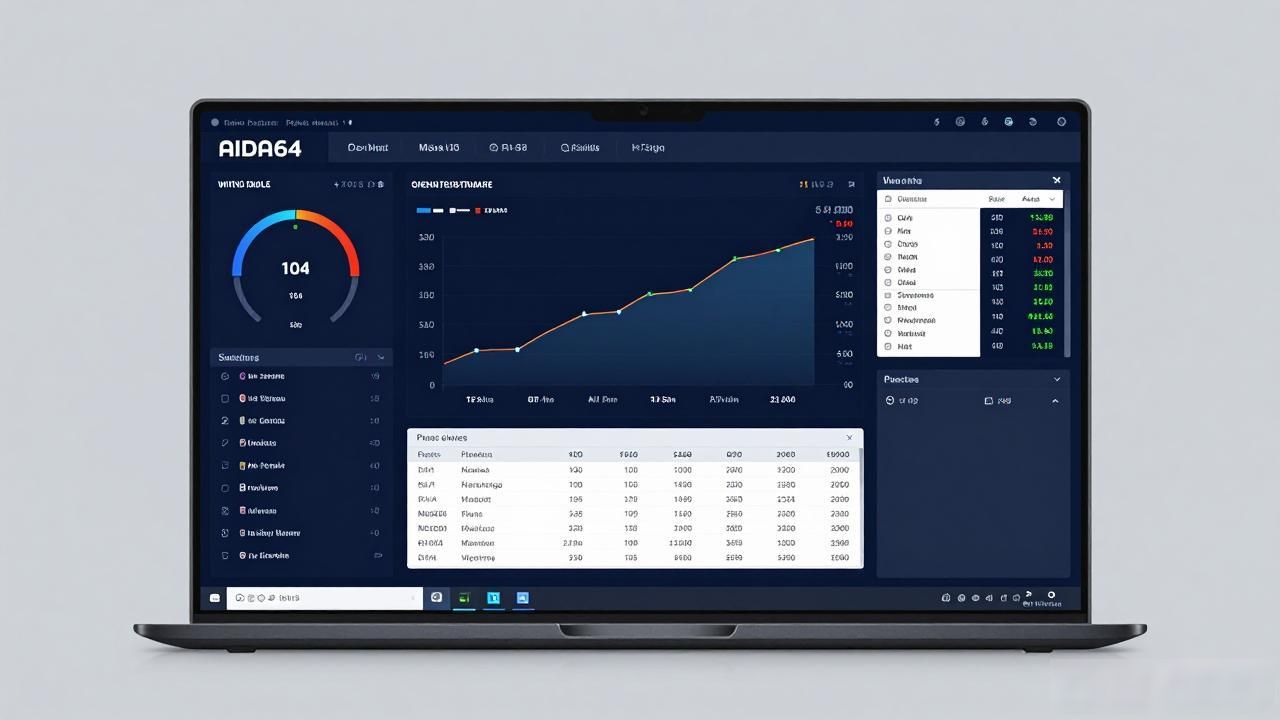
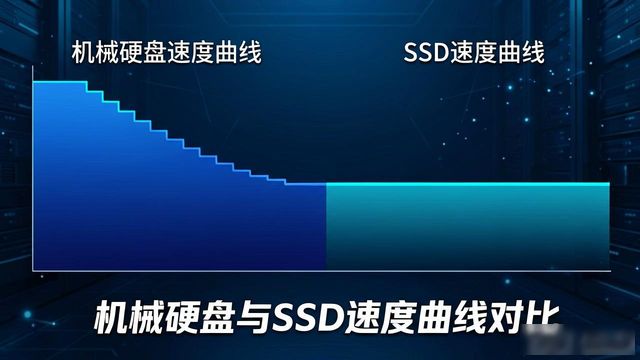
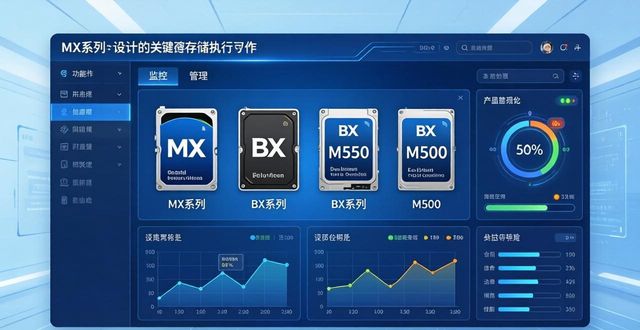
你可晓得你那固态硬盘也就是SSD的实际速度究竟有多快?于使用电脑这个过程当中,我们时常会碰到卡顿现象、加载迟缓等状况,这没准跟硬盘的性能存在关联。今儿个,我们就来讲讲怎样去测量固态硬盘的速度,以此助力你知晓SSD的实事求是表现,保障你的电脑运行能够顺畅无阻!
一. 为什么需要测速?
当许多人去购买SSD的时候,都会看到制造商所宣传的读取速度以及写入速度,然而这些数据到底能不能反映在实际使用过程当中的性能呢?在某些情况下,SSD的实际速度有可能会受到多种因素的影响,就像接口类型、使用环境之类的。借助测速,我们能够更加清楚地判断SSD的表现,判断是不是需要进行优化或者更换。
二. 测试SSD的工具推荐
1. CrystalDiskMark
这是一款颇受大众喜欢的硬盘测速工具,其操作较为简便,界面十分友好。用户只要挑选测试的磁盘,点击下开始,便能迅速获取读取以及写入速度的结果。它支持多种测试模式,能够依照需求来进行选择。
2. AS SSD Benchmark
这款软件着力于SSD性能测试,给出多种测试项,涵盖顺序及随机读取、写入速度等,AS SSD能够生成详尽书面性能报告,助力用户全方位知晓固态硬盘表现。
3. Disk Speed Test
这是一款堪称经典的硬盘测速工具,能够对SSD在不同编码状况下的读写性能表现予以测试。尽管其界面相对而言是简洁的,然而它所给出的测试结果却是极为准确的,适宜那些有着深入分析SSD性能需求的用户。
三. 测试前的准备工作
在进行测速之前,有几个要点需要注意:
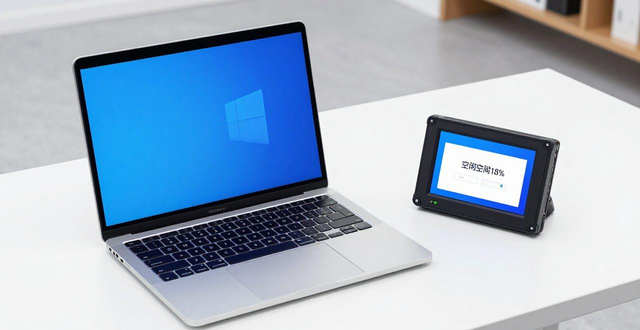
保障SSD存有充足空间,要是SSD使用空间过度满盈,极有可能对测速结果造成影响,提议于测试之前,保证起码存有15至20%的空闲空间。
2. 把其他应用程序给关闭掉:当处于测速这个阶段的时候,给出的建议是将其他那些正在运行着的程序给关闭掉,不然的话就会对测试结果的准确性造成影响哟。
3. 对SSD固件予以更新:偶尔情况下,SSD固件的更新能够使性能得到提升,因而建议对固件进行检测并更新,且要做到定期。
四. 如何进行测速?
以CrystalDiskMark为例,进行测速的步骤如下:
1. 下载并安装CrystalDiskMark。
2. 打开软件,选择要测试的SSD盘符。
3. 选择测试的文件大小和次数,通常默认设置即可。
4. 点击“All”按钮,等待几秒钟,测试结果会自动显示。
五. 测试结果解读
对速度进行测量之后,大抵会瞧见诸如顺序读取、顺序写入、随机读取以及随机写入这般的数据,顺序读取与写入的速度主要是用来展现SSD于大文件传输之际的性能表现的,,然而随机读取跟写入则是更加能够彰显日常使用过程当中的响应速度的。依据这些数据,你能够判定SSD的实际性能是不是达成了预期。