于我们所收到的用户反馈里头, 存在着一类会反复出现的问题, 那便是: “我所购买下的 NVMe SSD 标称速度为 5000MB/s, 然而测出来的速度却仅仅只有 800MB/s, 这种情况是不是所买到的是假盘呀? ”。
近乎每回排查结束, 盘都是不存在问题的。缘由是各种各样的: 插在了 SATA 通道的 M.2 接口口上, 在 BIOS 之中没开启 AHCI, 分区并非执行了 4K 对齐, USB 移动硬盘插在了 2.0 接口上。这些方面里的任何一种啊, 均能够使一块状况良好的盘跑出极具反常令人质疑生活的数字。
有这样一个情况, 这些问题存在一个共同之处, 那就是依靠肉眼是无法将其看出来的, 唯有经过测量之后才能够知晓, 并且测速这件事情本身啊, 仅仅需要两分钟。
因而, 我们撰写了此篇文章, 将磁盘测速背后的知识详尽地、有条理地阐述明白。无论你是刚刚购置了新盘, 意图验证其性能, 还是感觉老盘速度有所减缓, 想要探寻缘由, 在读完之后均可寻觅到答案。
厂商标的那个数字,到底代表什么?
翻开随便哪一块 SSD 的商品页面, 最惹眼之处必定写着一行大大的字: “顺序读取 5000MB/s”, “顺序写入 4500MB/s”。这个数值是怎样得来的呢? 简言之, 乃是厂商于最理想的测验条件下跑出来的峰值,空着盘的时候, 处于最高队列深度的状态, 有着最大块大小的情况, 处在最佳散热环境之中。
这个数字是真实存在的, 然而它所表示的是上限情况。在日常的运用当中呢, 你基本上是不太可能接触到这个速度的, 如同汽车厂商标注所说的最高行驶速度那样了, 你在城市道路上始终是不会达到那个速度的。
真正对一块盘“使用进而产生快速与否”起到决定作用的指标, 称作随机4K读取速度(Q1T1), 它所进行衡量的是于磁盘的不一样位置随机读取4KB小块数据的速度, 与之相对应的实际场景包含, 系统启动之际加载几百个小文件, 打开浏览器时对于各种配置以及缓存的读取动作, 打开办公软件时对各种配置以及缓存的读取动作, 在文件管理器里浏览文件夹。
将这个指标放置于 DiskGenius 的测速功能里文件测试结果表格内, 处于最显眼的位置。下面呈现一组实测数据, 针对同一块 NVMe SSD, 顺序读取速度達到 4800MB/s, 然而随机 4K Q1T1 仅有 58MB/s。二者相差两个数量级, 可是后者才是你每日所体会到的“快不快”。
要是你单记一事, 单记这个: 瞅SSD性能, 先瞅随机4K Q1T1, 顺序读取属次之的。
影响测速结果的几个关键变量
测速得出的结果并非令人满意, 这不一定就是盘所产生的问题。以下就是我们于技术支撑这件事情当中, 最为频繁碰到的几个缘由。
(1)接口协议:同为 M.2,内在天差地别
这一情况是最为常见的“冤案”, 主板之上的M.2插槽外观全然相同, 然而其背后的通道有可能是SATA(上限为600MB/s), 亦或是PCIe 3.0 x4(上限为3500MB/s), 甚至可能是PCIe 4.0 x4(上限为7000MB/s), 将盘插错口, 速度差能够达到十倍, 核查一番主板说明书, 确认你的M.2口所支持的协议, 这一步骤是不可省略的。
同理的还有USB设备, USB 2.0口实测传输大概是30MB/s, USB 3.0能达到100 – 200MB/s。要是移动硬盘速度上不来, 先瞧瞧是不是插在黑色的USB 2.0口上。
(2)BIOS 设置:AHCI 没开、4K 没对齐
老主板升级SSD时, 这两个问题特别常见。BIOS里SATA模式设为IDE而非AHCI, SSD的NCQ功能就无法生效, 随即性能会显著下降。另外, 分区没做4K对齐 等, SSD的写入放大比会变大, 长期如此, 不仅速度降低, 还会影响闪存寿命)。
DiskGenius里能够直接去检查分区是不是4K对齐, 其结果清晰明了, 一看便知。
(3)温度降速:笔记本用户的隐形杀手
一般而言, 笔记本内置的SSD散热情形常常颇为受限,当持续进行写入大文件操作之时, 芯片温度有可能在短短几十秒的时间里, 自40°C急剧飙升至70°C以上, 主控芯片一旦引发温控保护, 便会主动地减小传输速率旨在保护硬件, 所展现出来的状况即为测速曲线在前半段运行得颇为高, 而到了中段便开始出现断崖式的下跌。
这同样是为何, 我们于测速对话框的右上角增添了实时温度展示, 以便让用户在测试进程当中随时把控温度变动, 进而判断是不是存在降速。
(4)主控与颗粒:同型号不一定同方案
存在部分SSD厂商, 于不同生产批次之时, 会去更换主控芯片, 或者更换NAND闪存供应商, 产品型号维持不变, 然而实际性能却有可能存在差异。这般情况在消费级市场并非属于罕见之事, 不过其间差距通常而言不会太大。要是你是参照某一篇评测才下单的, 测出来的结果比评测数据低了一些, 先不要急着去认定存在问题——或许仅仅只是批次有所不同罢了。
测速怎么测?两轮测试,先硬件后软件
我们于设计DiskGenius测速功能之际, 给出了两种测试模式, 分别是基准测试以及文件测试, 它们所测的并非是同一个事物, 需相互配合使用方可得出完整结论。
第一轮:基准测试,看硬件底子
直接对磁盘物理扇区进行读写的基准测试, 会绕过操作系统与文件系统。它所反映的是硬件自身的原始性能, 不会受到任何软件因素的干扰。
拿到结果后看三个东西:
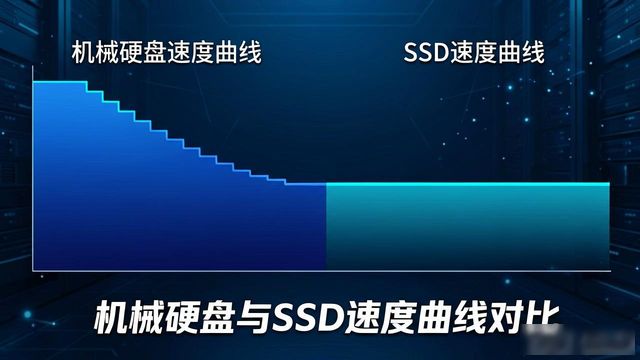
曲线是不是平稳呢。这机械硬盘有着从外圈到就内圈存在递减的情况, 这属于正常的物理特性, 然而却不该出现那种断崖式的下跌。对于SSD来讲, 其曲线在理论上应是比较平坦的那般, 如果出现了大面积的凹陷, 那么要不就是由于温控降速导致的, 要不就是硬件出了问题的原因。
是否是处于合理范围之内的平均速度。若 NVMe 盘速度只有几百 MB/s, 大体来说能够判定为接口问题。倘若 SATA SSD 速度低于 400MB/s, 那也是具备值得开展排查的情况。
最低速度与最高速度之间存在间隔, 适度出现波动属于正常情况, 倘若两者之间的差距太过巨大, 那就需要去寻找其中的根本缘由。
完成测试之后, 建议将报表予以保存。基准测试对“保存报表”以及“加载报表”功能予以支持。首次测试的数据要进行存档, 此后要是感觉盘变慢了, 那么就重新测试一次并进行对比, 有数据作为依据远远比凭借感觉更加靠谱。
第二轮:文件测试,看日常表现
把已通过文件系统读写来进行的文件测试, 其结果会更贴近日常使用, 要重点关注随机4K Q1T1, 这个之前已说起过了。
两轮测试配合起来,排查逻辑就很清晰:
各类硬盘的参考速度范围
完成测量之后, 对着这张表格去查看, 基本上能够判断出你的盘处于怎样的水平, 图示呈现如下:
注意:
建议收藏这张表,以后测速对照着看。
测速异常怎么办?按场景排查
问题1:NVMe 盘速度只有几百 MB/s
原因:安装在了 SATA 通道的 M.2 口上
解决的办法是, 去查找主板的说明书, 以此来确认 M.2 口的协议, 然后将其换到 PCIe 通道的接口上, 再次进行测试。
问题2:速度曲线剧烈波动
原因:硬盘可能存在坏道
解决办法是, 运用DiskGenius的查看SMART信息功能, 对硬盘进行扫描, 还要运用其坏道检测功能, 再次对硬盘扫描, 以此来检测硬盘是不是存在问题。
问题3:SSD 随机 4K 速度偏低
原因:分区未 4K 对齐或 BIOS 未开启 AHCI
解决办法是, 运用DiskGenius去进行4K对齐的检查, 进入BIOS当中去确认AHCI模式。
问题4:USB 设备速度不达标
原因:接口版本不匹配或数据线质量问题
解决办法是,更换一根数据线, 要去确认一下, 所插入的是那种, 标注为USB 3.0或者3.2的接口。
问题5:长时间测试后速度下降
原因:温度过高触发降速保护
解决方法:改善散热条件,缩短测试时间