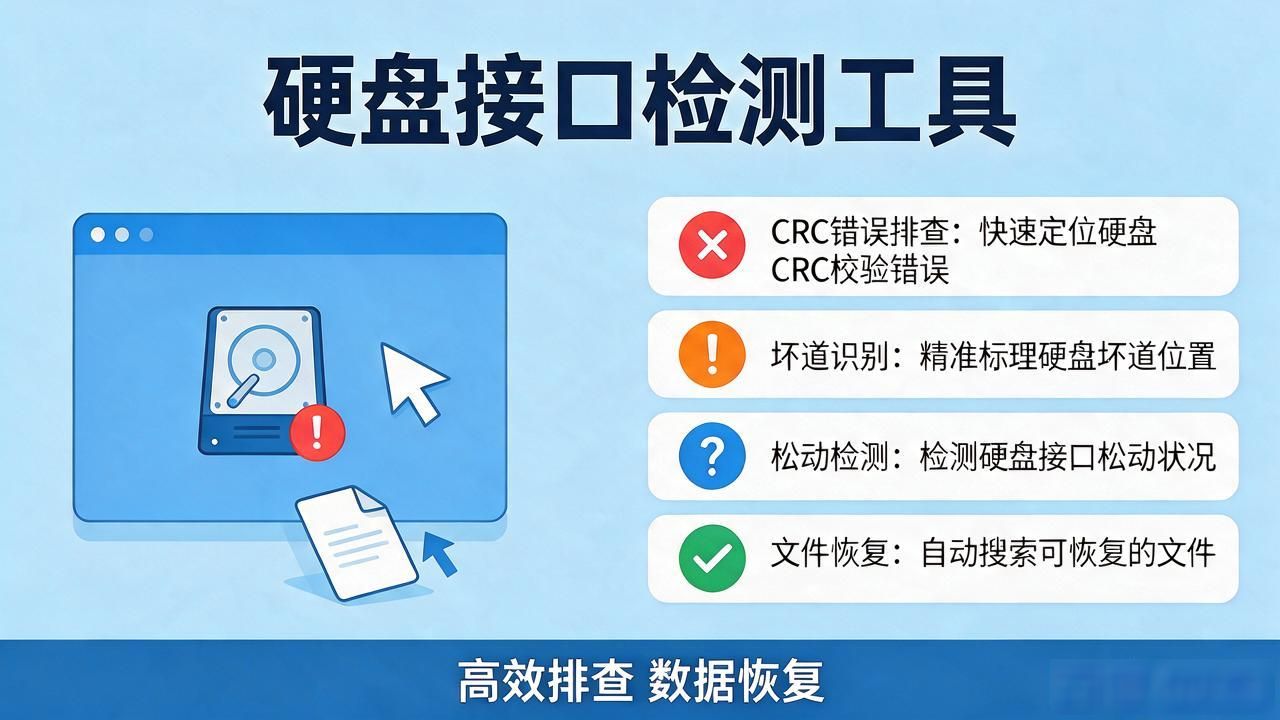
怎么去恢复那丢失了的电脑硬盘数据,将那9款硬盘数据恢复软件的干货进行汇总,小白也能够学会的。
日常使用电脑之际,误将桌面文件删除、硬盘被格式化、分区莫名丢失、U盘无法读出数据这类状况甚是常见,那珍贵的工作文件以及家庭照片陡然丢失,会让人陷入手足无措之境。好多人觉得数据一旦丢失便全然找不回来了,实则并非如此,硬盘数据恢复的关键处在于选对工具,选对硬盘恢复软件便能快速把丢失的数据找回来。电脑硬盘数据丢失要怎样恢复呢?今日就汇总9款二零二六年最受青睐的硬盘数据恢复软件,从免费供小白使用的款式到专业进阶的款式全都涵盖,不论有无电脑基础,都能够找到适宜的那一款。
一、转转大师数据恢复软件
具有核心适用场景,可支持电脑桌面误删除情况,回收站被清空的状况,磁盘进行格式化时的数据恢复实例,SD卡或者U盘出现误删除以及格式化时的数据恢复工作,还能够修复出现乱码的文件,打不开的文件,涵盖误删除恢复,误格式化恢复,分区丢失恢复,U盘数据恢复等全部常见场景。
适合人群范围包含所有电脑使用者,特别针对那些完全没有电脑基础的小白用户,同时考虑到个人用户平常时候的恢复需求以及小型办公场景当中的数据找回需求。
这款硬盘数据有着超高成功率可进行恢复的软件,支持对图片、视频、音频、压缩包、EXE等上百种常用文件格式予以恢复,操作简单不需要代码,在本地恢复模式不存在数据会被泄露的担忧,还获得数项2024年行业大奖,在多个平台好评率处于前列位置。
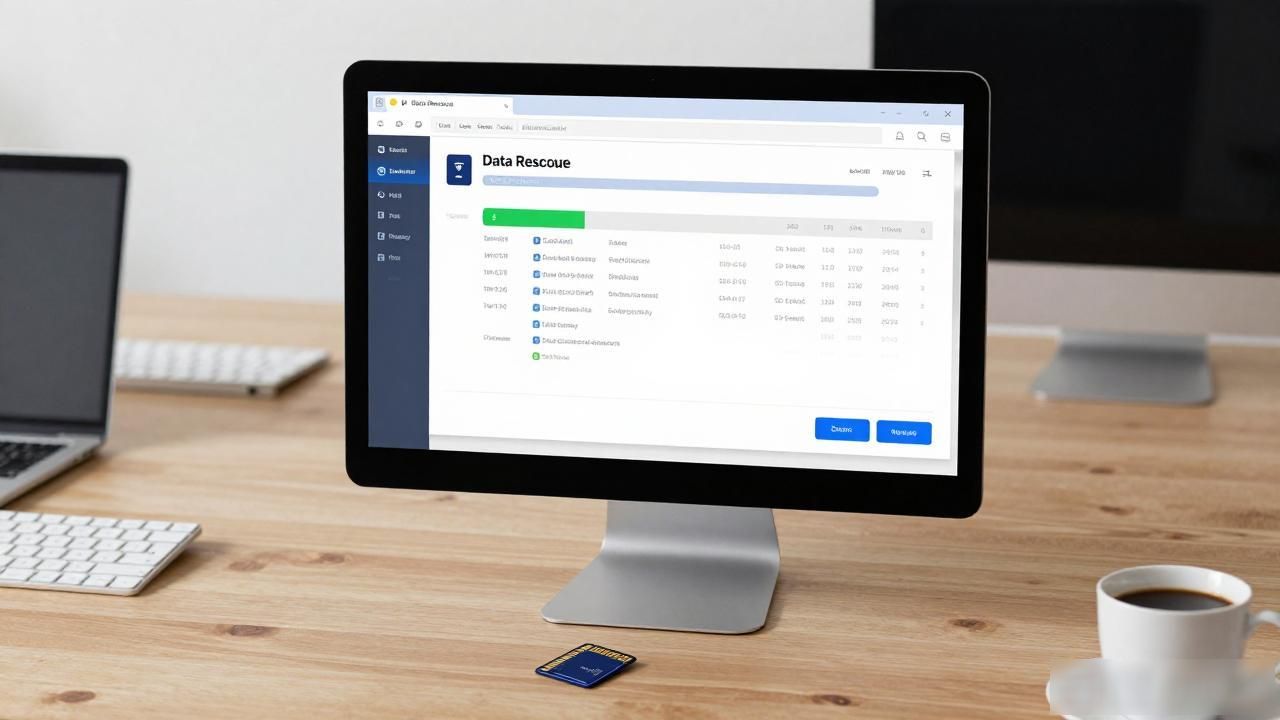
初始阶段为下载软件,于安装之际要挑选自定义安装方式,一定要把软件安装在并非待恢复的硬盘分区那儿,就像要是恢复D盘数据的话,就要装在C盘或者E盘,以此来防止覆盖导致丢失数据;紧接着开启软件,依据数据丢失的类型去挑选相对应的恢复模式,要是误删情况就选“误删除恢复”;接下来一步是选定丢失数据的分区,再点击开始扫描的按钮,随后等待扫描完毕;等到最后,在扫描得出的结果里勾选需要恢复的文件,借助预览功能确认文件能够恢复之后,选择并非原来分区的保存位置,点击恢复便可。
核心的、用于避开坑洼的技巧表现为,当扫描操作结束之后,要是没有寻找到目标文件,那么能够运用深度扫描功能去进一步地查找,这种情况下所耗费的时间会更加漫长,不过恢复的范围会更为广泛;在数据出现丢失的状况之后,千万不要朝着等待恢复的分区存入新的数据,不然的话就会致使恢复成功的概率有所降低;在软件进行安装的时候,要拒绝捆绑软件,仅仅保留主程序就行。
二、Recuva
核心适用场景为,主打在Windows系统之下的误删除恢复,以及硬盘格式化恢复,与此同时,还支持U盘、内存卡等移动设备的U盘数据恢复,其对于简单数据丢失场景的适配性是极高的。
适合的人群为,没有任何基础的电脑小白,追求免费且实用的个人用户,仅仅使用Windows系统进行日常办公的人群。
这款用于让硬盘数据得以恢复的软件,属于完全免费的工具,其有着简洁而不繁杂繁琐操作的界面,不需要具备专业知识就能够开始操作上手,是身为小白用户的首选免费类型的软件。
进行详细操作步骤时,要先从官方渠道去将安装包下载下来,安装期间一定要装在并非待恢复的分区那儿,把创建桌面快捷方式勾选上,将开机启动项取消掉,以此来防止拖慢电脑;紧接着是把软件打开,能够选择跟着向导去操作,先是把需要恢复的文件类型勾选好,接着去选择数据丢失的具体所在位置;接下来的一步要是点击开始去开展快速扫描,扫描结束之后查看结果,文件前面绿色图标意味着恢复概率高,黄色的恢复概率其次,红色的恢复概率极低;最后对目标文件进行勾选,将非原丢失位置选作保存处,点击恢复便可达成硬盘数据恢复。
核心的避坑方面的技巧是,在快速扫描没有结果之后,要重新进行操作并且勾选启用深度扫描,深度扫描会逐个扇区地去查找数据,它所花费的时间会更长不过能够找到更多的文件,千万不要从不是官方的渠道去进行下载,从而避免安装到带有病毒的软件包,在恢复的时候要是提示文件损坏了,那么可以直接放弃该文件,因为没有修复的功能。
三、Disk Drill
核心适用场景为,支持Windows系统,同时支持Mac双系统,能覆盖本地硬盘的数据恢复,也能覆盖移动硬盘的数据恢复,还能覆盖U盘的数据恢复,并且能覆盖相机内存卡的硬盘数据恢复,适配误删、格式化为多种场景,还支持分区丢失等多种场景,这一功能支持常见的文档格式恢复,也支持常见的图片格式恢复,还支持常见的视频格式恢复。
适用于这样一些人群:一是那些会同时运用Windows系统以及Mac系统的用户,二是有着外接存储设备数据恢复需求的从事摄影工作或者设计工作的人群,三是普通的个人用户。
这款硬盘数据恢复软件,对于电脑配置的需求较低,家用电脑能够流畅地运行它,它还具备支持文件过滤的功能,该功能可以快速地定位目标文件,进而提升恢复效率。
具体的操作流程是这样子的:先是着手去下载跟对应系统版本匹配的安装包,在进行安装这一动作的时候,要把默认路径修改成并非是待恢复的这样一个分区,依照向导的指示来完成整个安装的过程;而后开启软件,它会自动地去检测全部的存储设备,从中找寻到丢失了数据的那一个设备或者分区,点击搜索 for lost data以此来展开扫描;接下来在扫描实施的过程当中能够点击Filters按钮,通过勾选文件类型来予以过滤,从而能够迅速地找到像是图片、视频这类特定的文件;最终勾选那些能够被恢复的文件,挑选一个跟原分区不一样的保存位置,点击Recover而后达成恢复。
最关键的避坑窍门是,当扫描的成果不尽如人意之际,去点击Deep Scan来展开全面深入的扫描,所耗费的时间很有可能长达好几个钟头,在这一时间段之内,要尽可能不去对电脑进行任何操作;针对Mac系统的用户而言,务必要开启该软件的磁盘访问权限,要不然是没有办法对硬盘进行扫描的;在恢复大型文件的时候,要保证进行保存的位置拥有充足的存储空间。
四、MiniTool Power Data Recovery
关键性适用情形如下方面:对误删除情况予以支持,对误格式化情况予以顾及,能够作用于分区遭受丢失状况,针对硬盘出现坏道现象可进行相关操作,对于因病毒感染致使的数据遗失也有相应举措,其覆盖范围包含本地硬盘、U盘、SD卡、光盘等全部存储设备的硬盘数据恢复工作,并且适配于全场景的数据找回操作。
合乎匹配的人群为,具备一定电脑基础的用户,此用户要应对那种存在相当复杂程度数据不见状况的办公人员,以及企业里处于基层位置进行办公的人员。
这款用于硬盘的数据恢复软件,其功能具备全面性,能够以分模块的方式针对不同的存储设备实施管理;在扫描期间,可以实时查看进度以及文件信息;并且还支持文件的搜索以及预览操作,能够精准地进行目标文件的定位。
具细的操作步骤是,最先要去下载跟Windows系统位数相匹配的安装包,把它安装到并非待恢复的硬盘分区那儿,当弹出用户账户控制的时候点击“是”接着进行;而后要打开软件,依据设备类型去挑选对应的模块,要是恢复硬盘数据那就选“此电脑”,要是恢复U盘数据那就选“U盘/SD卡”;再下一步要选择丢失数据的分区,点击扫描按钮,在扫描的过程当中能够查看已经找到的文件数量以及大小;最终借助预览功能来确认文件是可以恢复的,勾选之后挑选并非原分区的保存位置,点击保存从而完成恢复。
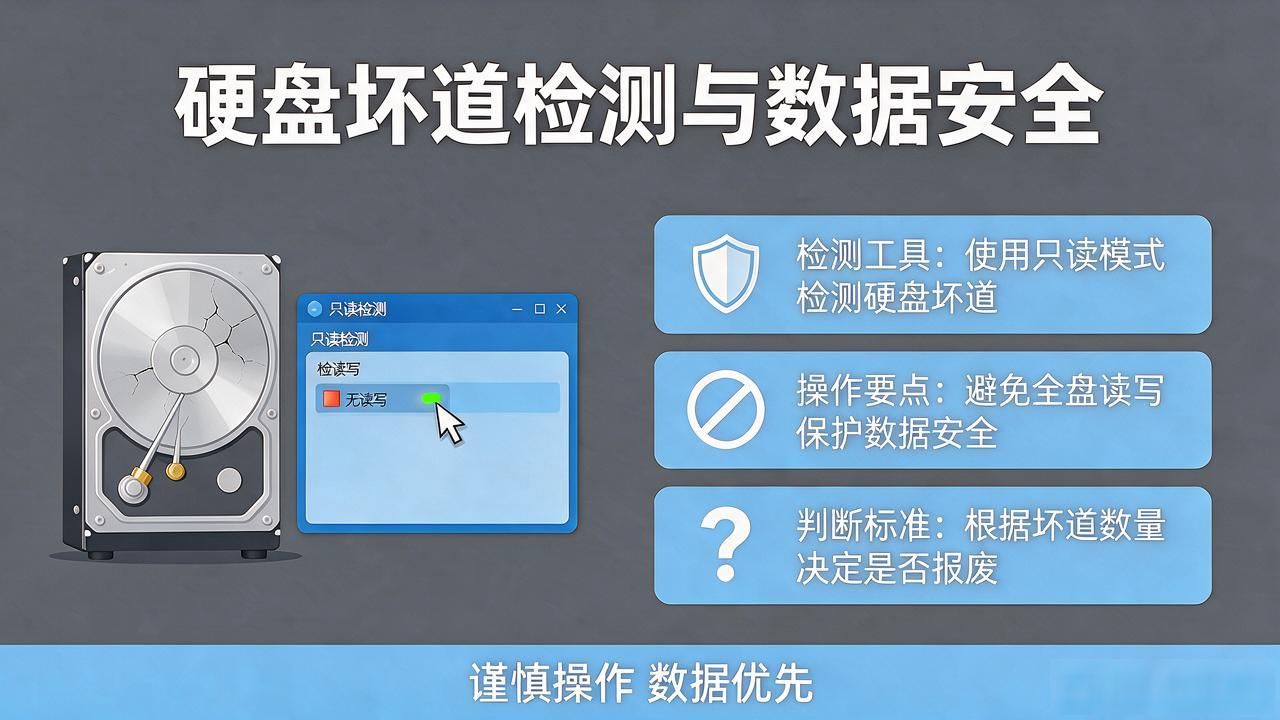
关键的避开陷阱策略要点如下:免费版本当中,单个恢复的文件大小不得超过1GB,要是恢复大文件,就需要升级到付费模式版;当软件进行快速扫描之后,一旦未找到文件,那么就要运用深度扫描功能,在扫描之前,要关闭其他软件以此提升扫描速度;要是硬盘存在轻微的坏道情况,那么能够直接借助该软件来扫描,并不需要提前进行修复。
五、Stellar Data Recovery
核心适用的场景是,覆盖常见的文件恢复,它还支持对数据库文件、邮件文件、RAW格式图片等特殊格式的恢复,能够从加密、损坏、无法启动的设备那里找回数据,适配企业级复杂的硬盘数据恢复场景。
专门适配的人群有,专业技术方面的人员,进行企业办公工作的人群,从事摄影、设计等行业其中需要恢复特殊格式文件的从业者,使用Windows和Mac双系统的用户。
此款硬盘数据恢复软件,专业性非常强,版本分类清晰明确,能够依据需求进行选择,在扫描之时,支持多种条件过滤,并且可以快速地从海量文件当中定位目标。
操作之详细步骤如下,先是去下载那跟对应系统以及版本相符的安装包乎,装进并非待恢复分区之处,于接受协议之后完成安装也。接着把软件打开,按照需求去挑选恢复选项,要是恢复照片就选为“恢复照片”,若是恢复邮件便选作“恢复邮件”。再下一步是勾选那存有丢失数据的存储设备,点击扫描按钮,扫描期间能够借助过滤按钮来设置文件类型、大小、修改时间以此缩小范围。最后进行预览并勾选那些可恢复文件,挑选并非原设备的保存位置,点击恢复便可达成。

关键的避免踩陷阱的技巧有,免费版本仅仅只支持扫描以及预览,要恢复文件就得去升级付费那版本,深度扫描花费的时间比较长,建议在夜间或者电脑处于闲置状态的时候去开展,恢复加密设备的数据时,需要预先准备好设备密码。
六、易我数据恢复向导免费版,它是一款软件,具备数据恢复功能,是免费的版本。
核心适用场景为,主打针对Windows系统的免费数据恢复,它支持误删除之后的恢复,支持误格式化后的恢复,以及分区丢失后的恢复,能够恢复硬盘里的文档、图片、视频,也能恢复U盘中的文档、图片、视频,还能恢复SD卡中的文档、图片、视频,并且免费版支持于一定容量范围之内的数据恢复。
适用人群为,对Windows系统不太熟悉的新手用户,欲找寻免费且功能较为适度的个人用户,有着日常少量数据遗失后的恢复需求。
这款用于硬盘数据恢复的软件,其免费版本功能具备可用性,它的操作步骤呈现出简洁的特性,它的扫描速度展现出快速的态势,它适宜于处理那种属于简单类型的硬盘数据丢失问题。
首先,要找到免费版安装包进行下载,一定得安装在并非待恢复的硬盘分区那儿,按照向导来完成简单的安装操作;接着,把软件打开,去选择数据丢失的具体所在位置,像本地磁盘D盘、外接的U盘之类的;接下来,点击扫描按钮,先运行快速扫描,扫描结束后会展示出可恢复的文件;而后,预览文件确认能够恢复之后,勾选目标文件,挑选不是原丢失分区的保存位置,点击恢复就能完成U盘数据恢复或者硬盘数据恢复了。
核心的、用于避开陷阱的技巧是,当快速扫描之后没能找到文件时,要做点击深度扫描这个动作,然后继续去查找,在这个期间,一定不要把软件关闭;其中还有,免费这款版本存在恢复容量上面的限制,要是超出了这部分,就需要做出升级这一行为;另外,在恢复的时段,要优先去保存重要的文件,以此来避免因为容量不足从而致使恢复失败。
七、PhotoRec
其核心适用场景在于聚焦图片以及视频与文档等常见文件展开恢复工作,这里面该过程可供支持借助来自损坏的硬盘、格式化的硬盘,还有分区丢失的硬盘亦或是U盘以及内存卡等存储设备当中进而开展所需数据层面上的恢复实践活动这样来看它也是进一步适配于各种类型存储设备的硬盘数据予以恢复的操作,并且在恢复过程中不存在系统方面的限制。
适合的人群为,具备一定电脑基础的使用者,有大量图片、视频需要恢复的摄影爱好者,追求完全免费并且没有限制的用户。注:这里的摄影爱好者是指那些有大量图片、视频需要恢复的人。
如下的这款硬盘专属的数据恢复软件,属于开源免费工具范畴,不存在广告,也不存在捆绑情况,恢复起来不存在容量方面的限制,对于遭受损坏的设备而言,适配性是极其高的。
具体操作流程为:先是去下载软件包,不用进行安装直接运行,要保证运行路径不在等待恢复的分区;接着挑选需要恢复数据的存储设备,确定设备盘符;再接下来选择文件恢复的保存地方,一定得是不在待恢复分区的磁盘;最终点击搜索开始扫描,扫描结束后会自动保存可以恢复的文件,去到保存位置查看就行。
核心的、用以避开坑洼之处的窍门是,软件的界面呈现为纯粹的英文模样,能够预先依照中文教程开展操作,扫描的速度相对比较迟缓,要满怀耐心地等待,千万不要在半途之中停止,恢复过来的文件会自动进行重新命名,需要在后期依靠手动去整理并分类。
八、TestDisk
该软件核心可适用的场景为,主要着重于分区丢失的恢复,以及硬盘分区表的修复,与此同时,它还能够支持误删除的恢复,以及格式化的恢复,它可以修复那种通过普通方式往往无法识别的硬盘,还有U盘,能够恢复已经丢失的分区,并且把其中所丢失的数据找回来的这一功能。
首先,适配的人群包括,有电脑基础的技术爱好者,其次,是遇到分区丢失的用户,再者,是硬盘无法识别的用户,最后,是需要修复硬盘分区的办公人群。
这款硬盘数据恢复软件,是专业的分区修复工具,其免费且开源,它能够解决多数因分区问题而导致的数据丢失情况,它还适配各类硬盘以及移动设备。
其一,要详细了解操作步骤,先是下载软件并解压,解压时应当致使其解压到并非待恢复的那个分区,之后直接运行主程序;接下来,要挑选出需要修复的存储设备,对设备信息予以确认;再下一步,要选择“分析”功能,针对设备的分区表展开扫描,从而找出丢失的分区;最后,要确认恢复的分区,挑选并非原分区的其他位置来进行保存,提取分区里的文件以此竣工硬盘数据恢复。
重点要避开的操作窍门是,在进行操作之前,要是建议备份硬盘内的分区表,那么就要防止因为错误的操作致使分区出现损坏的情况;该界面是纯粹的英文样子,需要按照教程一步一步去操作,千万不要随便进行点击;在分区修复完毕之后,要重新启动电脑,然后再去开展文件提取的行为。
九、Pandora Recovery
其核心适用的场景在于,能够在Windows系统所对应的环境下,实现误删除之后的恢复操作,达成清空回收站后的恢复效果,达成格式化之后的相关恢复,能够对硬盘里的常见文件予以恢复,能够对U盘中的常见文件予以恢复,能够对移动硬盘里的常见文件予以恢复,并且还支持文件预览,同时也支持深度扫描。
适合的人群为,使用Windows系统的普通用户,有着日常办公数据丢失后进行恢复的需求,哪怕是零基础的小白,也能够快速上手。
这款用于硬盘数据恢复的软件,其操作具备简便的特性,界面呈现出友好的态势,免费版本就能够达成日常恢复的需求,扫描所得到的结果清晰明了,能够依据文件类型以及修改时间予以分类查看。
第一,要进行详细操作步骤,先是去下载官方安装包,将其安装到并非待恢复硬盘的分区那儿,并且取消掉所有捆绑软件的选项;接着打开软件,从中选择数据丢失的磁盘分区或者移动设备;再下一步点击扫描来进行快速扫描,等扫描完成后按照分类去查看能够恢复的文件;最后预览文件并勾选,挑选与原分区不一样的保存位置,点击恢复从而完成硬盘数据的恢复。
核心的避坑关键技巧是,在快速扫描没有结果之后,去点击深度扫描功能,这一过程耗时约莫1至2小时,在此期间要让电脑保持开机状态;要是恢复的文件不能够打开,那就表明文件已经损坏了,不需要再次进行恢复;该软件仅仅支持Windows系统,Mac用户不要去下载。
十、总结建议+通用避坑指南软件选择精准匹配
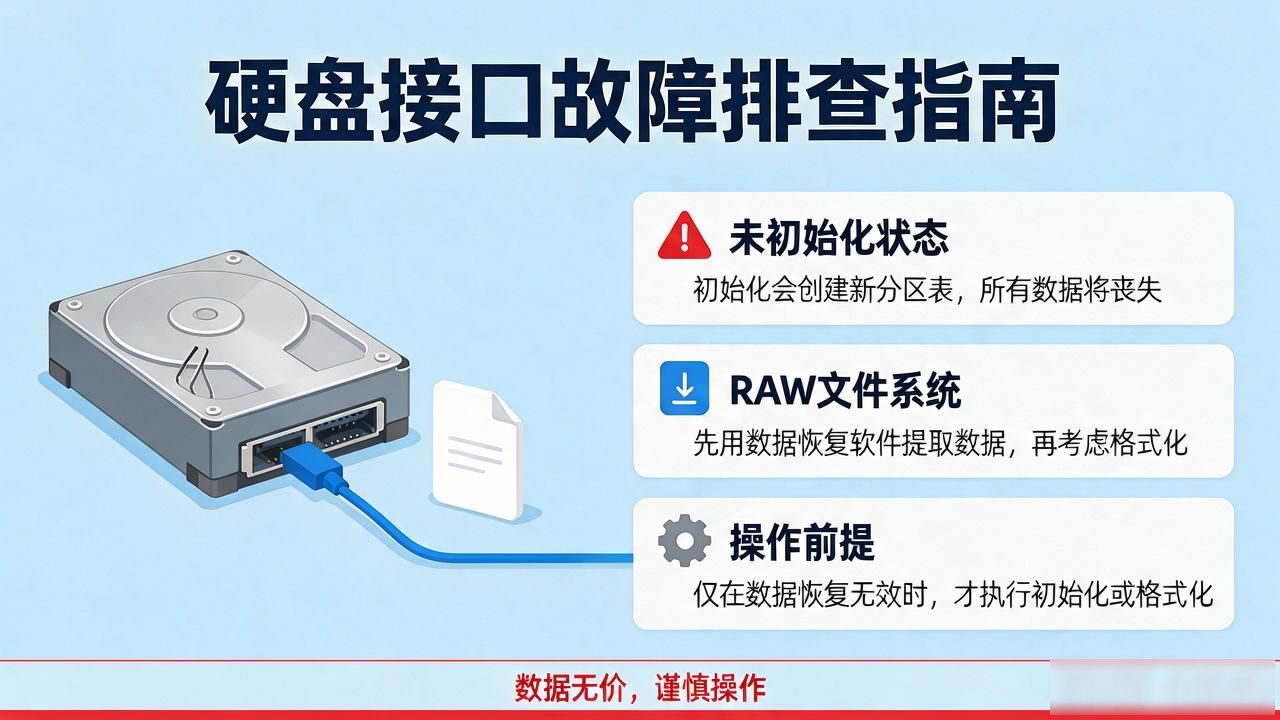
对于硬盘数据恢复软件的选择,不必盲目去崇尚那专业的款式,要是偶尔出现误删文件的情况,选用Recuva、Pandora Recovery这类免费且适合新手的软件就行;要是涉及双系统的使用,或者有着外接设备的需求,那就选Disk Drill、Stellar Data Recovery;要是面临像分区丢失、硬盘坏道这般复杂的场景,那就选MiniTool Power Data Recovery、TestDisk;要是针对企业级特殊格式的恢复,那就选用Stellar Data Recovery专业版;要是追求恢复拥有高成功率,操作又简单,那首选转转大师数据恢复软件。
3条核心恢复万能原则
1. 遭遇数据丢失状况后,要马上停止写入操作,一旦察觉到数据丢失,绝对不要朝着有待恢复的硬盘或者分区去存入新的数据,也不要在其上安装软件,更不要去下载文件,一旦这样做了,那么新的数据就会把丢失的数据给覆盖掉,进而致使得不到恢复。
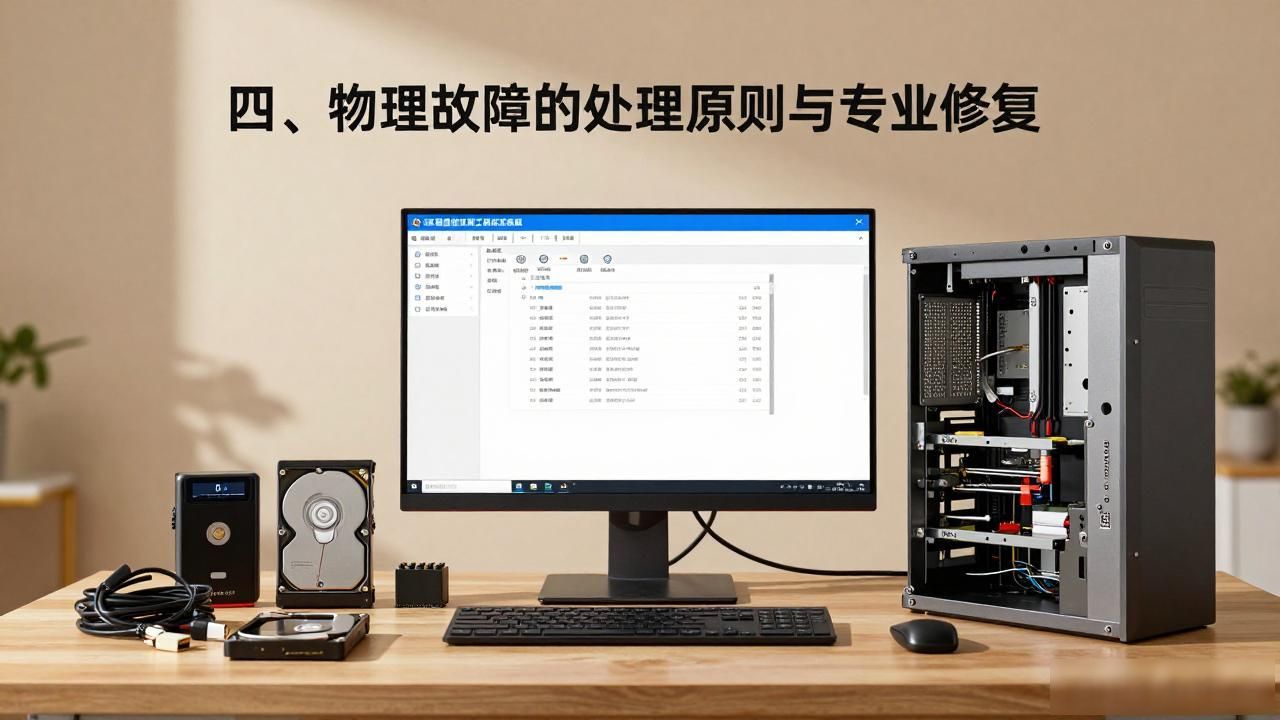
2. 在硬盘遭遇如曾被摔过呀、出现了异响呢、变得无法识别这种状况时,会表明存在物理损坏,一旦如此就得马上停住使用任何硬盘数据恢复软件去进行扫描,倘若不停就会加重损坏,此时需要去找专业的数据恢复机构来处理,另外啊物理损坏要找专业机构。
3. 在进行恢复操作之前,要先对文件进行预览:所有的软件,统统都是支持文件预览功能的,那些能够正常进行预览的文件,其恢复成功的概率是极为高的,而那些没办法预览的文件,十有八九已经损坏了,就算恢复之后也是不能够使用的,如此便可以直接选择放弃。
终极解决方案:做好数据备份
针对硬盘数据恢复软件而言,它仅仅属于补救的方式,而防患于未然才是最为关键的根本所在,建议培养成定期备份数据的习惯模式,把重要的工作相关文件和家庭照片进行复制,复制到移动硬盘或者外置 U 盘之中,或者上传到云存储那里,办公人群可以开启电脑自动备份相关功能,将数据同步到另外一块硬盘之上,以此避免因为数据丢失而造成相应的损失。
涵盖2026年全部常见数据丢失场景的是上述9款硬盘数据恢复软件,从免费的适合新手款到专业的进阶款全都有,要是选对软件,用对方法,那么大部分丢失的数据能成功找回,期望这篇十足的干货能对遇到数据丢失问题的你有帮助,也祝愿大家的重要数据都能被妥善保存,不再碰到丢失的困扰!