固态硬盘也就是SSD,它是现代计算机存储里头相当重要的那个组成部分,它性能的优化这件事,对于提升整个系统的效率而言,那是极其关键重要的。其中呀、4K对齐这个事儿,它是确保SSD性能能够发挥出来的关键步骤当中的一个。这篇文章呢、将会详细地介绍一下、要怎样去查看固态硬盘是不是已经进行了4K对齐。
### 一、4K对齐的基本概念
硬盘的分区起始位置跟4K扇区(也就是4096字节)对齐,这被称作4K对齐。因硬盘容量扩展,传统512字节扇区定义不合理,所以引入了4K扇区。4K对齐能保证数据按4K扇区规则写入,进而提升硬盘读写效率,使硬盘寿命延长,还能增强文件操作的稳定性与安全性。
### 二、不借助工具的查看方法
1. **使用系统信息查看**:
摁住Win键加上R键,以此打开运行窗口,于其中输入`msinfo32`,而后鼠标点击确定。
首先处于系统信息界面里,接着逐个依次去点击,先点击“组件”,之后再点击“存储”,最后点击“磁盘”。
于右侧寻觅到对应固态硬盘的“分区起始偏移”数值,把该数值除以4096。
- 若结果为整数,则已4K对齐;若结果有小数点,则未对齐。
### 三、借助工具的查看方法
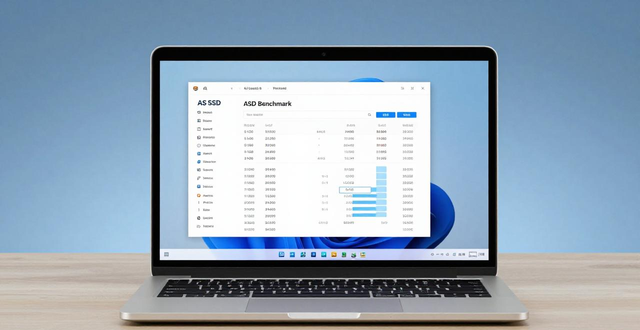
1. **使用AS SSD Benchmark**:
- 下载并安装AS SSD Benchmark软件。
- 运行软件,在窗口左侧查看固态硬盘的测试结果。
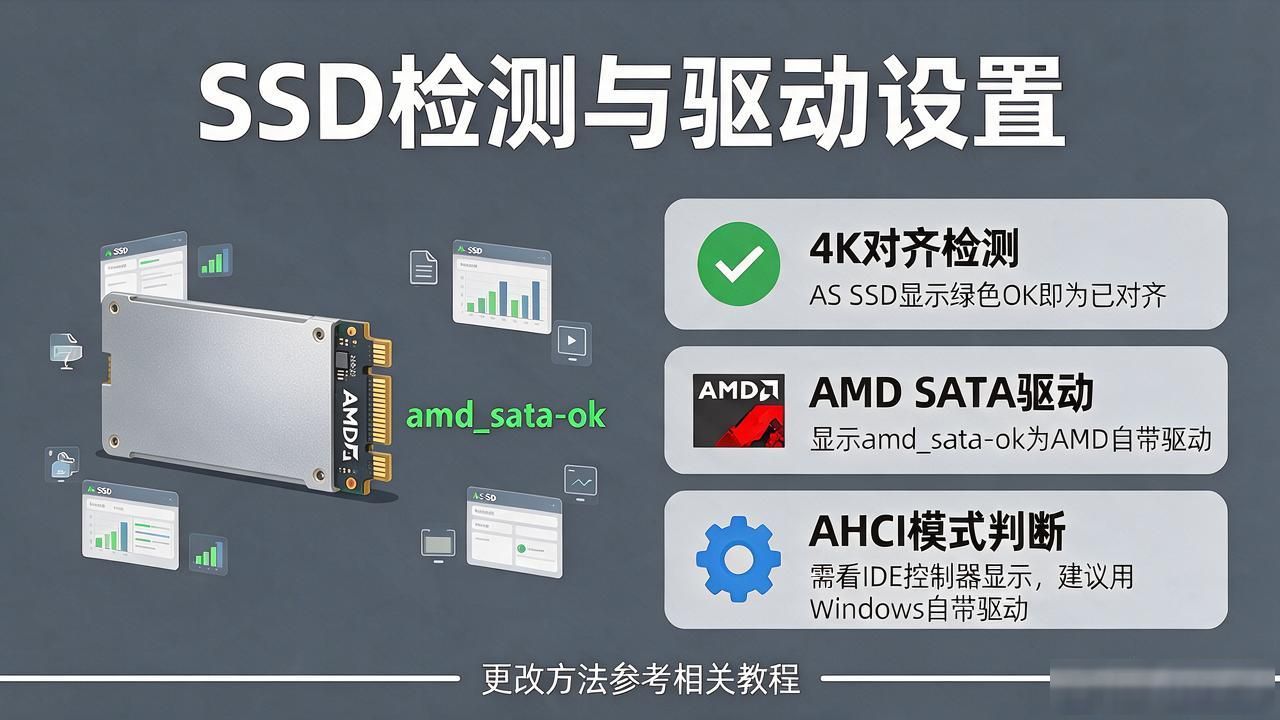
如果在左上角呈现出“1024K - OK”这种显示状态,或者呈现绿色的“OK”这种字样,那么就是已经达到了4K对齐;倘若表现为显示“BAD”,又或者是红色字样,那就是没有对齐。
2. **使用DiskGenius**:
- 进入PE系统,打开DiskGenius分区管理软件。
择取要予以查看的硬盘,点击位于菜单栏里的“工具”,接着点击“分区4KB对准扇区检测”。
- 软件将显示检测结果,根据提示判断硬盘是否已4K对齐。
凭借上述方式,使用者能够轻易查看固态硬盘有没有完成4K对齐。要是没对齐,提议在备份数据后再度分区或者格式化硬盘,用以保证SSD的性能能够得以充分施展。