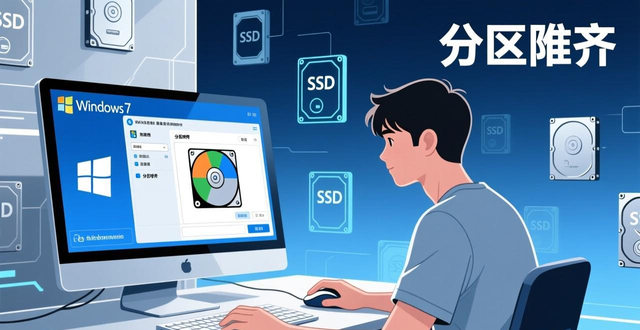
一种关于SSD分区对齐方法的说明所实现的方法一,存在新机器、装有新SSD且无系统的情况!若只想安装WINDOWS 7,那么可直接使用WIN 7安装过程里的分区功能进行分区,如此便能实现分区对齐!方法二:主要是针对那些新安装了SSD却不想重装系统,或者已经安装好系统但发现SSD系统未对齐的朋友。首先,怎样检查以及获取SSD的对齐与最佳性能!通过用AS SSD查看一番,便会清晰明了!从上面那些图当中能够瞧出来,不论你的固态硬盘接在啥接口那儿,若想取得最佳性能,也就是出现俩OK的情况,其一得正确安装各个接口的SATA/ACHI/RAID驱动,此即每张图示上方那个OK呀!接着更为关键的是固态硬盘的各个分区要对齐,鉴于手头有的固态硬盘分区皆已对齐,所以只能拿一个用作下载盘的笔记本硬盘来当示例!大家能够看见,下面那个带有“XXK-OK”字样的就是表示分区对齐了,那么恭喜你,后面的内容就不用看喽!假设面对的是“XXK-BAD”这种情况,那么您还是得耐着性子接着往下瞧!撰述这段文字的缘由,重点在于针对那些装了系统却不想重新安装,并且仅有一块硬盘,又或者已在SSD里安装好系统的朋友!对于想要将像机械硬盘中的系统迁移到SSD之中的朋友,只需查看步骤2和步骤4。步骤1:下载PE,运用GHOST 11.5把系统区等在其他硬盘(比如U盘)等存储设备上先行生成镜像哦,对于已有GHOST镜像文件的朋友可跳过此步骤!其一;请记住,要确保SSD后期能对齐,那就一定要选用GHOST11.5。其二;在出现的界面那里,要依次选择“Local-Partition-To,Image”。其三;在弹出的对话窗口“Select;loacl;source;driver;by;clicking;on;the;drive;number”里,需选中你要镜像的、那个系统区所在的硬盘,下一步点击“OK”。其四;在弹出的对话窗口“Select;source;partition(s);from;Baskc;drive:X”中,要选中你的系统所在的分区,之后点“OK”。其五;在弹出的对话窗“File;name;to;copy;image;to”里,得选中你要将镜像文件备份到的目录以及文件夹,并且给镜像文件命名之后’点击“Save”。