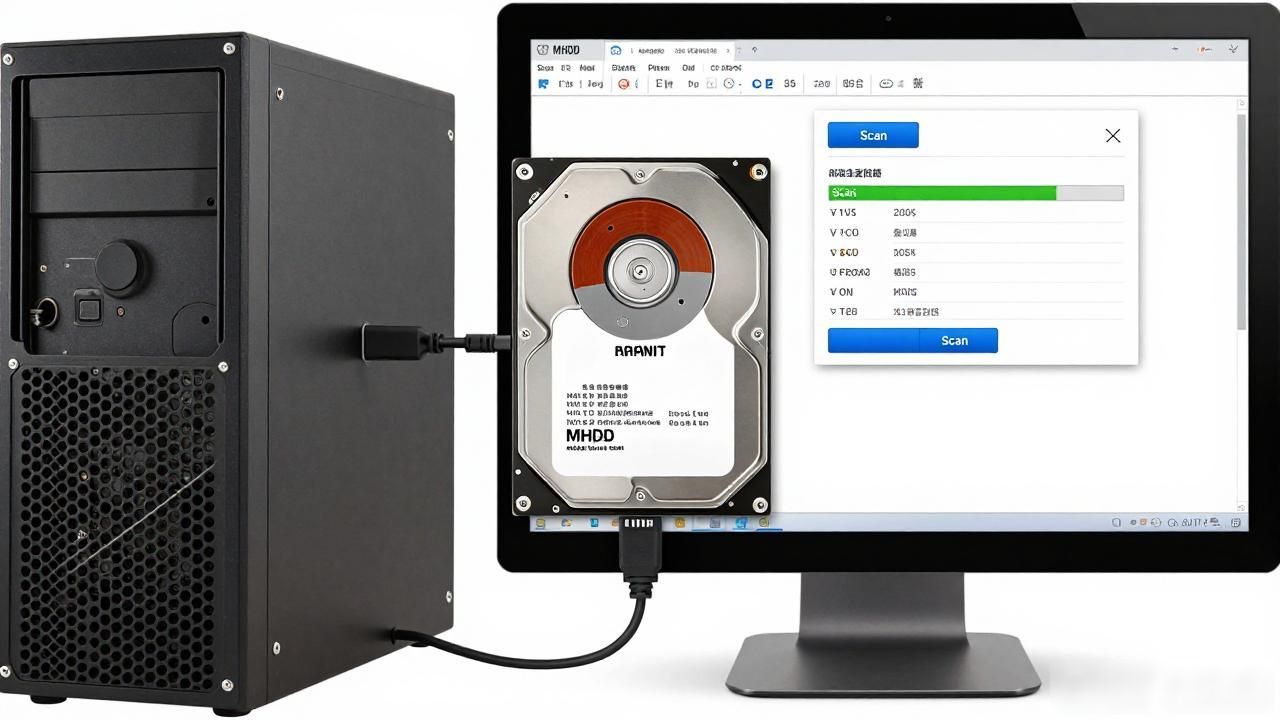
你经历过这般崩溃时刻吗:电脑开起来变得迟缓,软件反应也很愚钝,复制粘贴时进度条许久没动静,老是蓝屏死机,或是卡顿直至崩溃?好多人的第一反应是系统出毛病了,然而实际上极有可能是硬盘出现了坏道。硬盘要是出现了坏道,不但会对速度造成影响,还兴许致使文件受损、数据遗失,严重情况时甚至会引发系统崩溃!
问题来了:怎样去判断究竟是不是硬盘出现了问题?有没有简便实用的法子用来检测硬盘坏道?今天这篇文章会教你几种能快速检测坏道的方法,还会推荐几款靠谱的工具,普通用户也能够轻松上手。
有这样一种情况,坏道指的是硬盘之上的某些扇区,由于物理方面的损伤或者读写出现错误,而没办法正常去使用,现在要教大家来识别一些硬盘坏道的“危险信号”:
对于去考量硬盘是不是存在着坏道这种状况而言,是相对比较易于达成的,鉴于存在着多个能够用以检测坏道情形的工具,接下来是属于几个常用且免费的工具以及操作方式:
Windows磁盘检查工具(文件资源管理器)
有一种简单检测方法,是Windows系统自带的那个,它不需要安装额外的软件,适合大部分普通用户,用于临时排查硬盘问题。它能够检测并修复磁盘上的文件系统错误,还可以识别部分逻辑坏道,对FAT32、NTFS等主流分区有着很好的支持,适合拿来做系统初步健康检查。
1. 打开“此电脑”,找到你要检测的磁盘(如本地磁盘D:)。
2. 针对磁盘图标进行右方按键点击操作,进而对“属性”开展选择动作,接着转向“工具”标签页面进行切换,随后针对“检查”按钮予以点击。
CHKDSK命令(Windows命令行工具)
那名为CHKDSK的工具,属于命令行磁盘检测类工具,且其适合那些具备一定操作基础的用户来使用,它能够去检查以及修复文件系统错误,还能标记坏扇区,进而防止系统持续使用受损区域,并且借助参数可以灵活控制检测修复的级别,在针对硬盘深层故障的排查工作上会更为高效。
1. 以管理员的身份去运行“命令提示符”,在开始菜单那儿进行搜索“cmd”,然后右键点击该选项,选择“以管理员身份运行”。
2. 键入以下指令chkdsk F: /f,而后按下回车键。要是对系统盘(像C:)开展检测,系统就会给出提示,会在下次重新启动的时候去执行检测。
DiskGenius 免费版(国产第三方磁盘工具)
这是一款属于国产的工具,用于磁盘管理以及数据恢复,其操作界面具备直观的特点,它支持扇区级坏道检测以及修复,它能够针对全盘或者指定区域展开扫描,当发现逻辑坏道的时候还能够尝试进行修复,另外它还内置了分区管理、数据恢复、分区表修复等多项功能,对于那些需要做深度诊断或者数据抢救的用户而言非常合适。
1. 开启软件之后,于下方挑选要进行检测的物理磁盘,点击顶部菜单栏当中的“磁盘”,接着点击“坏道检测与修复”。
2. 选择检测范围(建议全盘),点击“开始”进行扫描。
HD Tune Pro
一个在硬盘检测方面有着便利性体积具备实用性的工具,其界面呈现出简洁的特征,检测结果拥有准确性的特质,适宜技术方面的爱好者以及从事维修工作的人员去运用。它能够针对扇区级展开表面坏道的扫描操作,可以查看SMART健康相关信息,能够对硬盘温度以及运行状态予以监测,并且还支持传输速率的测试工作,借此协助判断硬盘是不是存在老化情况、性能出现下降等各类问题。
1. 先行实施安装操作,随后促使其运行起来,HD Tune这款软件,建议选用Pro版本去体验完整功能哦。
2. 勾选“开始深度扫描”之前,先选择“扫描错误”选项卡,取消“快速扫描”勾选。检测结果里,绿色方块意味着正常,红色方块意味着坏道。
Disk Utility(Mac系统磁盘工具)
这属于macOS系统自身附带的磁盘管理工具,并不需要额外去下载,它适宜Mac用户在日常的时候进行维护来使用。它能够支持针对磁盘开展“急救”方面的操作,去检测并且修复文件系统所存在的错误,与此同时还能够实施磁盘格式化、挂载以及抹除等相关操作,它是Mac系统里最为基础且最为实用的硬盘健康检测手段当中的一个。
1. 打开 Launchpad > 其他 > 磁盘工具。
2. 从左侧列表里挑选出要进行检测的磁盘或者分区,而后点击“急救”按钮,此时系统会对文件系统开展检测然后去尝试修复。