MHDD 使用详解使用说明- -
关于MHDD
1、MHDD这款专业硬盘工具软件,是由俄罗斯Maysoft公司所出品,它有着诸多强大功能,是很多其他硬盘工具软件没办法相比拟的,它划分成免费版以及收费的完整版,本文对免费版的详细用法予以介绍。
就算你选用的是 8088 电脑,即便没有 BIOS 提供的支持,并且毫无任何中断给予的支持,2、MHDD 不管是以 CHS 模式,还是以 LBA 模式,都能够访问到 128B 的超大容量硬盘,其可访问的扇区范围是从 512 到 137438953472。
3、MHDD最好在纯DOS环境下运行;
4、MHDD 得以直接访问 IDE 口之际,还能够不借助主板 BIOS,只不过,要留意,千万别把原装 Intel 品牌主板用上。
5、不要在要检测的硬盘中运行MHDD;
6、MDD运行的时候,是需要记录数据的,所以,它是不能够在那种被写保护了的存储设备当中运行的,像写保护的软盘啦,光盘之类的。
MHDD命令详解
EXIT(热键Alt+X):退出到DOS。
ID为硬盘检测,其中包含硬盘容量,还有磁头数,以及扇区数,存有SN序列号,也有Firmware固件版本号,具备LBA数值,包含支持的DMA级别,涉及是否支持HPA,关乎是否支持AAM,有SMART开关状态,存有安全模式级别及开关状态等等。
硬盘初始化之INIT,涵盖Device Reset即硬盘重置,还有Setting Drive Parameters也就是设定硬盘参数,以及Recalibrate即重校准。
I(热键F2):同时执行ID命令和INIT命令。
擦除,具备快速删除功能体,每一个删除的单位等同于255个扇区哟,然而数据恢复是没有效果的呢。
AERASE,有一种高级删除功能,它能够把指定扇区段那儿的数据逐个扇区地进行彻彻底底的删除,这种删除相比ERASE会慢一些,并且就算进行数据恢复也是同样不起作用的,而且每个删除的单位等同于1个扇区。
HPA,即硬盘容量剪切功能,它能够起到减少硬盘容量的作用,进而致使BIOS检测的容量降低,然而,像DM这类独立于BIOS检测硬盘容量的软件,依旧会呈现出硬盘的原始容量。
NHPA:将硬盘容量恢复为真实容量。
RHPA:忽略容量剪切,显示硬盘的真实容量。
CLS:清屏。
给硬盘添加USER密码,密码长度最多32位,若什么都不输入则表示取消,被锁定的硬盘完全不能从事读写操作,诸如低格、分区等所有涉及读写的操作均无效,要是添加密码成功得以成全,按下F2键,就能看到Security一项的后面呈现红色的ON,需要留意,设置完密码之后必须先关闭电源而后开机才会致使密码产生作用。
UNLOCK:给硬盘进行解锁操作。首先要去选择0(USER),接着要准确无误地输入密码。需要留意的是:要是选择1(Master)是不能够将密码解开的。
用于解除密码的DISPWD,需先去选择0(USER),之后再正确地输入密码。在使用DISPWD之前,必须先通过UNLOCK命令来解锁。需要留意的是,除了借助UNLOCK和DISPWD命令能够解除密码之外,不存在任何其它可以解锁的办法。并且一旦把密码遗忘了(或者输入错误),同样不存在任何解锁办法。要是解密码成功,按下F2键后,能够看到Security一项后面呈现灰色的OFF。注意:选择1(Master)是无法解开密码的。
RPM:硬盘转速度量(非常不准,每次测量数值都不同)。
TOF:为指定的扇区段建立映像文件(最大2G)。
FF:从映像文件(最大2G)恢复为扇区段。
将其改写为:AAM被称作自动噪音管理,借助AAM也就是自动噪音管理的命令,能够以“所听即所得”这种方式来对硬盘的噪音予以调节。当按下F2键之后,要是出现AAM字样,那就表明硬盘是支持噪音调节的。在键入AAM命令后,会显示出当下硬盘的噪音级别,而且能够立刻听到硬盘的读写噪音,需要留意的是,硬盘的噪音与性能呈现出成正比的关系,即噪音越大,性能越高,反过来也是如此。1. 当进入AAM命令之后,按下0这个按键,能够实现关闭AAM功能的操作,2. 按下M这个按键,能够把噪音调节到最小的状态(也就是性能处于最低的情况),3. 按下P这个按键,能够把噪音调节到最大的状态(也就是性能处于最高的情况),4. 按下 + 加号以及 - 减号,能够对硬盘的噪音值进行自由的调整变动(数值涵盖范围是从0至126),5. 按下L按键,能够获取噪音与性能的中间数值(对于某些硬盘而言在按下 + 加号以及 - 减号不起作用,并且又不想使噪音级别处于最大或者最小的时候,可以按下L按键来获取噪音中间值),6. 按下D按键意味着关闭AAM功能,7. 按下ENTER按键意味着调整结束。
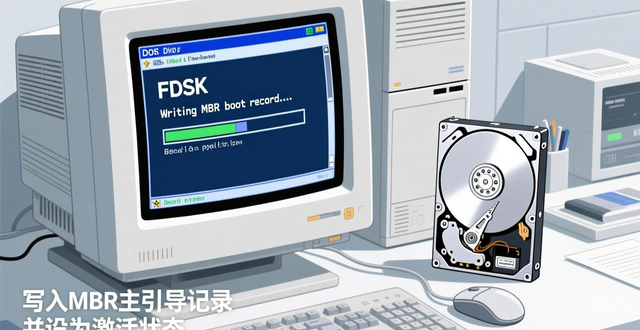
FDISK 可以做到,迅速地把硬盘以 FAT32 格式划分成一个区,实际上仅仅是写入了一个 MBR 主引导记录,并且设置为激活状态,然而若要使用它,还需要借助 FORMAT 进行完全格式化。
SMART,它能够呈现SMART参数,并且能够针对SMART开展各项与之相关的操作。其中,SMART ON能够将SMART功能予以开启,SMART OFF能够把SMART功能予以关闭,SMART TEST能够针对SMART进行检测。
PORT(热键为Shift + F3):它能显示各个IDE口上面的硬盘,通过按相应的数字就能够选择相应口的硬盘,随后该口会被记录在/CFG目录下的MHDD.CFG文件里,其中1代表IDE1口主,2代表IDE1口从,3代表IDE2口主,4代表IDE2口从,下次再次进入MHDD之后此口就变成了默认口,编辑MHDD.CFG文件去改变该值便可以改变MHDD默认的检测端口。所以,要是进入MHDD之后按F2出现Disk Not Ready的提示,那就表明当下的硬盘没连接在上次MHDD默认的那个接口上,在这个时候能够运用PORT命令重新去选择硬盘(或者更改MHDD.CFG文件)。
对昆腾CX系列硬盘以及和同时对LCT系列硬盘(LCT系列硬盘包含LA、LB、LC这几种)开展寻道测试,这样能够去考验这两种类型硬盘之上的飞利浦TDA5247芯片的稳定性,原因在于质量欠佳的5247芯片在频繁进行寻道操作的时候是最容易暴露出问题的。按ESC键停下。此命令也能够运用在其他硬盘之上,它主要是借助频繁地随机寻道这种方式来提高硬盘电机驱动芯片的温度,进而达到测试硬盘在受到强负荷状况下的稳定性的目的。
WAIT:等待硬盘就位。
STOP(热键Shift+F4):关闭硬盘马达。
在IBME的情况下,去查看IBM硬盘的缺陷表也就是P-LIST,这个时候需要记录数量众多的数据,缺陷表倘若越大,那么在IBMLST目录之下生成的文件也就越大,要是MHDD存在于软盘之上的话,就存在可能会出现空间不足的状况。
请查看富士通硬盘缺陷表,也就是P-LIST,并在FUJLST中,记录大量相关数据,在这种情况下,需要留意的是,因缺陷表越大,所以生成文件亦越大,此文件生成在FUJLST目录下,要是MHDD存在软盘上,那么就有可能出现空间不足的状况。
MAKEBAD:在某一被指定的区域范围之内,人为去制造出坏道。要留意,经由它所生成的坏道,修复起来是相当困难的。
在硬盘各处,随机地,产生那些坏道,按下ESC键,便可停止生成,要注意的是,由它所生成的坏道,修复起来是极为困难的。
BATCH(热键F5):批处理。
R(热键为F3)乃是用于实现硬盘复位的操作指令,举例来说在运用了PWD并添加密码之后,为了能够让密码即刻产生效用,是能够借助此条命令来达成的。
存在这样一些命令,分别是f**kFUJ、KILLFUJ、AKILLFUJ,它们都是那种会刻意去破坏富士通硬盘的命令,使用的时候一定要谨慎而行,不然的话硬盘就会被彻底地损坏,进而无法进行修复。有一块原本一切都正常的富士通硬盘,在使用了f**kFUJ命令之后,仅仅经过一、两秒钟的时间,就提示破坏成功了,在重新启动之后,就连自检动作都消失不见了,主板也检测不到该硬盘了,最终硬盘彻底报废了。
SCAN(热键F4),它是用于盘面扫描的操作,能够运用特定模式去修复坏扇区,具体情况如下:
Scan in: CHS/LBA
采用CHS或者LBA模式来进行扫描,其中CHS仅仅对于500M以下的老硬盘才是有效的。
Starting CYL
:设定开始扫描的柱面。
Starting LBA
:设定开始扫描的LBA值。
Log: On/Off
:是否写入日志文件。
Remap: On/Off
(重新映像):是否修复坏扇区。
Ending CYL
:设定终止扫描的柱面