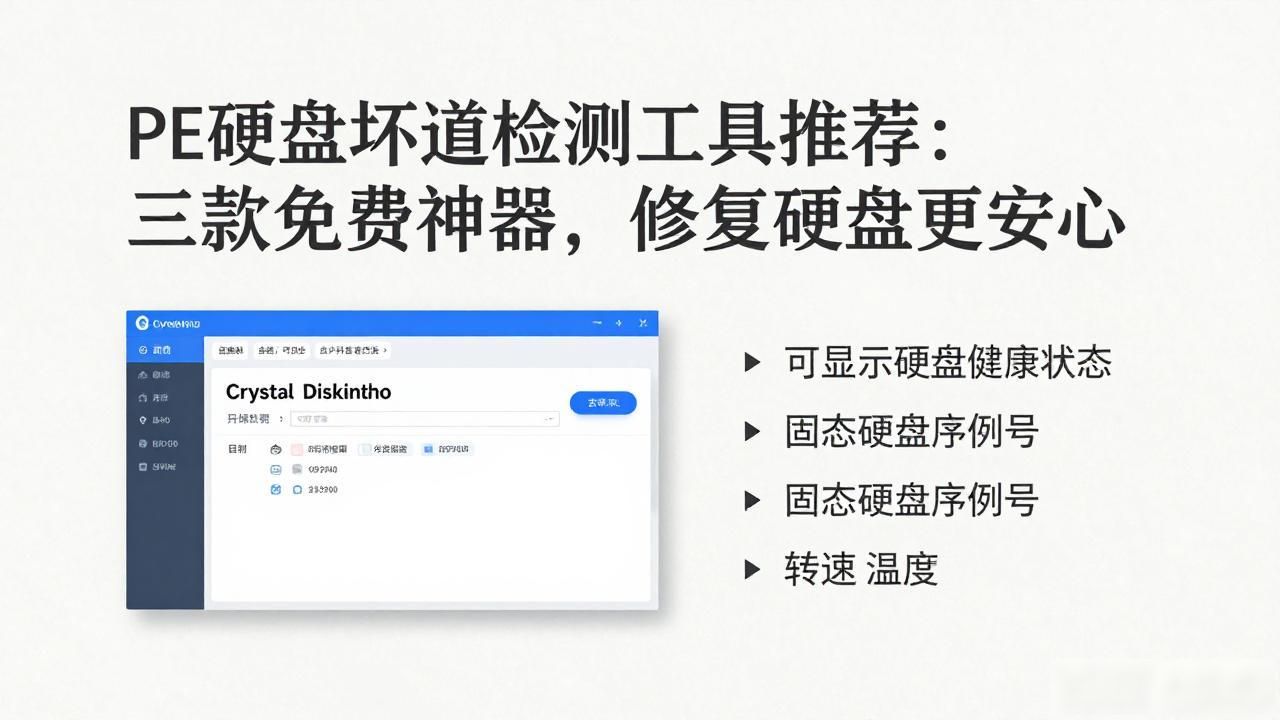
CrystalDiskInfo为一款便捷工具,此可用于检测硬盘数值,也可用于检测硬盘功能,CrystalDiskInfo检测内容极为全面,其中涵盖硬盘,还涵盖接口,也涵盖转速,亦涵盖使用时间,更涵盖实时温度等,用户能够极为轻松地掌握硬盘使用情况,华军软件园为您供给CrystalDiskInfo(硬盘检测工具)2024免费下载,喜爱CrystalDiskInfo(硬盘检测工具)的朋友亟快来华军软件园下载体验呀!
CrystalDiskInfo使用方法
一旦解压得到CrystalDiskInfo,随即打开它,于主页面的界面里顿时便可瞧见涉及计算机本机硬盘的全部相关信息。
2、于“CrystalDiskInfo”下方的列表里边,能够看见硬盘当下的运行状貌,以及各个项的数值是不是处于健康状态,这样方便使用该软件的人能够更快捷迅速地找寻到出现损坏的位置所在。
3、点击软件界面左侧标的那个名为“健康状态”的图标,在打开的新窗口当中能够修改警告临界值,要是当健康状态超过临界值之时,便会发出警告去提醒用户。
4 、点击顶部菜单栏之中的“功能”按钮,于打开的下拉菜单里面,把鼠标指向“警告功能”这一栏,在子菜单当中能够设置警告的方式。
5、于“功能”菜单里,在“高级特征”栏那儿,“AAM/APM控制最为重要”这件事能够做到。
6、此功能呈图所示,具备针对硬盘噪音以及电源等属性予以设置的能力,确保于使用计算机之际,可调节至最为适宜的情形。
CrystalDiskInfo常见问题
一、CrystalDiskInfo所呈现的健康状态显示为“警告”,这种情况该如何处理呢。
在用户将CrystalDiskInfo软件打开之后,左上方“健康状态”那儿有可能展现成“警告”,这意味着硬盘存有损坏情况,接着便看到下方的列表,要是存在不正常的项目便会呈现为黄色圆形,图里所示的这是磁盘坏道,要是出现其他错误,软件里的帮助功能能够拿来参考标点。
二、CrystalDiskInfo怎么对硬盘转速?
开启CrystalDiskInfo软件,于上方的硬盘参数栏那儿,寻得“转速”这一项,后面所显示的数值就是硬盘转速。
CrystalDiskInfo怎么测速
CrystalDiskInfo自身没办法直接开展测速,你能够借助CrystalDiskMark这个软件来针对硬盘做测速,具体的步骤如下:
登录官方网站,找到CrystalDiskMark进行下载,之后开展安装的各项操作,使其成功完成。
启动软件,键入 CrystalDiskMark然后开启,继而电脑程序将会自然而然地认识相连的硬盘。
更改参数:于界面里头找出要进行检测的硬盘,还有测试模式诸如顺序读写、随机读写一系列之类的,以及测试数据块大小这般的参数。
开启测试状态;按压“开始”钮,软件会即刻着手针对硬盘施行读写速度的检测工作,在检测完毕之后,会呈现各项速度的指标数值。
CrystalDiskInfo怎么查看硬盘好坏
能够依照以下几个方面,借助CrystalDiskInfo去判定硬盘的优劣程度:
软件打开后,于主界面处可以看得见硬盘的健康状态,呈现出“良好”“警告”“不良”等相关信息,此为健康状态。要是出现“警告”或者“不良”的显示状况,那就意味着硬盘或许存有问题。
SMART 消息:打量硬盘的 SMART,也就是自我监测、分析及报告技术的消息,这里面部分关键参数的数值跟阈值相当重要,举例来说,“重新分配扇区计数”以及“当前待映射扇区计数”等参数,要是数值超过阈值或者持续增长,那就表明硬盘兴许有坏道或者存在潜在故障。
CrystalDiskInfo怎么查看颗粒类型
CrystalDiskInfo按常理寻常状况下是不能够直接去查看硬盘的闪存颗粒类型的。你能够运用像是ChipGenius、HDD Scan这类专门的检测工具,以此来查看固态硬盘的闪存颗粒信息。
CrystalDiskInfo怎么设置中文

设置 CrystalDiskInfo 为中文的步骤如下:
打开软件:运行 CrystalDiskInfo。
轻点软件界面左上角呈现的“选项”菜单,进而步入设置,从中挑选“设置”。
于设置窗口那儿,寻觅有“语言”之选项,自下拉菜单去挑选“简体中文”。
保存设置:点击 “确定” 保存设置,软件界面就会变成中文。
CrystalDiskInfo怎么查看固态硬盘寿命
关乎在CrystalDiskInfo里头查看固态硬盘寿命的办法具体是这个样子:
在软件的主界面当中,存在着部分固态硬盘,这些固态硬盘会显示出“剩余寿命百分比”或者与之相类似的信息,通过这种显示,能够直接看到硬盘的剩余寿命状况。
被写入的数量以及总的、被记入的全体数量:去查看“总的、被记入的全体数量”(TBW)以及“已经被写入的数目的量”这两项指标。“总的、被记入的全体数量”其内在所指的是那个固态的硬盘在整个的、其使用的寿命的全部期间之内被允许去写入的那些数据的总共的数量;“已经被写入的数目的量”说的则是已经实实在在被写入了的数据的量。凭借着对这两个数值去做相互比较,能够大概地、不精确地计量出硬盘现在其剩余的使用寿命。比如说,有某一个固态的硬盘它的总的、被记入的全体数量是以数值300TB来表示的,而已经被写入的数目的量是150TB,那么从理论上来进行推断它的剩余的寿命大概是还有50%。
CrystalDiskInfo软件特色
实时监测功能
硬盘 SMART 数据这般读了,该软件可以,实时读取,硬盘当中,SMART 数据,SMART 也就是,硬盘内置,自我监测系统,能够就,对应于硬盘,那些各类参数,予以监控,像硬盘温度,还有通电时间,读写错误率啦类似的,借助 CrystalDiskInfo 此程式,用户由此,能够随时知晓,这些关键参数,变化情形,提前察觉,硬盘可能会有的问题了。
在健康状态评估方面,依据SMART数据,CrystalDiskInfo会针对硬盘的健康状态开展评估,随后将其以直观的样式呈现给用户。举例来说,运用交通信号灯的颜色,其中绿色意味着良好,黄色意味着警告,红色意味着不良,以此来迅速判定硬盘的健康状况,从而让用户一眼就能明白。
多硬盘支持
它具备对多种类型硬盘的兼容性,其中涵盖传统的机械硬盘(HDD),还有固态硬盘(SSD),再者是混合硬盘(SSHD)。不管你所使用的是哪一种类型的硬盘,CrystalDiskInfo皆能够精准地进行识别并给出与之对应的检测信息。
多硬盘一块儿检测:要是你的电脑里面装有多个硬盘,CrystalDiskInfo能够同时针对这些硬盘开展检测以及监控。用户能够在一个界面里头便捷地查看所有硬盘的详尽信息,用不着逐个对每个硬盘去进行操作。
界面简洁直观
简洁明了的软件界面设计,使得操作易于下手,就算是普通用户也能够迅速掌握,主界面集中了主流信息,用户能很快检索到所需内容,像硬盘的型号、容量、序列号以及温度等等。
数据可视化:CrystalDiskInfo 采用诸如图表等可视化方式去展示硬盘相关数据,除文字信息外。这能让数据变得更为直观易懂。比如说,借助温度曲线能够直观瞧见硬盘温度随时间有着怎样的变化情况。
个性化设置
语言选择方面,具备对多个语种的支持,用户能够依照自身需求,挑选适宜的语言界面,以此便利不同地区的用户进行使用。
报警设置方面,用户能够依据自身需求去设置报警阈值,当硬盘的某一个参数,像是温度、错误率等,超出所设定的阈值的时候,软件就会发出报警提示,进而提醒用户及时去采取相应措施。
系统兼容性好
多操作系统具备支持能力: CrystalDiskInfo 能够于多种操作系统之上运行,譬如 Windows、Linux 等。这致使不同操作系统的用户均可运用该软件去检测以及监控自身的硬盘。
CrystalDiskInfo安装步骤
从华军软件园把CrystalDiskInfo软件包下载下来,将压缩包直接进行解压,之后运用鼠标左键双击来打开对应系统版本的启动程序。
要说明一下,解压含有压缩内容的数据包时,得运用具备压缩和解压功能的工具才行,在此推荐使用WinRAR这款软件,该软件技术比较成熟,可用性是值得信赖的。WinRAR获取下载的地址所在之处为:http://www.onlinedown.net/soft/5.htm。
如果您不晓得怎样查看那个系统版本,是能够运用鼠标右键去单击摆放在桌面上的“我的电脑”的,然后处在那个因右键点击产生的菜单里去点击“属性”这个选项的,接着等其打开全新窗口时,在这个窗口当中去寻觅“系统类型”这一栏内容的,如此这般乃可找寻出当前于使用的那种系统版本了。
CrystalDiskInfo与同类软件对比
DiskGenius是具全面功能之硬盘工具,可操作硬盘分区、格式化等,是管理硬盘之助手,非对硬盘检测、修复不可,同时上手极为简易。
CrystalDiskInfo身为一款硬盘检测工具,其最大的特点要数简洁明了,用户把软件打开之后,就能对硬盘当下的全部参数通晓明白对于处于警告状态的情况,能够在第一时间发现损坏的区域。