于身为电脑爱好者的人而言,平常给亲戚朋友做装机的事情,以及进行维护,这是挺平常的情况。然而呢,这类工作少一些还行得通,一旦过多那就会造成麻烦,要是碰到那些完全不懂,却瞎搅和、爱折腾的人,电脑只要稍微出现一点小问题,就立刻把人招呼过去,实际上问题没多大,可却会消耗你的时间,想推脱还推不了,实在是让人憎恶至极。
知道电脑的友人都清楚,所说的电脑故障之中,实际上百分之九十五以上是软件方面冒出来的问题,诸如中病毒,设置变得紊乱、无序,程序安装出现差错等等,这些问题虽说不算特别严重,但处理搞定起来却极为耗费精力、颇多繁复。一般而言,有一种简便的办法就是再次安装系统。可叹不了解电脑的人甚少具备这类能力,老是去求告他人,如此一来你就只能不辞辛劳地给人家一次又一次地安装系统。
近日,小编于网上寻得一套WIN XP安装图解,觉此物颇为好用。固然对诸位爱好者似为易事,然您可将其打印,予不明之人观,如此培训一番,彼等便能自行安装操作系统,诸多小问题便无需您亲力亲为。此即所谓授人以鱼,不如授人以渔之理。
当然喽,那图解是以标准的XP安装当作主要内容的,不涵盖各种破解版,并且也不包含驱动程序的安装指南。除此之外,这套图解之中还有WIN 98、ME、2000服务器、2003、LINUX,除开MAC和UNIX之外差不多我们能够碰见的操作系统都具备了,改日会为大伙连载。
好了,我们废话少说,还是看看标准安装方法吧。
一、准备工作:
把Windows XP Professional简体中文版安装光盘准备妥当,而后查看光驱是不是支持自启动。
可能有着那种情形下,于运行安装程序以前,运用磁盘扫描程序去扫描全部的硬盘,而后检查硬盘所发生的错误并且实施修复操作;不然呢,当安装程序处于运行状态的时候,要是检查到存在硬盘错误那种状况便会造成不小的麻烦,就是这样。
3.用纸张记录安装文件的产品密匙(安装序列号)。
在存在可能性之处,运用驱动程序备份工具(像是:驱动精灵)来把原处于Windows XP环境下的全部驱动程序备份至硬盘之上(例如∶F盘)。以能够记下来主板,还有网卡以及显卡等主要硬件的型号和生产厂家为最佳,提前去下载驱动程序留作备用。
倘若你期望于安装进程当中对C盘或者D盘予以格式化,并且建议安装进程里格式化C盘,那么请对C盘或者D盘之中有用的数据进行备份。
二、用光盘启动系统:
要是已清楚方法那就转向下一步,去重新启动系统,把光驱设置成第一启动盘,保存设置后再重启。然后将XP安装光盘放进光驱,再次重启电脑。刚开始启动时,在出现如上图所示那般的情况时迅速按下回车键,不然就无法启动XP系统光盘安装。
三、安装Windows XP Professional
光盘自启动后,如无意外即可见到安装界面,将出现如上图所示。
使用全中文的提示内容,明确表述为“要现在进行WindowsXP的安装操作,请按下回车按键”,而后按下回车键。
许可协议,这里没有选择的余地,按“F8”键。
于此处,运用“向下或者向上”之方向键,去挑选安装系统所运用的分区,要是你已然格式化C盘,那么请选择C分区,在选择好分区之后,按下“Enter”键进行回车。
这里对于所选定的分区能够开展格式化操作,进而实现文件系统格式的转换,或者保留现有的文件系统,存在着多种可供选择的情况,不过需要留意的是,NTFS格式能够节省磁盘空间、提升安全性以及减少磁盘碎片,然而与此同时却存在诸多问题,在OS和98/Me系统下无法看到NTFS格式的分区,在此处选择“用FAT文件系统格式化磁盘分区(快)”,按下“Enter”键进行回车。
格式化C盘的警告,按F键将准备格式化c盘。
所选分区C存在这样的情况,其空间大于2048M也就是2G,而FAT文件系统具有不支持大于2048M磁盘分区的特性,于是安装程序据此会采用FAT32文件系统格式对C盘执行格式化操作,在这种状况下需要按“Enter”键回车。
仅当借助光盘启动或者运用安装启动软盘启动 XP 安装程序时,方可于安装进程里提供格式化分区选项,假如借由 MS - DOS 启动盘启动进而进入 DOS 之下,运行 i386 winnt 去展开安装 XP 的操作,那么在安装 XP 之际不存在格式化分区选项。
文件复制完毕之后,安装程序着手开始初始化Windows配置,随后系统将会在15秒之后自动进行重新启动。
过5分钟后,当提示还需33分钟时将出现。
区域和语言设置选用默认值就可以了,直接点“下一步”按钮。
在此处输入你预先构想好的姓名以及单位,此处所提及的姓名乃是你后续进行注册时所使用的用户名,轻触“下一步”按钮。
假使你未曾事先写下产品密钥也就是安装序列号那可就麻烦大了呢,可以在这里开展输入安装序列号的操作,随后点击“下一步”按钮。
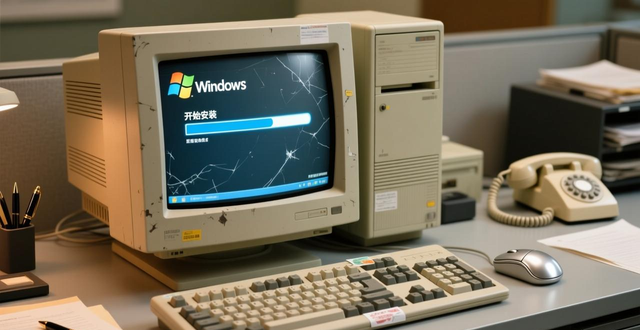
开始安装,复制系统文件、安装网络系统。
让你选择网络安装所用的方式,选典型设置点“下一步”。
点“下一步”出现如上图。
接着进行安装,抵达此处之后便无需你介入了,安装程序会自行将整个过程完成。
安装完成后自动重新启动,出现启动画面。
首次启动之时,所需时间较长,敬请耐心等候,紧接着呈现的是欢迎使用之画面,同时会进行提示以设置系统。
点击右下角的“下一步”按钮,出现设置上网连接画面。
此处创建的宽带拨号连接,它不会于桌面上创建拨号连接快捷方式,并且默认的拨号连接名称是“我的ISP”(自定义情况除外),可进入桌面后借助连接向导所建立的宽带拨号连接,在桌面上能创建拨号连接快捷方式,同时默认的拨号连接名称又是“宽带连接”(自定义情况除外)。要是你不想在此处建立宽带拨号连接,那就点击“跳过”按钮。
在这儿我率先创建一个宽带连接,挑选第一项那“数字用户线(ADSL)或电缆调制解调器”,而后点击“下一步”按钮。
当下正在使用的,属于电信或者联通(ADSL)的住宅用户,均有着帐号以及密码,因此我选择“是,我运用用户名与密码进行连接”,随后点击“下一步”按钮。
将电信给出的帐号以及密码输入进去,或者把联通所具备的帐号和密码进行输入,于“你的ISP拥有的服务名”之地,键入你心之所喜的名称,此名称用作是拨号连接快捷菜单的那个名称,要是留作空白的话,系统会自行创建起名为“我的ISP”的,当作这个连接的名称,而后点击“下一步”对应的按钮。
已经构建起拨打电话的连接,微软必定期望此时此刻你便可将XP激活,然而即便不进行激活也存在为期30天的试用阶段,又何苦着急呢?挑选“否,烦请让我等待一些时日再予以提醒”,轻触点击“下一步”的按钮。
输入一个你平时用来登陆计算机的用户名,点下一步。
输入一个你平时用来登陆计算机的用户名,点下一步。
按下完成按钮,便终止安装进程。系统会进行注销操作,之后借助于新的登录身份,再次登录进去。登录成功后进入桌面环境。
发现呈现出蓝天白云的那种画面时,你便会知晓具体是怎么一回事,然而放置东西的平面上仅仅存在着一个指向回收站的图标,要是想要将那些常见的图标找回来的话,那么就请阅读下面的内容。
六、找回常见的图标
在桌面上点开始-->连接到-->宽带连接,如上图。
按下去左键,点住“宽带连接”别松开,把它往桌面空白的地方拖动,能看到桌面上出现了一个“宽带连接”快捷方式。
之后,将鼠标右键移至桌面空白区域轻按,于弹出的菜单里头挑选“属性”,如此便会开启显示“属性窗口”。
安装程序会自动为你打造出既冗长又难看的计算机名称,你能够自行随意去更改,要输入两次系统管理员密码,务必要记住这个密码,Administrator系统管理员于系统里具备最高权限,平常登录系统并不需要这个帐号。随后点击“下一步”,便会呈现出如下图所示的情况。
日期和时间设置不用讲,选北京时间,点“下一步”。
在图中单击“桌面”选项卡。
在图中的左下部点击“自定义桌面”按钮。
倘若你准备在图里的上半部分,于“我的文档”、“我的电脑”、“网上邻居”以及“InternetExplorer”这四个项目之前的空格那儿打上对钩进而点一下之后的那个“确定”,随即再点一回“确定”,那么你就会瞧见桌面上增添了你所期望的图标了。