轻松上手!石大师一键U盘装系统:你的电脑重装神器
于数字化时代当中,电脑身为我们日常工作以及生活的必需物品,它的性能跟稳定性直接对我们的效率和心情产生影响。然而呢,随着软件持续性更新以及系统逐渐庞大起来,电脑免不了会碰到卡顿、崩溃,甚至是需要重装系统的状况。面对这些挑战之时,传统的光盘重装方式显得既繁杂又过时,而石大师一键U盘装系统软件凭借其独特的优势,变成了广大用户的新宠儿。本文会详细讲述怎样运用石大师一键U盘装系统软件,使得你的电脑重装过程变得简单而且快捷。
一、软件简介与下载
一款专门针对电脑重装而设计的高效工具,石大师一键U盘装系统软件,依靠着“一键制作,一键安装”这样的核心理念,很快收获了市场的认同。首先,要在官方网站或者正规软件下载平台开展下载以及安装石大师软件的操作。安装的进程简单易懂,依照提示就能达成。
二、准备U盘与系统镜像

于使用石大师之前,要确保自身拥有一个容量充足的U盘,此U盘建议8GB以上,且需备份好U盘内的全部数据,因制作过程会对U盘进行格式化。与此同时,要准备好自己想要安装的系统镜像文件,该文件可以是GHO格式或者ISO格式,而这些文件能够从官方网站或者可靠资源予以下载。
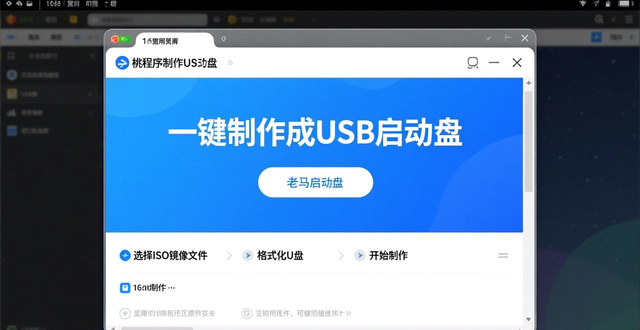
三、通过一键操作来制作用于启动电脑的U盘启动盘,进而开启石大师软件:乃是双击放置于桌面上的标有石大师字样的图标,以此来打开该软件所呈现的操作界面,在软件主界面之中,对U盘予以选择:也就是挑选“一键制作启动U盘”此项功能的按钮,并且要准确无误地识别出你所使用的U盘设备实体,针对相关参数展开设定:依据所给出的提示信息,去选取你存放系统镜像文件之所在的位置路径,并且核实确认U盘分区以及格式化相关选项范畴,此后真正着手开启制作程序:点击“开始制作”这个按钮,软件便会自动去下载所必需的PE文件,同时对U盘实施格式化操作,最终会把系统镜像文件写入到U盘当中,整个如此历经的过程所需的时间大概会在几分钟至十几分钟这个范围之内有所不同:或许是几分钟,或许是十几分钟,总之请你耐心去等待。U盘启动并安装系统,重启电脑,把制作好的U盘插到需重装系统的电脑,重启电脑,开机时按F12(或其他依主板而定的指定键)进入启动程序菜单。选择U盘启动,在启动菜单里,选你的U盘作启动项,回车进入。进入PE系统,启动之后,石大师会自动加载PE系统,你能够在PE环境下开展数据备份、分区调整等操作。展开系统安装模式活动:寻觅石大师自身携带的系统安装工具并使之运行起来,依据提示去挑选系统安装的具体位置,对系统参数予以设定等,最终点击“开始安装”按钮。静候安装完毕:系统安装进程会自行不断推进,在这个期间很有可能需要重启许多回。请保持耐心慢慢地等待,一直到成功进入全新系统下的桌面。五、软件上呈现出来的特有品质以及所具备的优势。
总之,石大师一键U盘装系统软件,凭借其卓越性能,以及便捷操作,成为众多用户重装系统的首选工具。不管你是电脑小白,还是技术达人,在这款软件的帮助下,都能够轻松完成系统重装,最终电脑重获新生。赶紧下载体验,使你的电脑从此告别卡顿,进而焕发新生!