当下处于2016这个时段,这表明着运用光驱为电脑安装系统的人正变得越来越少,缘由在于经由光盘安装系统存在诸多不足之处,而被U盘所取代,那么要怎样凭借U盘去安装win7系统呢?接下来就针对怎样运用U盘安装win7系统为大家予以详尽介绍:
怎样用u盘安装win7系统?
1、首先,准备一个U盘,当然,此U盘空间不能太小,毕竟要把WIN7系统放置其上,如今8G的U盘已然足够!当然,若U盘中存有重要数据,得找地方妥善做好备份,原因是我们制作U盘启动盘期间,U盘当中的数据会全部遗失!
然后,我们着手制作 U 盘启动盘,我们去百度上搜索“老毛桃”,寻找到老毛桃专属的官方网站,从该网站下载老毛桃 U 盘启动盘制作工具!
1. 当下载达成完成程度之后,我们将自身所有的U盘插入电脑之中,随后运行我们所下载的老毛桃U盘启动盘制作工具! 2. 当然,在某些时候,我们需要对下载而来的程序进行解压! 3. 解压之后运行该程序! 4. 解压的方式可以是在图标之上单击鼠标右键,然后从中选择解压,以此来达成解压操作!
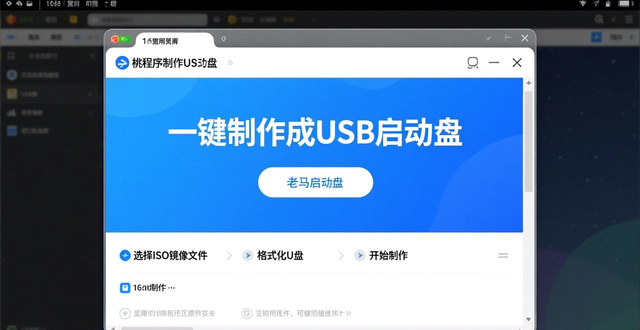
4、我们启动老毛桃程序着手制作U盘启动盘,界面处内容平常无需更改,我们能够径直点击一键制作成USB启动盘!
5、于所出现的提示信息里头,我们去点击确定,当然依旧是要提醒您,要是U盘之上存有重要数据,务必要做好备份,!
制作完毕之后,我们点击否,如此一来我们的U盘启动盘已然制作完成了!当然你亦能够模拟启动一回瞧瞧有无问题!
7、如今,我们能够于网上下载WIN7系统安装盘,我们能够通过百度搜索“win7 ghost版”,网上有许多,我们找个地方将win7系统下载归来!当然,要是你拥有win7 ghost安装盘那就更为便利了,我们能够把安装盘径直复制到电脑之上!
8、我们所下载回来的安装盘,皆是iso格式的映像,我们能够将下载的iso文件解压,接着寻找到扩展名为gho的windows7安装文件,进而进行复制,我们要复制的gho文件通常约为2G到3G左右,在这当中空间占用最大的那个文件,千万不要复制错误,因为我们所复制的GHO文件便是我们的WIN7安装程序!
然后,我们把U盘的GHO文件夹打开,把复制的WIN7系统映像粘贴进去,这样做。当然啦,要是你已经把这两个文件给删除了,那也没事的,我们同样能够把win7 ghost系统直接粘贴进去。粘贴进去之后,我们的U盘就已然是完全成功了的状态了!
采用何种方式借助U盘来实施win7系统的安装呢?上述所呈现的便是借助U盘安装win7的详尽步骤。在此处应当留意,于安装进程当中,当系统展开首次重启之际,务必要把启动项调整成为硬盘启动,不然的话就会持续默认以U盘安装系统,进而陷入无休止的循环之中。